
Come programmare una playlist nella griglia di programmazione.
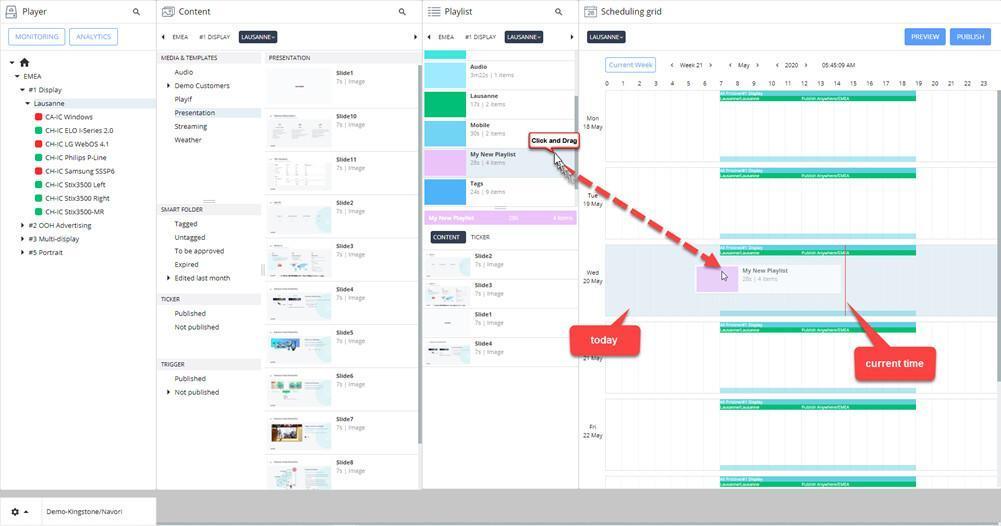
- Dopo aver creato la playlist e aggiunto i media trascinando i file nella playlist nuova o esistente, il passo successivo è trascinare la playlist sul giorno che preferisci.
Nell'esempio qui sotto abbiamo trascinato la playlist sul mercoledì.
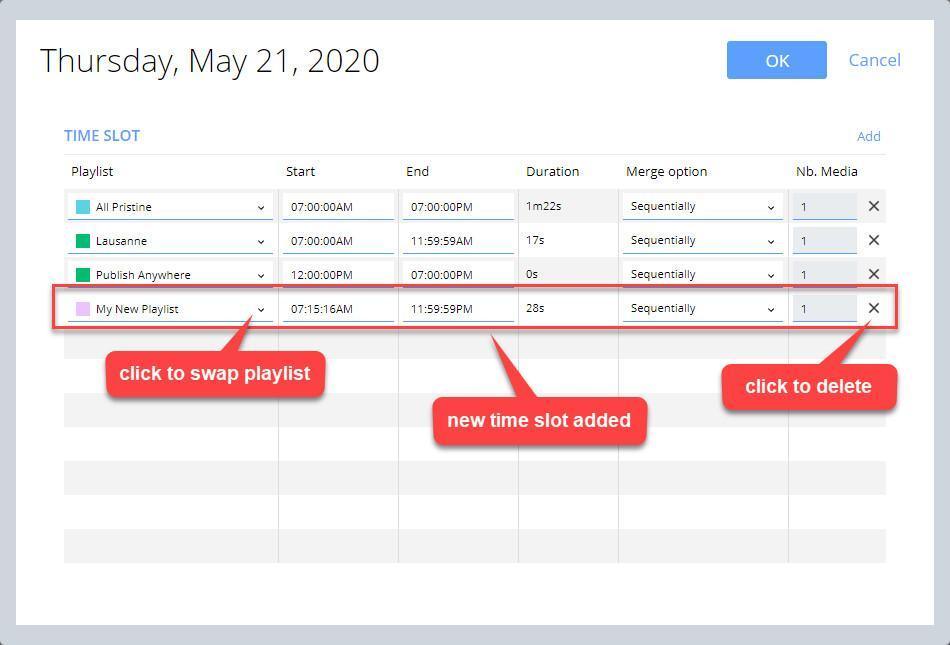
Compare questa finestra pop-up:
Da qui puoi eliminare playlist, aggiungere altre playlist e persino creare una programmazione per fasce orarie (day-parting). Quando la programmazione ti soddisfa, premi OK per tornare alla dashboard principale del software.
Altre informazioni nel manuale utente.
Come pubblicare sui player
-
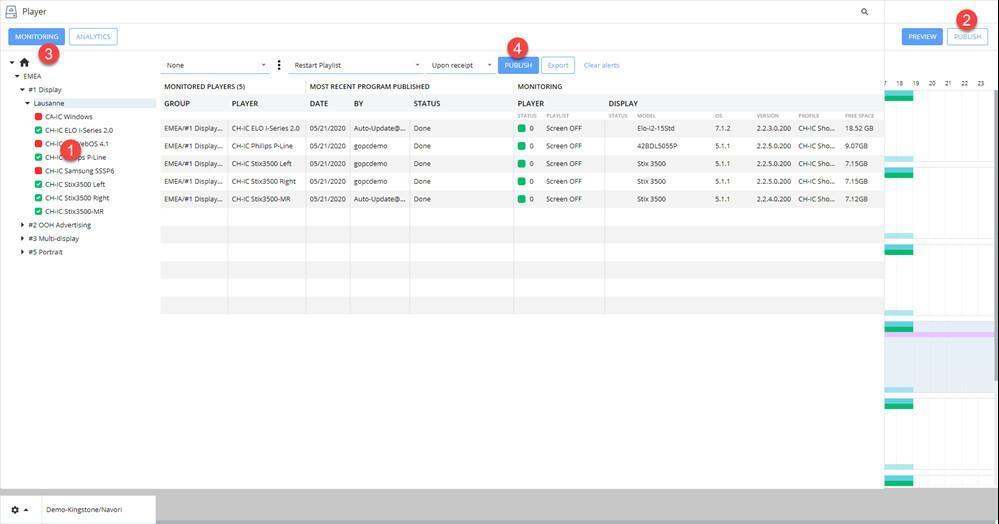
Seleziona i player da aggiornare cliccando la loro casella di selezione/stato oppure cercandoli nella finestra Player. (I player devono essere selezionati, altrimenti non ricevono l'aggiornamento.)
-
Poi clicca il pulsante PUBLISH in alto a destra nella finestra principale. Si apre la finestra MONITORING e parte il trasferimento dei file ai player. Nella colonna STATUS una barra di avanzamento mostra il processo. Quando i player hanno ricevuto l'aggiornamento, la colonna STATUS mostra "Done".
-
In alternativa puoi cliccare il pulsante MONITORING in alto nella finestra Player per aprire la finestra di monitoraggio.
-
Con i player selezionati, clicca il pulsante PUBLISH nella finestra Monitoring per avviare l'aggiornamento.
-
Al termine, clicca di nuovo il pulsante MONITORING per chiudere la finestra e tornare alla dashboard principale del software.
Altre informazioni nel manuale utente:
https://manual-qlpro.navori.com/PublishingtoyourPlayers.html
Vedi anche: Programmare e pubblicare i contenuti (Manuale utente QL)
Fonte: articolo originale Navori (EN), aggiornato il 18/12/2025. Traduzione ENYCS.