
Le playlist sono sequenze di contenuti in loop che vengono riprodotte per una durata stabilita (time slot).
Quando aggiungi una playlist alla Scheduling grid crei dei time slot. Ogni time slot stabilisce per quanto tempo una playlist viene mostrata sui player.
NOTA: la finestra Scheduling permette di programmare playlist intere; ogni time slot indica per quanto tempo la playlist gira in loop.
I time slot possono essere singoli (una sola volta) oppure ripetersi più volte, su più giorni e mesi.
Un time slot può addirittura essere programmato per la stessa fascia oraria ogni giorno, fino a un anno intero.
Sei tu a stabilire quanto dura ogni time slot.
Segui questi passaggi per aggiungere una playlist alla Scheduling grid:
La finestra delle playlist mostra tutte le playlist disponibili.
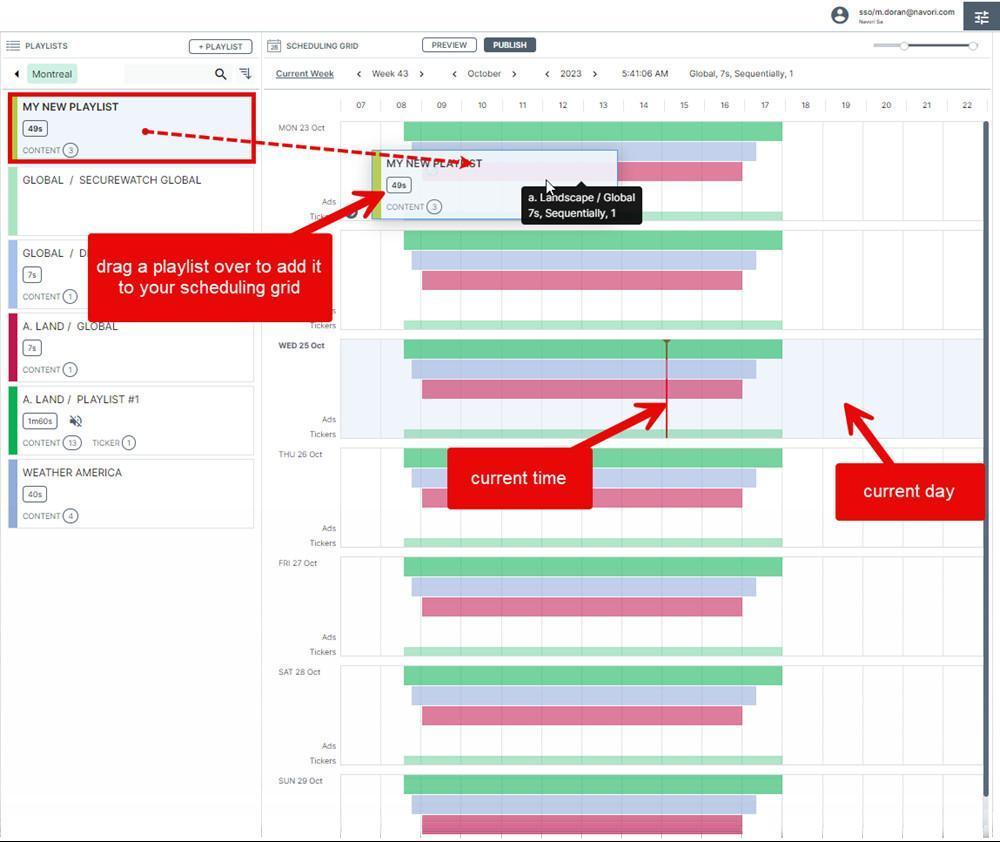
Per programmare una playlist, cliccala e trascinala nella Scheduling grid. Rilasciala sul giorno che preferisci come inizio.
NOTA: la Scheduling grid mostra una vista settimanale. Il giorno corrente è sempre evidenziato con un colore più scuro rispetto agli altri giorni della settimana.
Su questo giorno compare anche una sottile linea rossa che indica l'ora attuale.
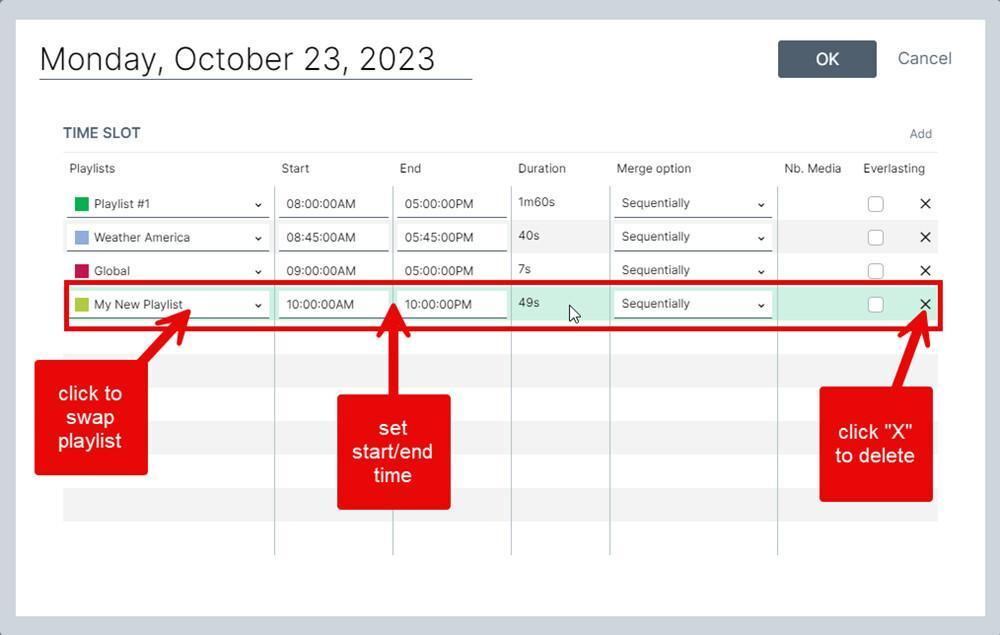
Si apre la finestra Time slot, che elenca tutte le playlist già programmate per quel giorno, compresa quella appena aggiunta.
Puoi regolare l'ora di inizio e di fine del time slot della playlist appena aggiunta.
- Puoi sostituire la playlist assegnata al nuovo time slot con il menu a tendina nella colonna Playlist a sinistra.
- Puoi modificare l'ora di start e di end di ogni playlist mostrata nella finestra: clicca nel campo e modifica il dato.
- Puoi cambiare la Merge Option della playlist (Sequential è il valore predefinito, Reorder è facoltativo).
- Se imposti la modalità di unione su Reorder, puoi indicare il numero di media da riprodurre a ogni loop.
- Puoi eliminare il time slot cliccando la "X" nell'ultima colonna a destra.
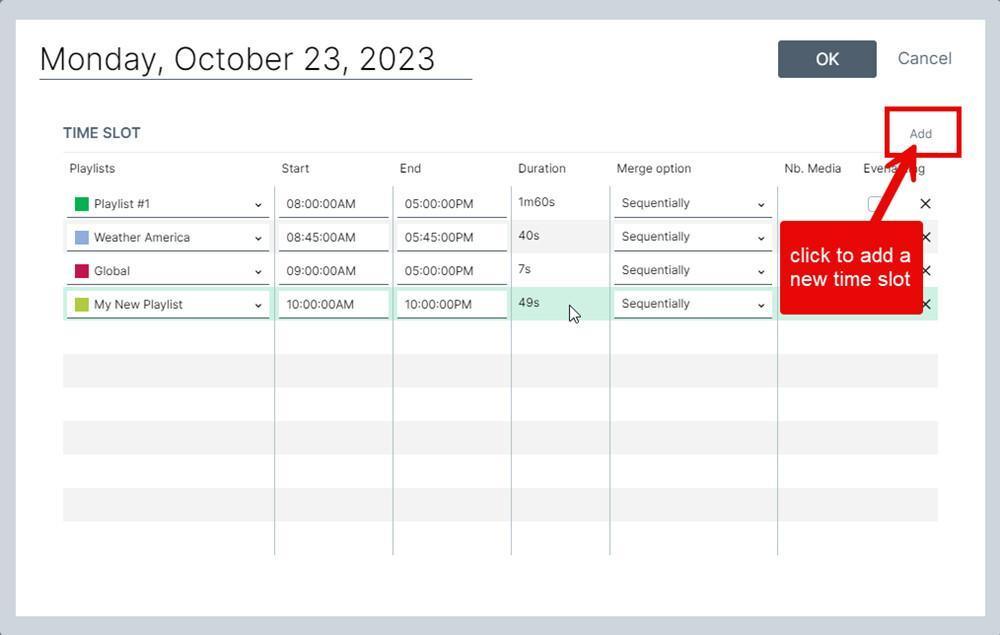
Da questa finestra puoi anche aggiungere nuovi time slot cliccando il link Add sotto Cancel.
Segui questi passaggi per pubblicare i contenuti sui player.
NOTA: queste istruzioni presuppongono che tu abbia già aggiunto media o template alla finestra PLAYLIST.
Finché non programmi e pubblichi contenuti sui player, sugli schermi viene mostrato il media predefinito.
Pubblicazione "silenziosa"
- Seleziona i player da aggiornare cliccando la loro casella di selezione/stato oppure cercandoli.
- Clicca uno dei due pulsanti PUBLISH per pubblicare subito sui player selezionati. (IMPORTANTE: i player devono essere selezionati, altrimenti non ricevono l'aggiornamento).
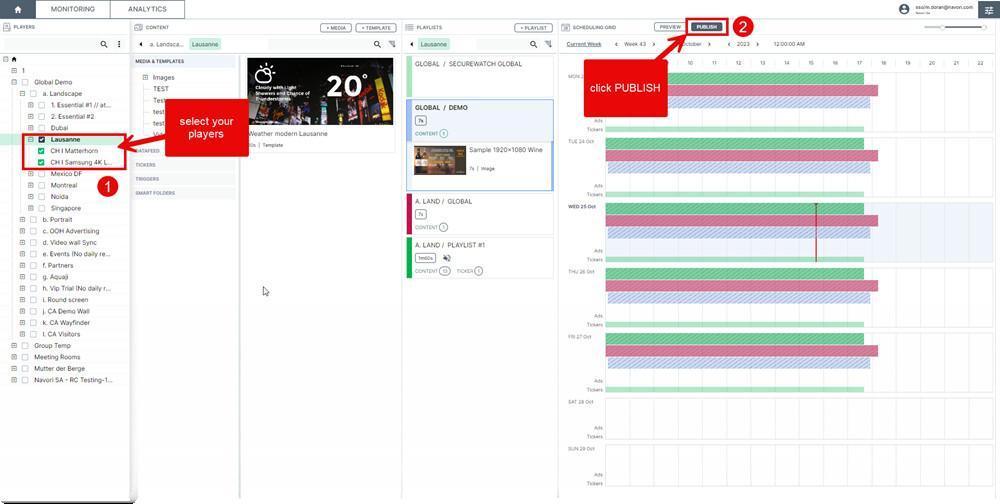
NOTA: cliccando la casella di selezione a livello di gruppo/sottogruppo selezioni tutti i player di quel livello. Per selezionare tutti i player della rete, clicca la casella di selezione al livello root.
È una pubblicazione "silenziosa": non compare nessuna finestra o altra indicazione che i player stanno ricevendo l'aggiornamento.
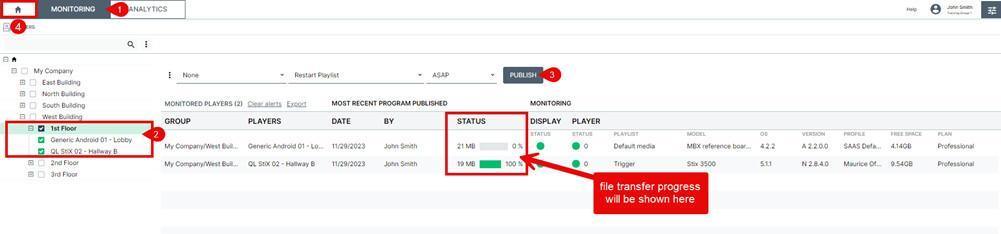
Se vuoi vedere l'avanzamento del trasferimento dei file e ricevere la conferma che l'operazione è andata a buon fine, devi pubblicare dalla finestra Monitoring.
Pubblicare dalla finestra MONITORING
- Clicca il pulsante MONITORING sopra la finestra Player per aprire la finestra di monitoraggio.
- Seleziona i player da aggiornare cliccando la loro casella di selezione/stato oppure cercandoli. Per selezionare tutti i player di un livello, clicca la casella di selezione accanto al nome del gruppo. Per selezionare tutti i player della rete, clicca la casella di selezione al livello root.
(IMPORTANTE: i player devono essere selezionati, altrimenti non ricevono l'aggiornamento).
- Con i player selezionati, clicca il pulsante PUBLISH nella finestra MONITORING per avviare l'aggiornamento.
- Al termine, clicca il pulsante HOME per chiudere la finestra e tornare alla dashboard principale del software.
Fonte: articolo originale Navori (EN), aggiornato il 26/06/2026. Traduzione ENYCS.