
Per creare una nuova playlist, procedi così:
Fai clic con il tasto destro nel riquadro superiore per aprire il menu contestuale.
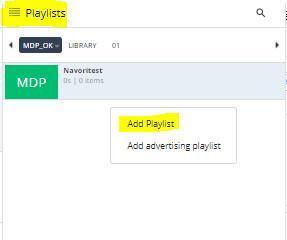
Seleziona Add playlist per aggiungere una playlist normale alla finestra. Clicca Add advertising playlist per aggiungere una playlist speciale (pubblicitaria).
Si apre la finestra delle proprietà della playlist.
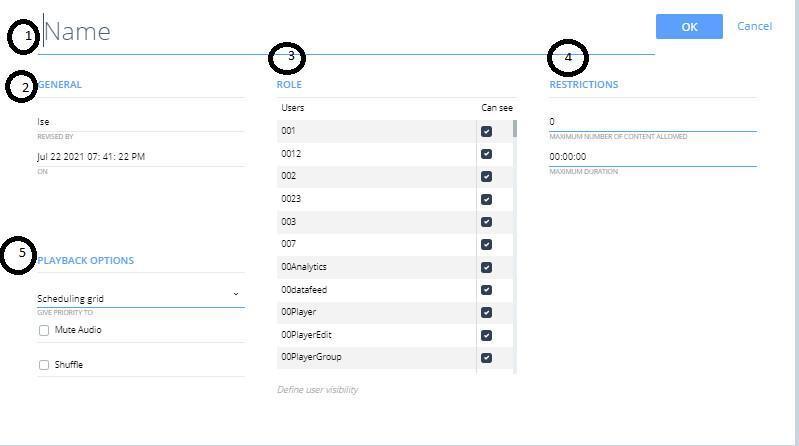
- Assegna un nome (Name) alla nuova playlist.
- General settings: mostra il nome dell'utente che ha creato la nuova playlist e la data/ora di creazione.
- Role: se il gruppo selezionato ha più utenti con accesso, i loro nomi compaiono nella tabella Role. Per impostazione predefinita tutti gli utenti hanno l'opzione "Can see" selezionata. Per nascondere la nuova playlist a qualche utente, deselezionalo dall'elenco: quando accede, non vedrà più questa playlist.
- Restrictions: per impostazione predefinita le playlist non hanno restrizioni e puoi aggiungere tutti i contenuti che vuoi. Si possono però impostare restrizioni che limitano il numero totale di elementi assegnabili a una playlist, oppure la durata totale massima dei contenuti che la playlist può accettare. Una volta impostate le restrizioni, gli utenti non possono superare questi parametri: se provano ad aggiungere troppi contenuti compare un avviso.
- Playback Options: per impostazione predefinita la priorità è data alla programmazione. Significa che ogni playlist programmata nella griglia rispetta il proprio orario di fine: il contenuto in riproduzione in quel momento si interrompe e parte la playlist programmata successiva. Se l'utente seleziona Give Priority To Media, il contenuto in riproduzione continua fino alla fine e solo allora parte la playlist programmata successiva. Questa opzione ritarda l'inizio della playlist successiva per dare modo al contenuto in riproduzione di finire (non all'intera playlist, solo al contenuto in riproduzione in quel momento).
Le altre opzioni selezionabili sono Mute (disattiva l'audio di tutti gli elementi della playlist) e Shuffle (riproduce i contenuti in ordine casuale invece di seguire l'ordine in cui sono organizzati).
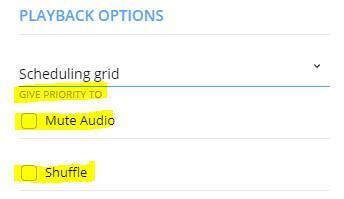
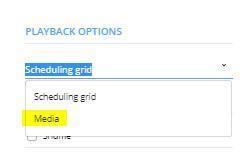
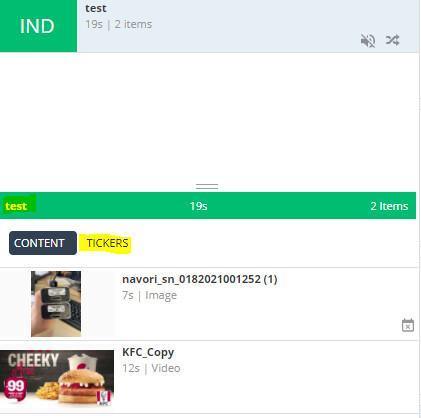
- Modificando le opzioni di riproduzione cambia il modo in cui la playlist è rappresentata nella finestra delle playlist: compaiono dei simboli quando la playlist è impostata in riproduzione casuale e/o con l'audio disattivato.

Il riquadro dei contenuti della playlist
- Il contenuto della playlist selezionata compare nel riquadro inferiore (dei contenuti).
- La vista predefinita è quella dei contenuti, indicata dal pulsante Content evidenziato. Per passare alla vista dei ticker, clicca la parola Ticker a destra.
Vedi anche: Creare una playlist (Manuale utente QL)
Fonte: articolo originale Navori (EN), aggiornato il 18/12/2025. Traduzione ENYCS.