
Nella finestra Playlist crei le sequenze di contenuti in loop da usare in un Template o nella Scheduling grid.
Puoi creare una nuova playlist in diversi modi.
Opzione 1 - Pulsante + PLAYLIST
Clicca il pulsante +PLAYLIST in alto nella finestra Playlist.
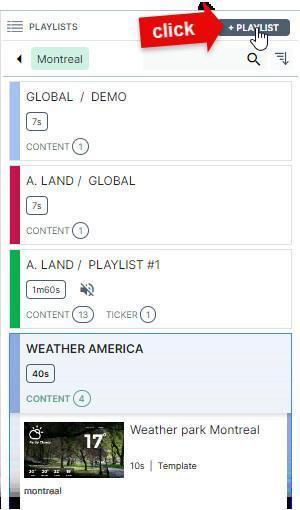
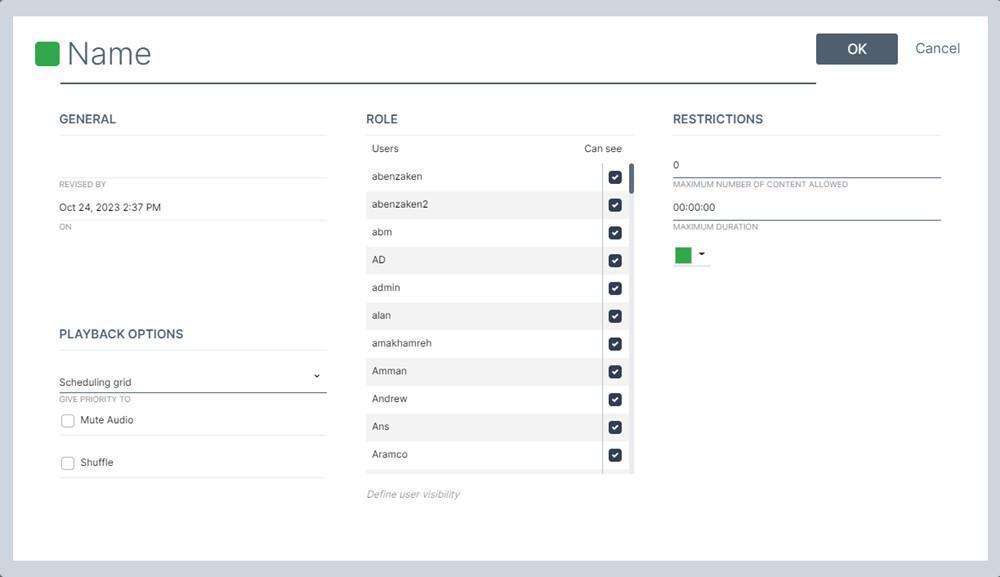
Si apre la finestra della nuova playlist, dove la configuri. Vedi sotto per i dettagli.
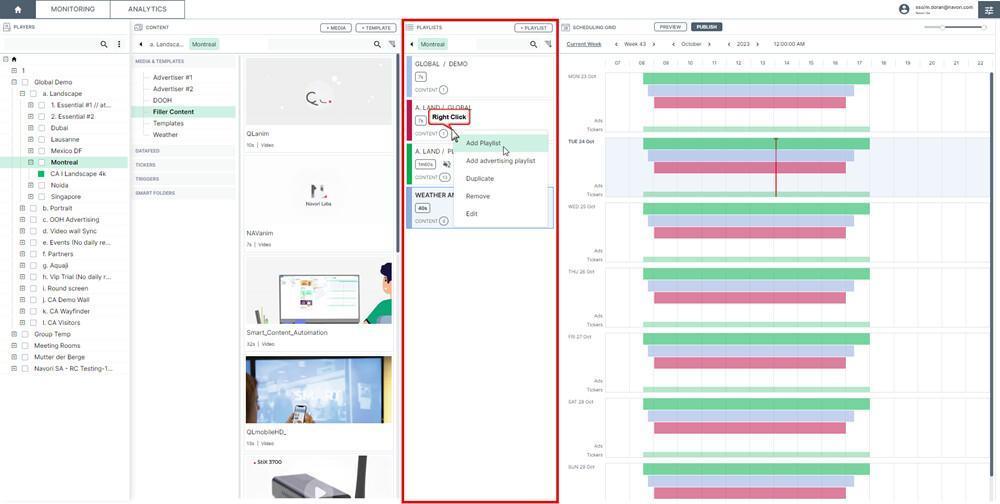
Opzione 2 - Clic destro nella finestra Playlist
Clicca con il tasto destro nella finestra Playlist. Seleziona Add Playlist dal menu contestuale.
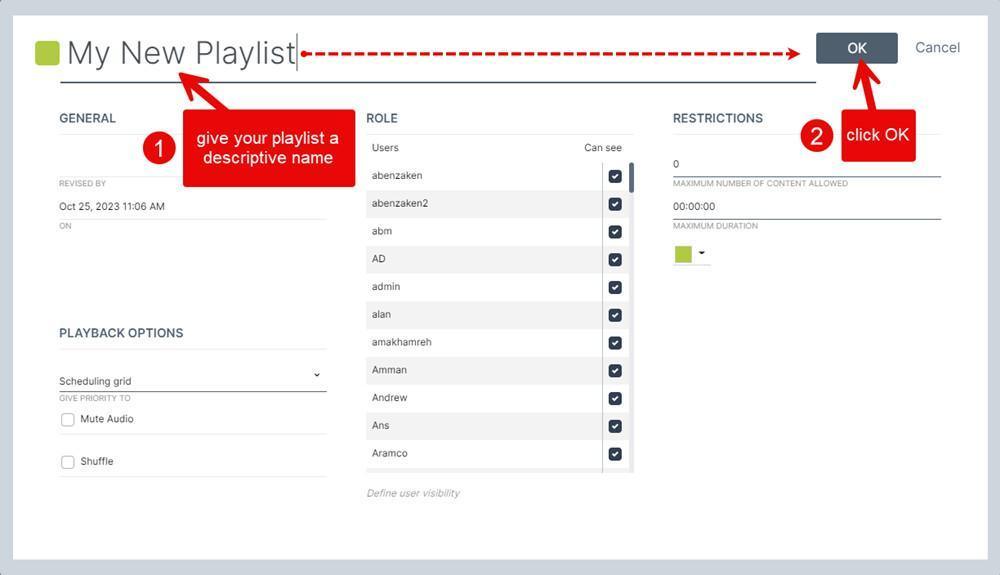
Si apre la finestra Playlist Properties. Clicca il campo Name e digita il nome da assegnare alla nuova playlist.
Clicca OK per creare una nuova playlist vuota.
Le playlist sono elencate in ordine alfabetico. Potrebbe essere necessario scorrere la finestra per trovare quella nuova.
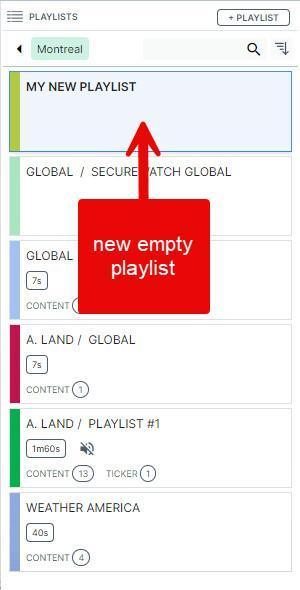
Le playlist appena create sono vuote. Devi riempirle di contenuti prima di aggiungerle alla Scheduling grid.
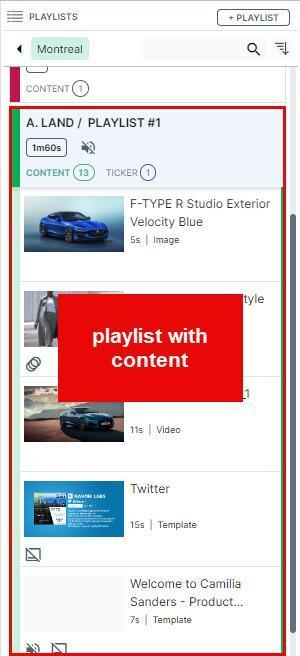
Cliccando il nome della playlist la finestra si espande e mostra tutti gli elementi che contiene.
Clicca qui per sapere come aggiungere contenuti a una playlist.
ALTRE OPZIONI
Cliccando con il tasto destro nella finestra delle playlist trovi queste opzioni:
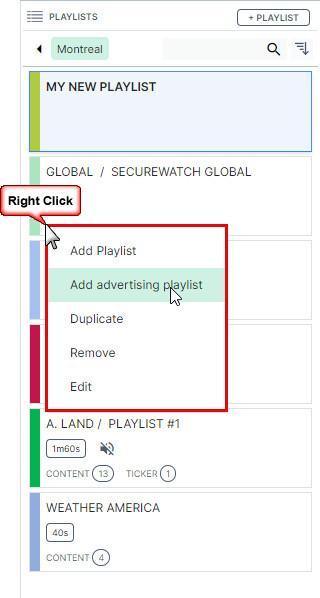
- Add advertising playlist: crea una nuova Advertising Playlist (playlist pubblicitaria).
- Duplicate: crea un duplicato della playlist corrente, con tutte le impostazioni e i contenuti.
- Remove: elimina la playlist dall'elenco.
- Edit: equivale al doppio clic sul simbolo o sul nome della playlist. Permette di modificarne i parametri.
ALTRE INFORMAZIONI
Passando il cursore su una playlist compaiono altre informazioni:
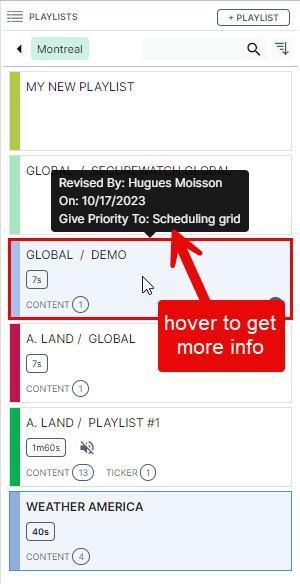
- Il nome dell'utente che ha creato o modificato la playlist.
- La data della sua ultima modifica.
- Le impostazioni di priorità della playlist (priorità alla programmazione oppure priorità ai media).
Fonte: articolo originale Navori (EN), aggiornato il 26/06/2026. Traduzione ENYCS.