
Prerequisiti per l'integrazione di MS Excel e Azure AD
Prima di iniziare verifica di avere quanto segue:
| Elemento | Dettagli |
| Autenticazione a più fattori (MFA) | Disattiva l'MFA per gli utenti che usano i servizi MS Excel. |
| Registrazione dell'app in Azure | - Registra un'applicazione Azure AD. - Configura i permessi API specifici per i servizi MS Excel, compresi quelli per accedere ai fogli Excel. |
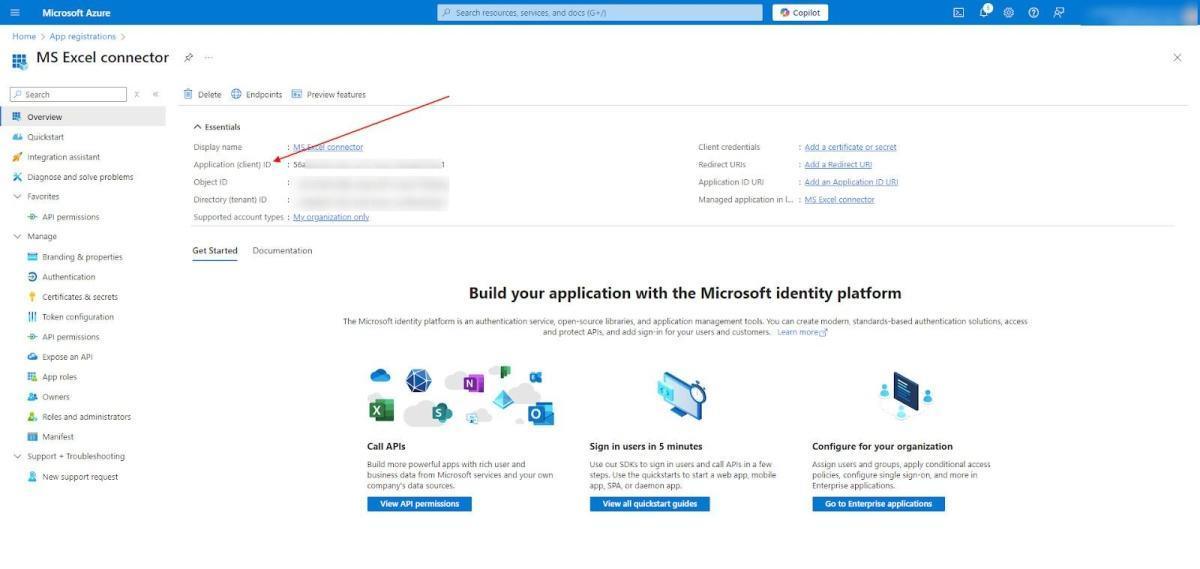
| Client ID | Recupera il Client ID (Application ID) dell'applicazione Azure AD registrata, per l'autenticazione e l'accesso alle API. |
| Verifica dei permessi | Verifica che l'applicazione Azure AD abbia i permessi necessari per accedere a MS Excel. |
Limiti
| Limite | Dettagli |
| Intervallo di celle | L'intervallo massimo è di 100 righe e 10 colonne (A1). |
| Accesso ai file | L'utente deve avere accesso al file per recuperarne i dati. |
Tieni presenti questi limiti quando configuri l'integrazione, per garantire un funzionamento corretto e il rispetto delle policy di accesso.
Guida alla registrazione dell'app in Azure e all'integrazione del connettore MS Excel
Passo 1: accedi al portale Azure
-
Vai sul portale Azure (https://portal.azure.com).
-
Accedi con un account che abbia i permessi necessari.
Passo 2: registra una nuova applicazione
- Cerca App registrations:
- Nel portale Azure usa la barra di ricerca per trovare App registrations.
- Compila il modulo di registrazione:
-
Name: inserisci un nome descrittivo per l'applicazione.
-
Supported Account Types: scegli l'opzione più adatta (es. "Accounts in this organizational directory only").
-
Redirect URI (facoltativo): indica un URI se necessario (si può modificare in seguito).
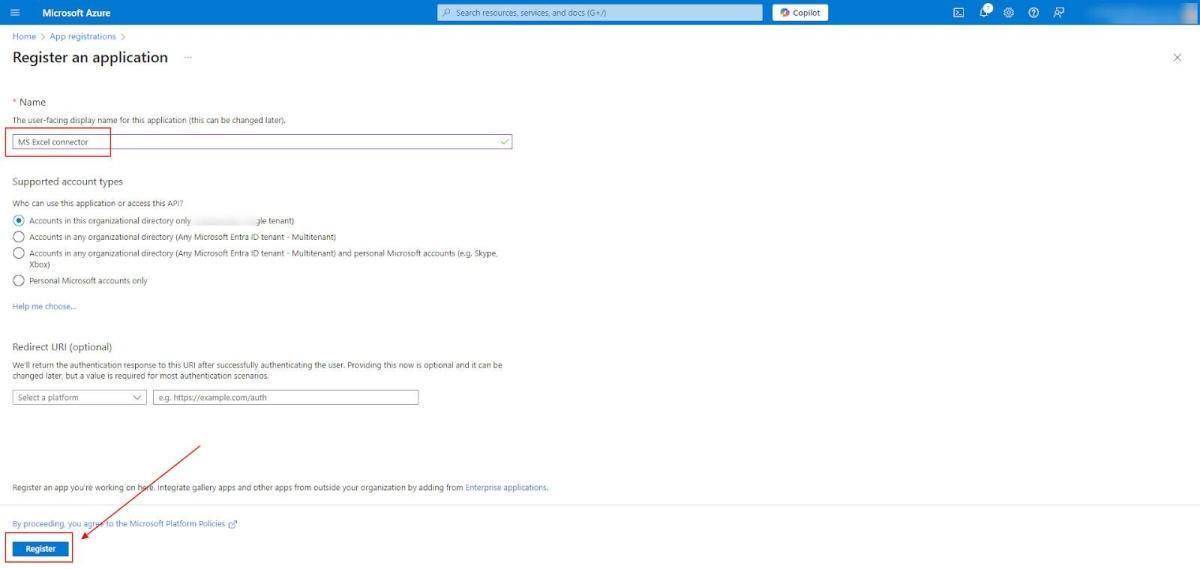
- Registra l'applicazione:
- Clicca Register per completare la procedura.
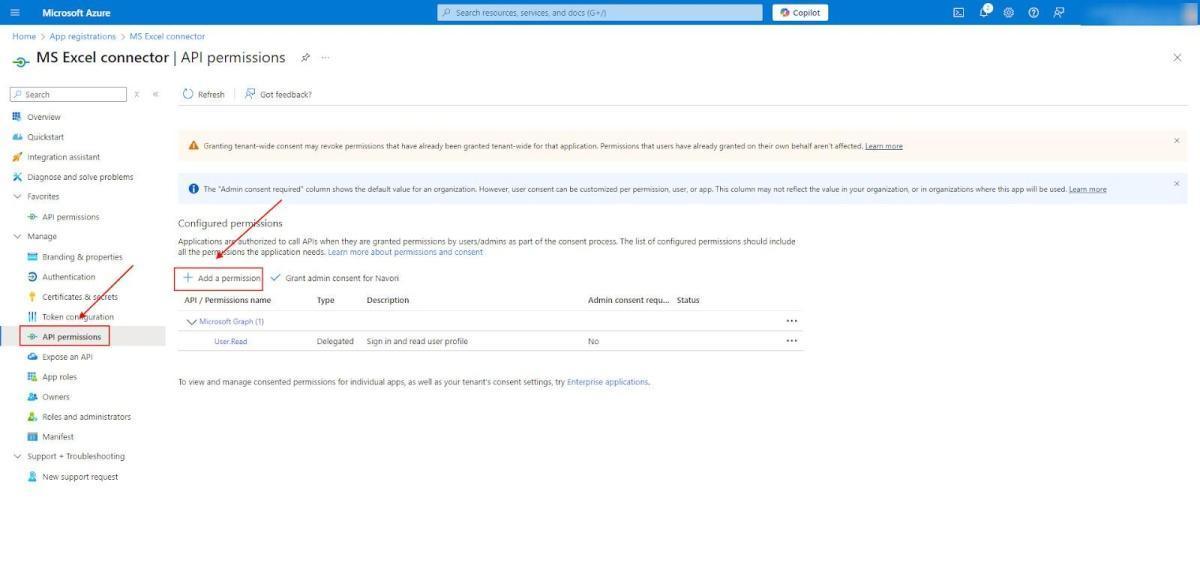
Passo 3: configura i permessi API
- Apri la panoramica dell'applicazione:
- Visualizza l'applicazione appena creata nella sezione Overview.
- Aggiungi i permessi API:
-
Clicca API permissions nel menu a sinistra.
-
Clicca + Add a permission.
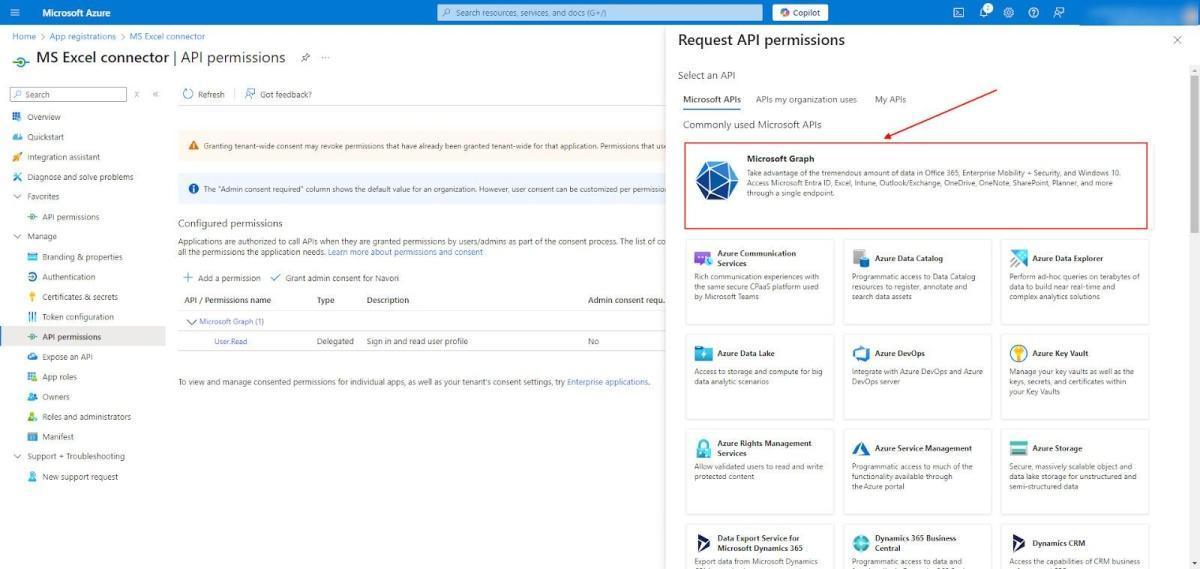
- Richiedi i permessi API:
-
Nel pannello Request API permissions seleziona Microsoft API > Microsoft Graph.
-
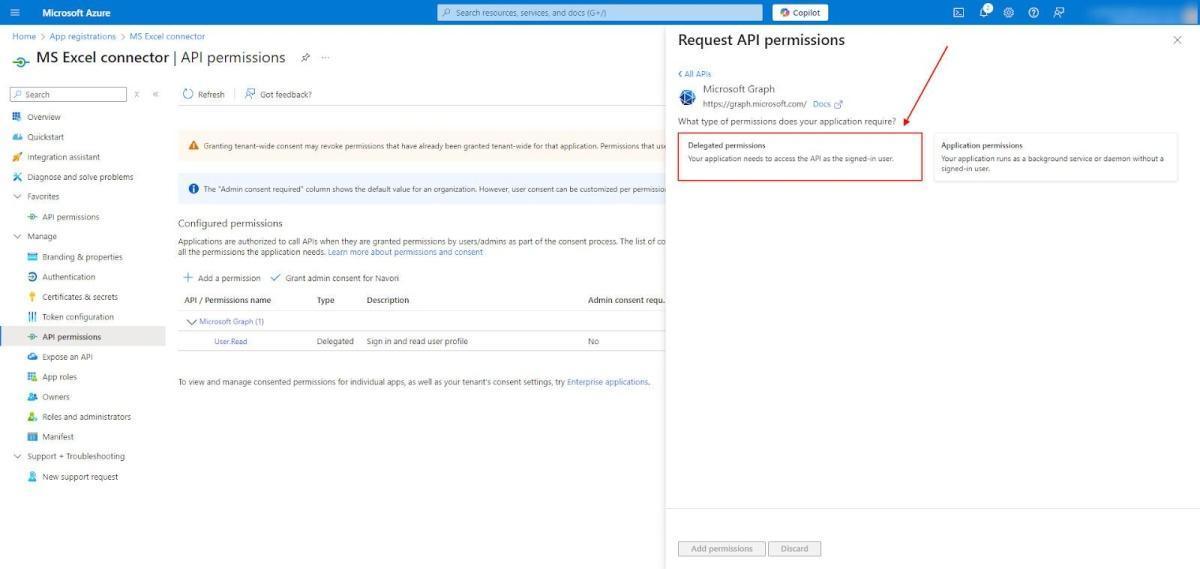
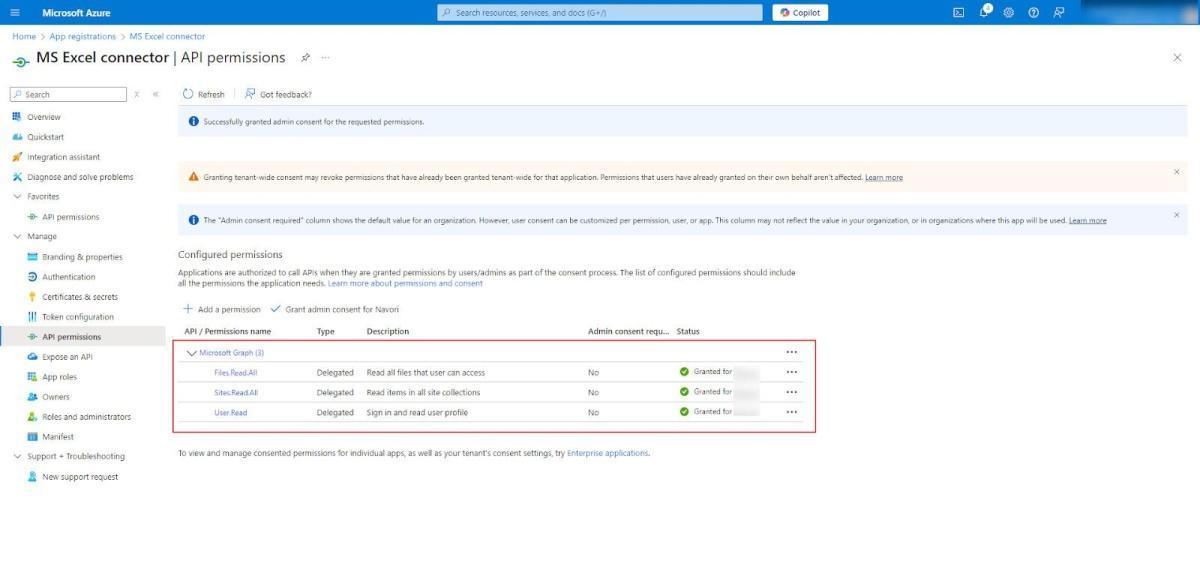
Scegli Delegated Permissions e seleziona i permessi necessari (Files.Read.All e Sites.Read.All).
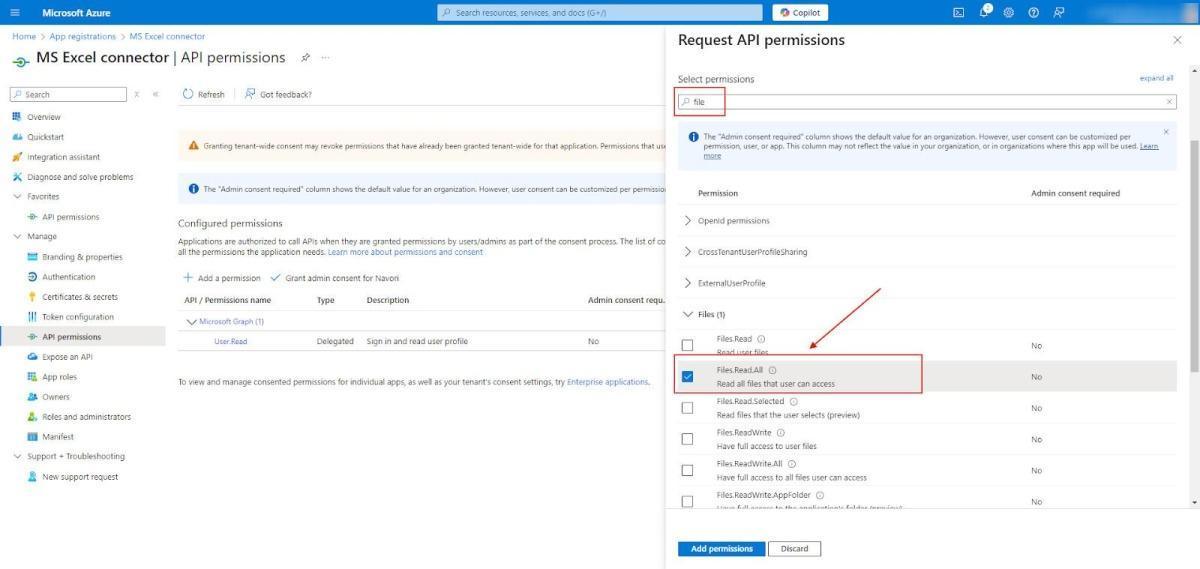
Cerca Files:
- Nella casella di ricerca scrivi Files e seleziona Files.Read.All tra i risultati.
Aggiungi i permessi
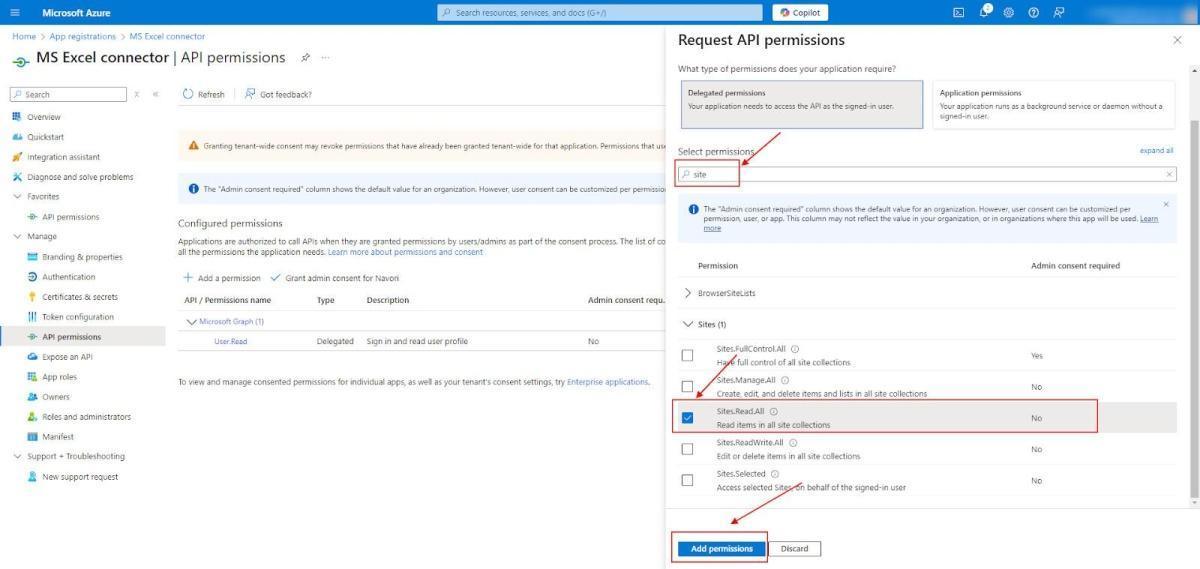
Cerca Sites:
- Nella casella di ricerca scrivi sites e seleziona Sites.Read.All tra i risultati.
Aggiungi i permessi
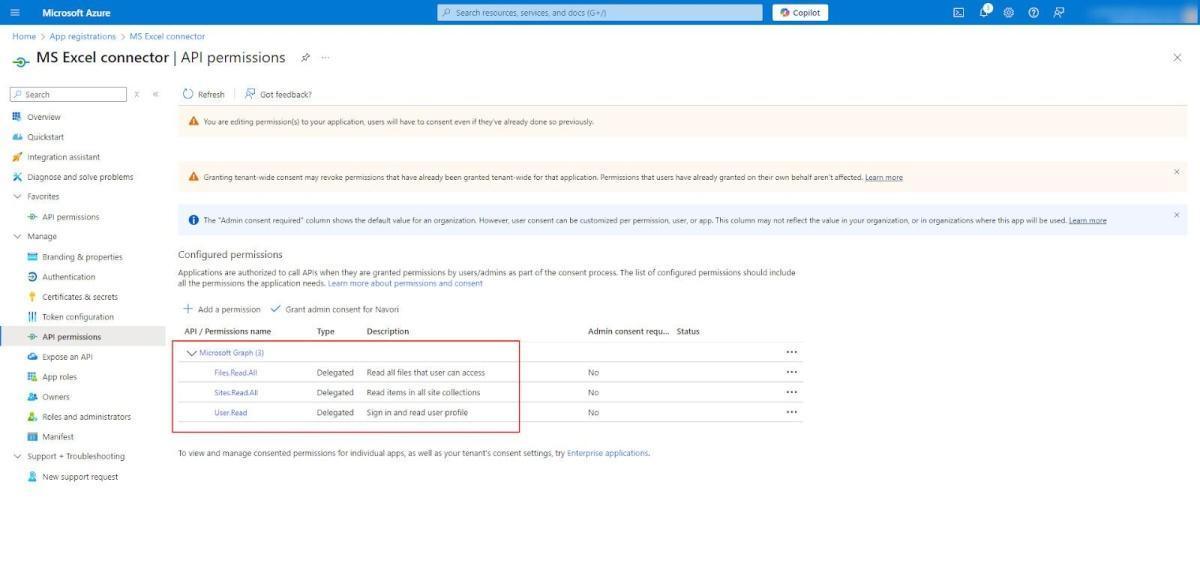
- Concedi il consenso dell'amministratore:
- Clicca Grant admin consent per applicare i permessi.
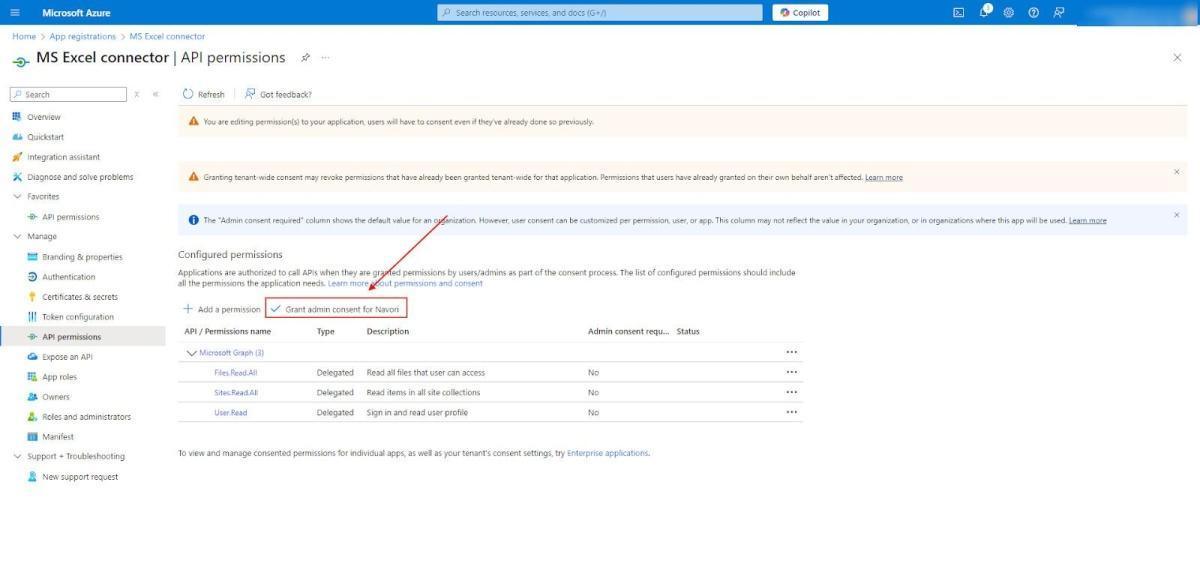
e
Passo 4: configura l'autenticazione
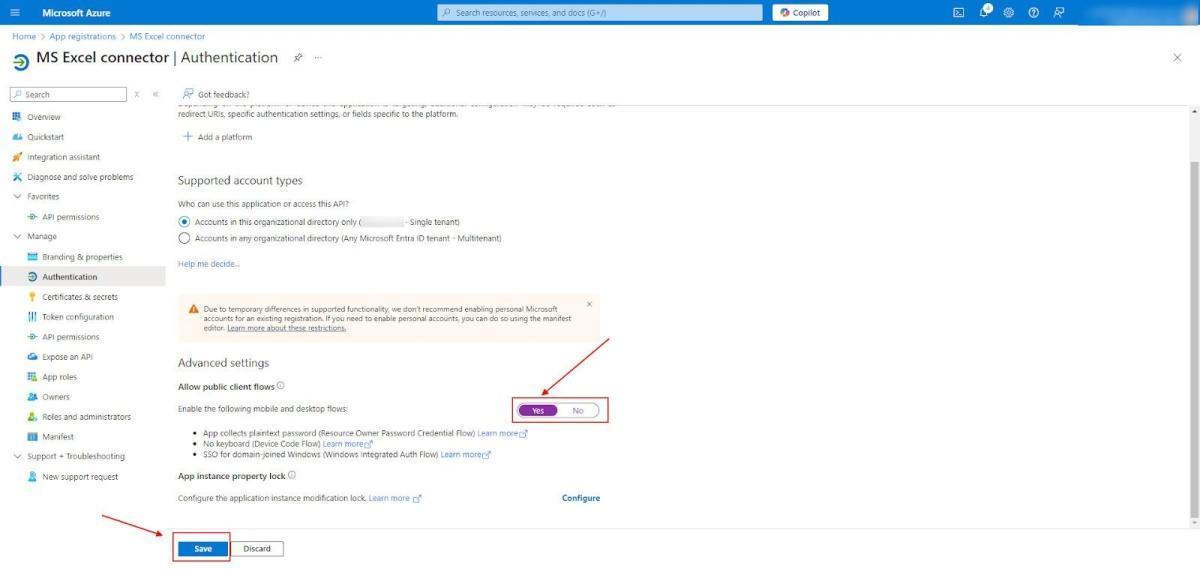
- Vai nelle impostazioni di autenticazione:
- Nel menu a sinistra clicca Authentication.
Passo 5: recupera l'Application (Client) ID
-
Vai nella sezione Overview.
-
Copia l'Application (Client) ID: servirà per l'integrazione di MS Excel.
Passo 6: prepara i dati necessari
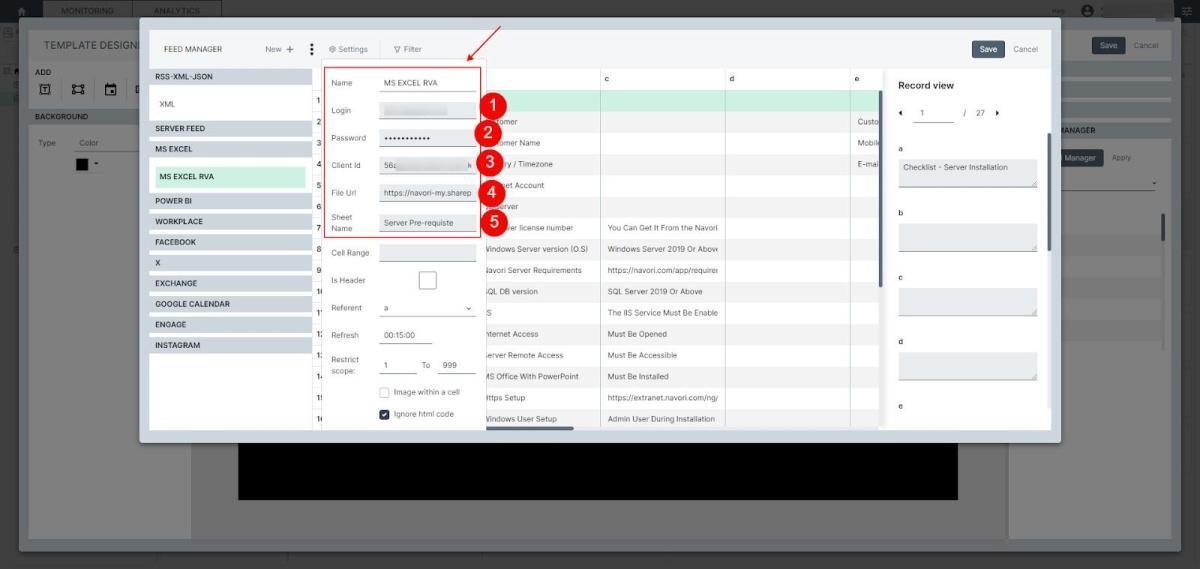
Tieni pronti questi dati per l'integrazione del connettore MS Excel:
-
Login: ***************
-
Password: **************
-
Client ID: ***********************
-
File URL: l'URL del file Excel.
-
Cell Range: facoltativo
-
Is Header (casella di spunta): facoltativo
Passo 7: accedi a QL Manager e configura il connettore MS Excel
- Accedi a QL Manager:
- Accedi con le tue credenziali.
- Crea un nuovo template:
- Apri il Data Feed Manager.
- Crea un nuovo feed:
- Clicca + New Feed e seleziona MS Excel dal menu a tendina.
Alcuni errori comuni e i relativi dettagli:
| N. | Nome del connettore | Condizione | Messaggio di errore |
| 1 | MS EXCEL | Nome del foglio errato | Workbook or worksheet not found |
| 2 | MS EXCEL | Nome utente (Login) errato | Unsupported User Type 'Unknown |
| 3 | MS EXCEL | Password errata | Error validating credentials due to invalid username or password |
| 4 | MS EXCEL | Client ID errato | Application with identifier 'client id' was not found in the directory 'Organization Name' |
| 5 | MS EXCEL | URL del file errato | Response status code does not indicate success: 404 (Not Found). |
| 6 | MS EXCEL | Intervallo di celle con più di 100 righe | Please do not enter a row value higher than 100. |
| 7 | MS EXCEL | Intervallo di celle errato | Please enter the appropriate Cell Range. |
| 8 | MS EXCEL | MFA attiva | Due to a configuration change made by your administrator, or because you moved to a new location, you must use multi-factor authenticatio... |
| 9 | MS EXCEL | Troppe richieste in poco tempo: possibile limitazione (throttling) | 429 Too Many Requests |
| 10 | MS EXCEL | L'utente non ha accesso al file | Response status code does not indicate success: 403 (Forbidden). |
| 11 | MS EXCEL | Manca un campo obbligatorio | Value does not exists for property: property name |
Fonte: articolo originale Navori (EN), aggiornato il 17/12/2025. Traduzione ENYCS.