
IMPORTANTE!
Se lo Stix 3700 mostra un cerchio bianco, non riesce a caricare Android e l'unico modo per sbloccarlo è un riavvio forzato, aggiorna lo Stix 3700 all'ultimo firmware.
Il nuovo firmware dello Stix 3700 serve anche a risolvere i problemi legati ai contenuti HTML sui player 4K.
Nota: il nuovo firmware riprogramma l'hardware; dopo averlo caricato correttamente dovrai riattivare il software Navori.
Requisiti di cavi e hardware:
(SONO COMPATIBILI SOLO CHIAVETTE USB 3.0)
- Chiavetta USB 3.0 da almeno 8 GB, formattata FAT32.
- L'alimentatore USB-C fornito nella confezione dello Stix 3700.
- I file firmware uDisk. Download
- Una graffetta.
Passo 1: prepara la chiavetta USB
- Formatta la chiavetta in FAT32.
- Decomprimi i file firmware uDisk.
- Copia questi file nella cartella principale della chiavetta:
- factory_update_param.aml
- update-auto4k-settings-20230622 (NON DECOMPRIMERE QUESTO FILE)
Passo 2: flashing dello Stix 3700 con la chiavetta USB (uDisk)
Per prima cosa verifica la versione attuale del firmware: vai nelle impostazioni dello Stix, "Device Preferences" - "About", e guarda il numero di build (Build Number). Ha un formato come questo: PPR1.180610.011.20230301. Guarda le ultime 4 cifre (mese e giorno): se sono inferiori a 0301, segui questi passaggi:
- Inserisci la chiavetta USB nello Stix 3700.
- Tieni premuto con una graffetta il pulsante RESET dello Stix finché il dispositivo non mostra l'immagine seguente.
- Al termine attendi che si apra Navori Conductor (lo Stix 3700 ha bisogno di qualche secondo per inizializzarsi).
Se sono superiori a 0301, segui questi passaggi:
- Inserisci la chiavetta USB nello Stix 3700.
- Tieni premuto con una graffetta il pulsante RESET dello Stix. Dopo 18 secondi il cerchio bianco scompare e 1-2 secondi dopo ricompare: a quel punto puoi rilasciare il pulsante di reset. Questo cambio di schermata è molto importante. Durante il processo non c'è una barra di avanzamento, solo il cerchio bianco: attendi che finisca da solo, lo Stix si riavvia automaticamente al termine dell'aggiornamento.
Metodo alternativo: flashing da PC
Requisiti di cavi e hardware:
(NON USARE UN HUB USB PER QUESTA PROCEDURA: il dispositivo deve essere collegato direttamente al PC)
- Un computer Windows
- L'alimentatore USB-C fornito nella confezione dello Stix 3700
- Un cavo dati da USB a Micro USB
- Una graffetta (per premere il pulsante di reset dello Stix)
Passo 1: scarica e installa lo strumento di flashing del firmware
- Installa sul PC il software USB Burning – nome del file: setup_v2.1.7.0.exe
- Avvia l'applicazione USB Burning.
- Seleziona FILE e IMPORT IMAGE: aml_upgrade_package-WEBVIEW109-20230613.zip
- Lascia aperta l'applicazione e passa al passo 2.
Passo 2: collega lo Stix 3700 al computer Windows
Nota: questi passaggi sono molto precisi e vanno eseguiti in quest'ordine.
- Collega il lato USB del cavo dati al computer e inserisci l'estremità Micro USB nello Stix 3700.
- Collega l'alimentatore del cavo USB-C a una presa di corrente e inserisci l'estremità USB-C nello Stix 3700.
- Tieni premuto con una graffetta il pulsante RESET dello Stix finché il dispositivo non viene rilevato dal software USB Burning.
- Quando viene rilevato, premi il pulsante START.
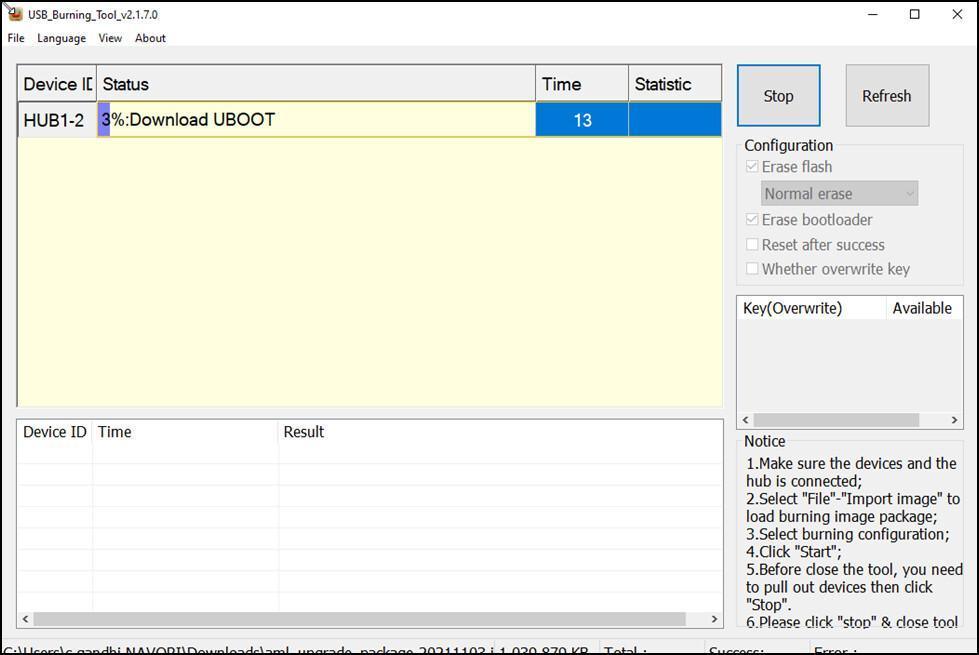
- Attendi che la barra di avanzamento mostri 100% Burning Successfully. Clicca Stop e scollega l'hardware.
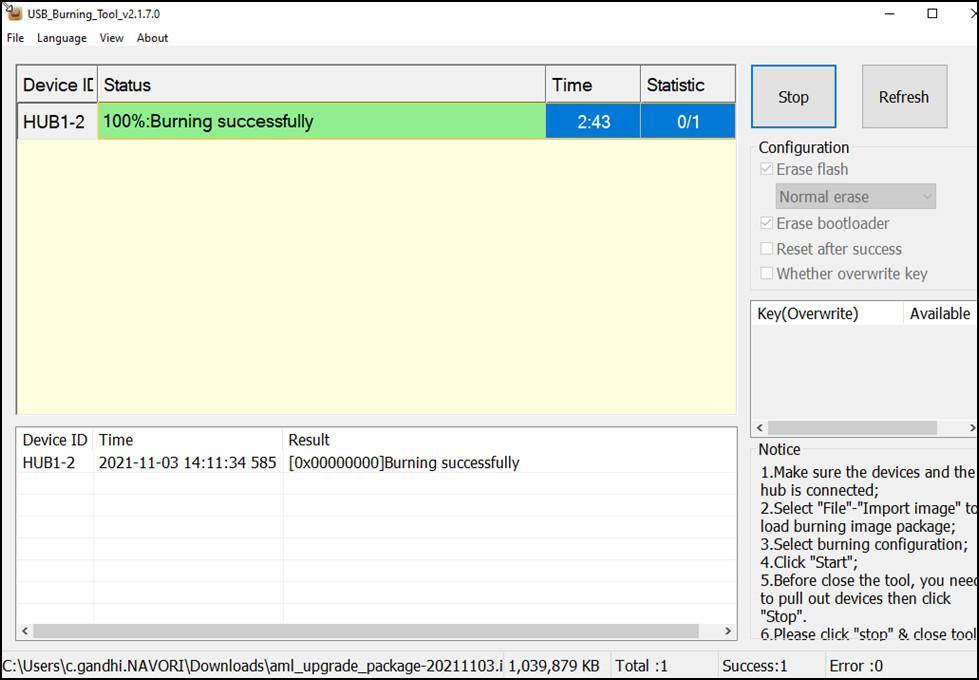
Passo 3: collega lo Stix 3700 a un display via HDMI e accendilo.
Passo 4 (facoltativo, se installi un certificato)
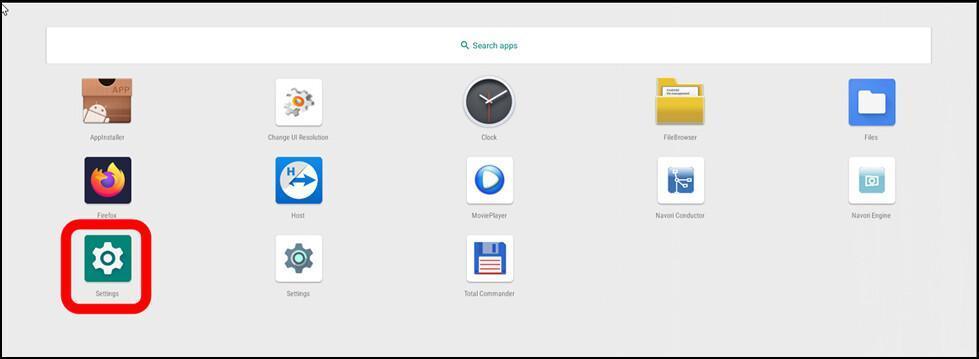
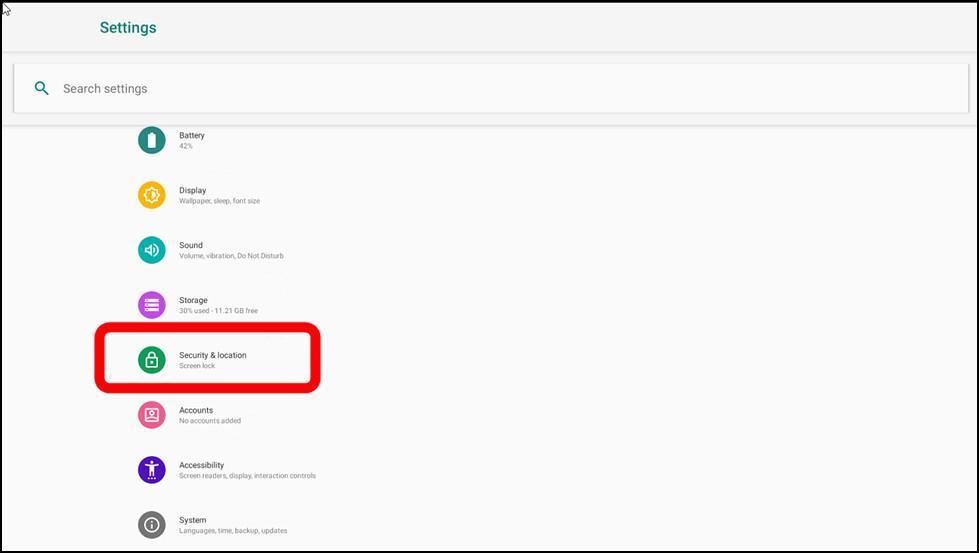
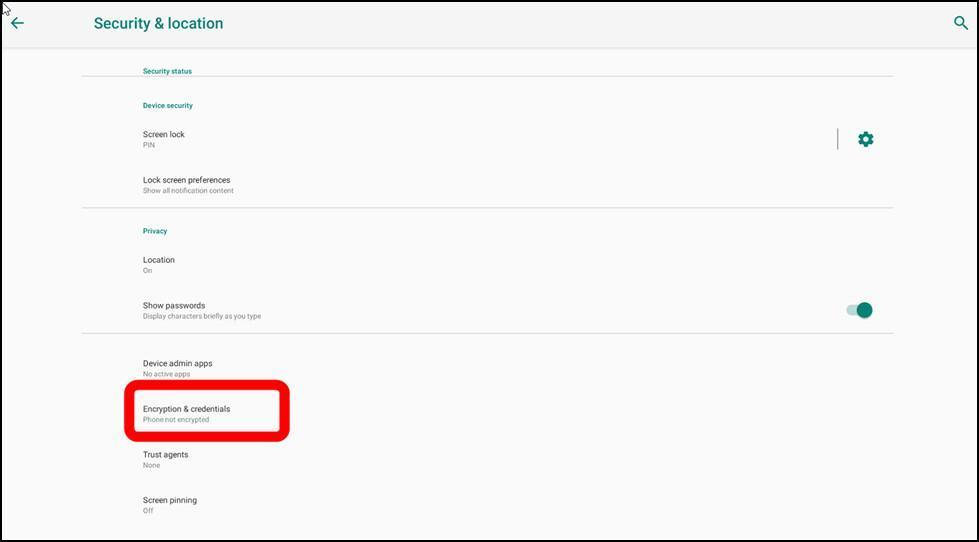
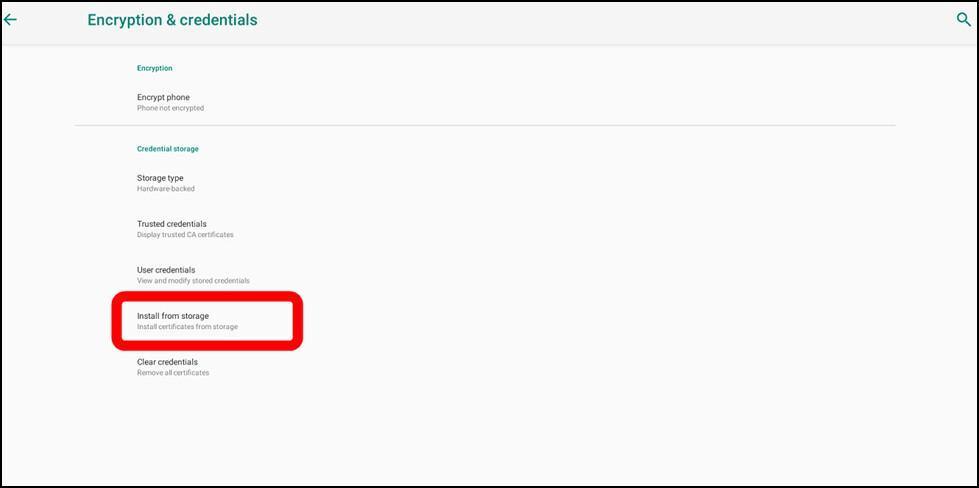
- Vedrai una nuova app chiamata Settings (icona verde): vai in Security and Location per installare il certificato.
Fonte: articolo originale Navori (EN), aggiornato il 18/12/2025. Traduzione ENYCS.