
Per prima cosa scarica il file di installazione pkg dal tuo server (vai in Menu - Play Management - Download QL Player) e copialo su una chiavetta USB.
Se il player non è ancora stato usato e ha le impostazioni di fabbrica, basta inserire la chiavetta USB e accendere il player.
Altrimenti vai in Settings → About ed esegui un ripristino alle impostazioni di fabbrica, poi copia il file di installazione di Navori QL su una chiavetta USB e inseriscila nel player.
Al riavvio del player non completare la configurazione iniziale: attendi invece che compaia un pop-up per installare l'applicazione Navori.
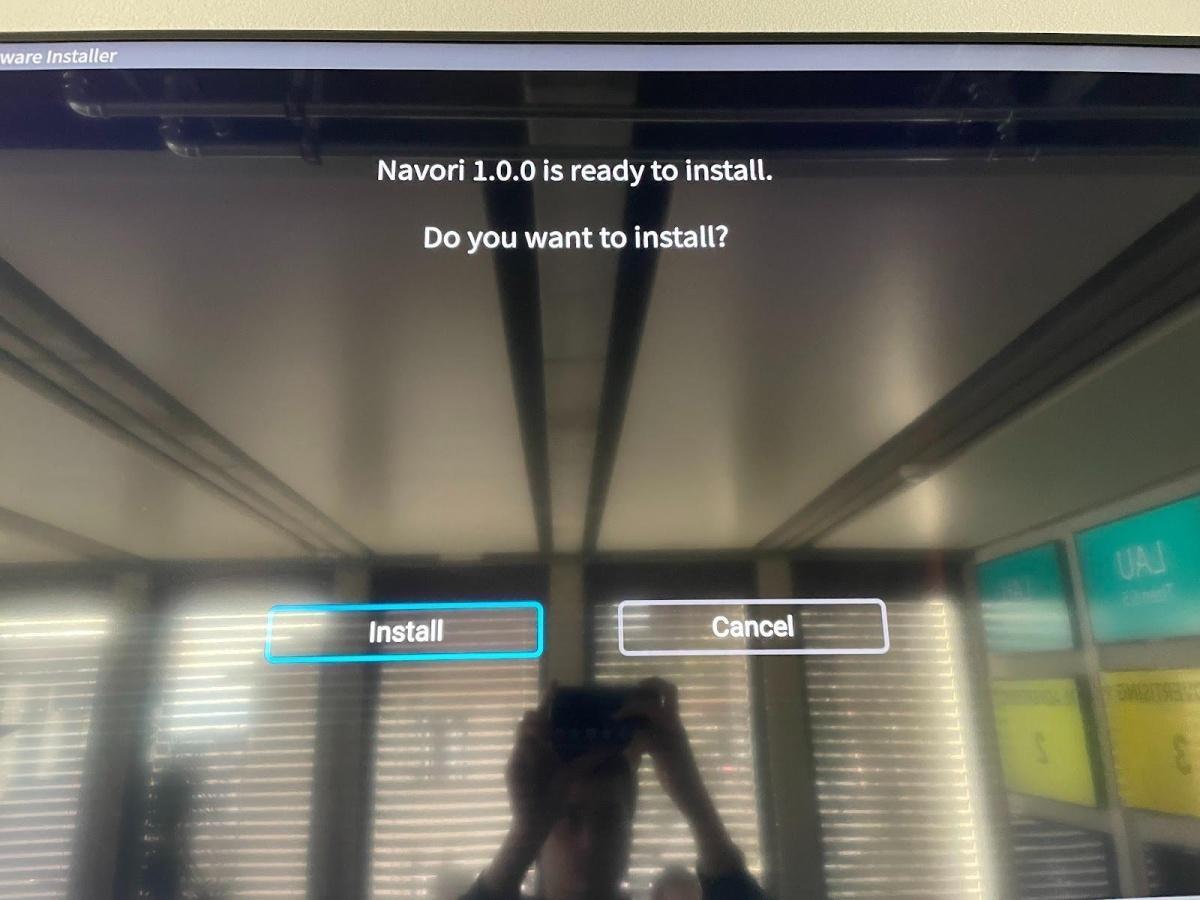
Installa QL Device Owner e attiva questa app di amministrazione del dispositivo.
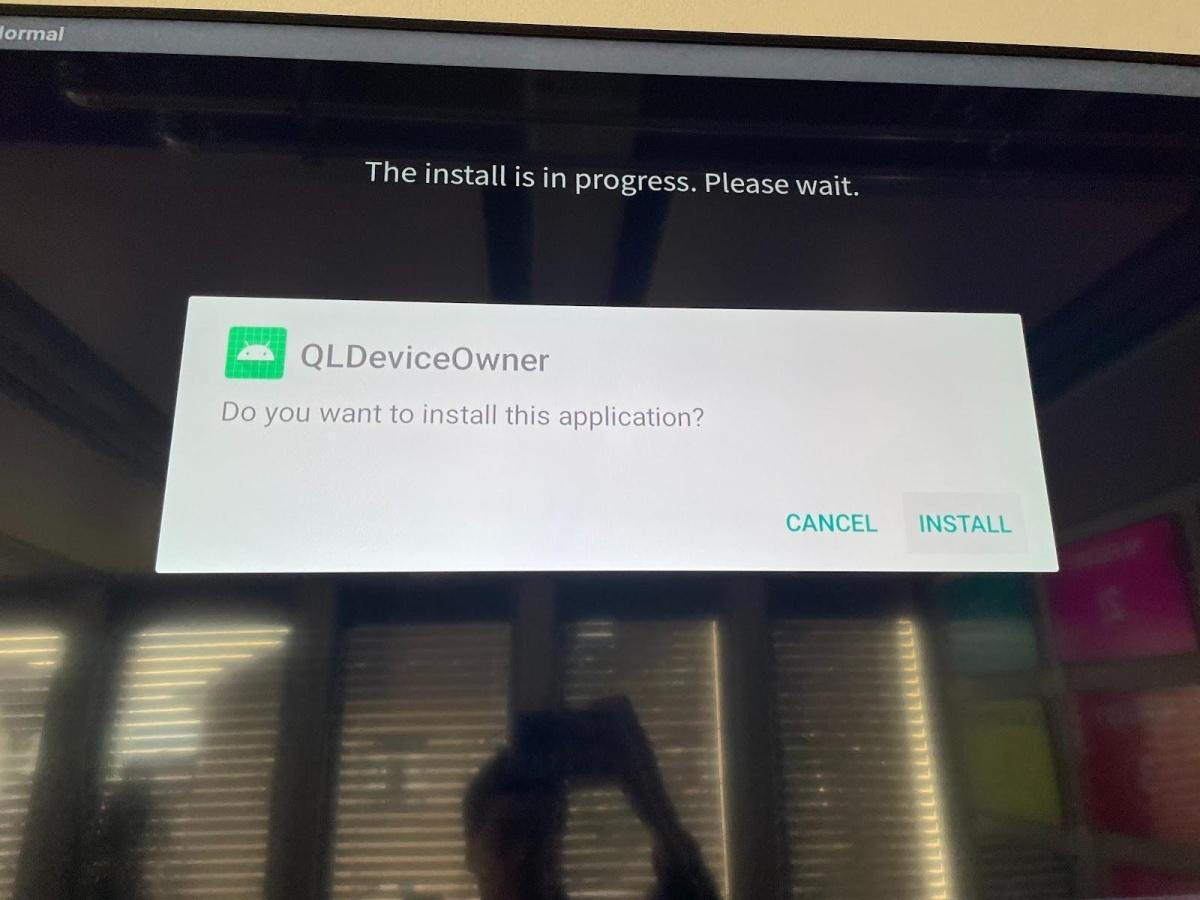
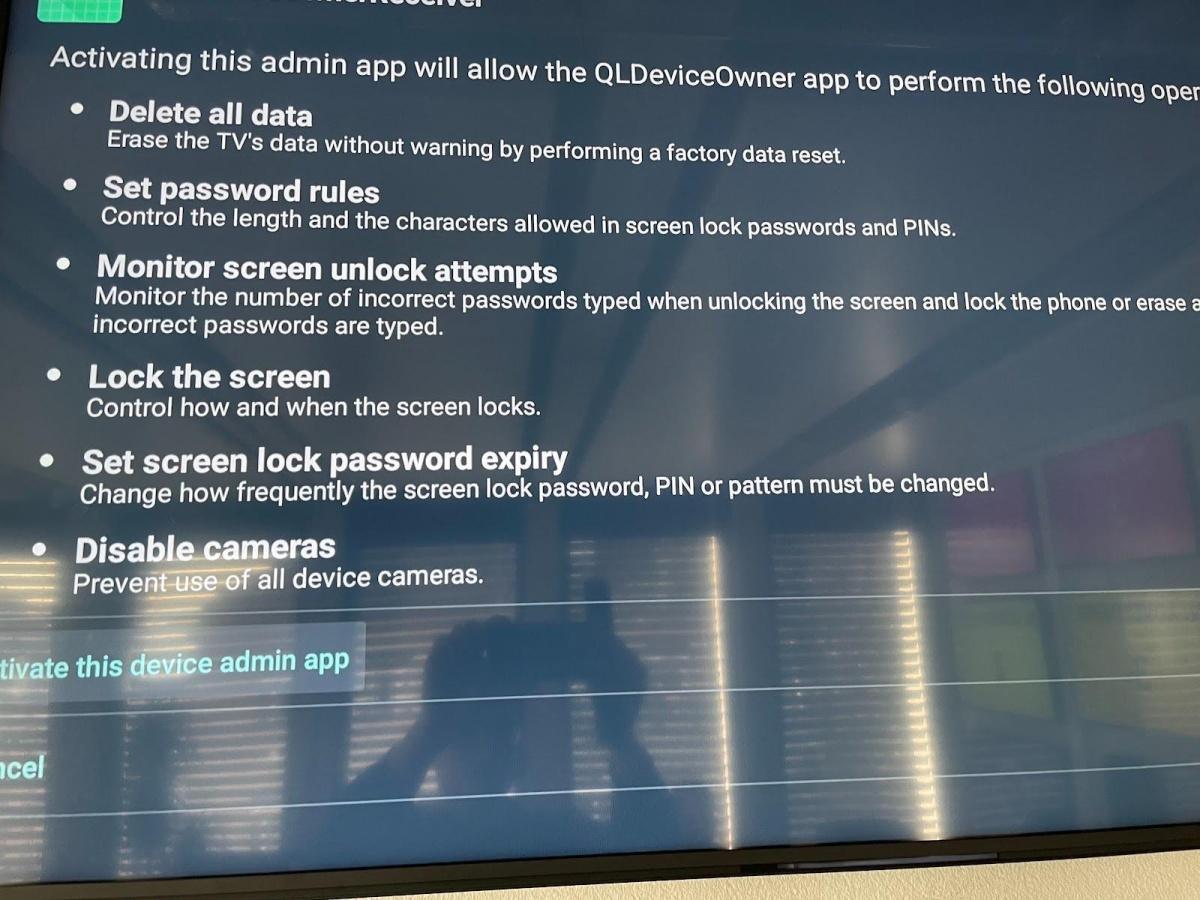
Dopo l'installazione vai in Settings → All apps e avvia Navori Conductor.
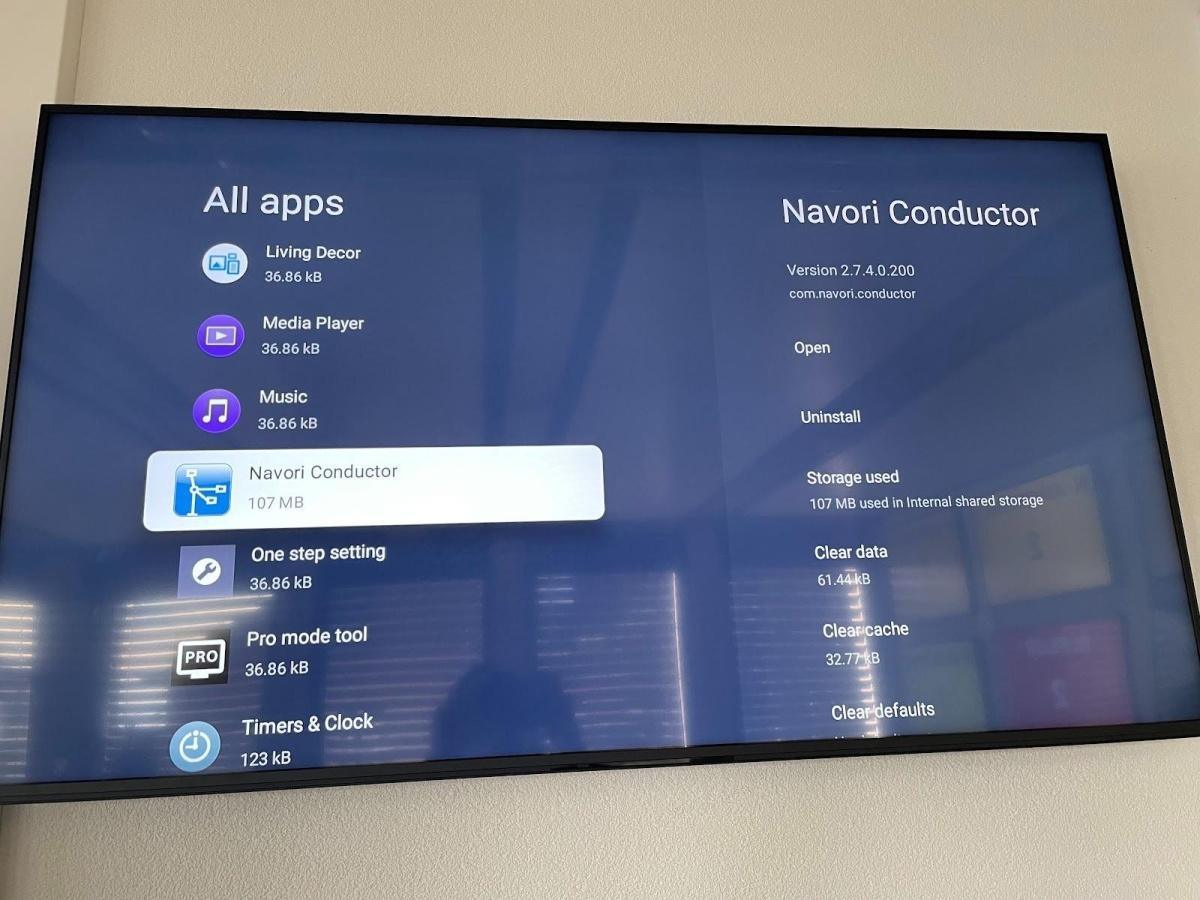
Si apre la pagina di attivazione Navori.
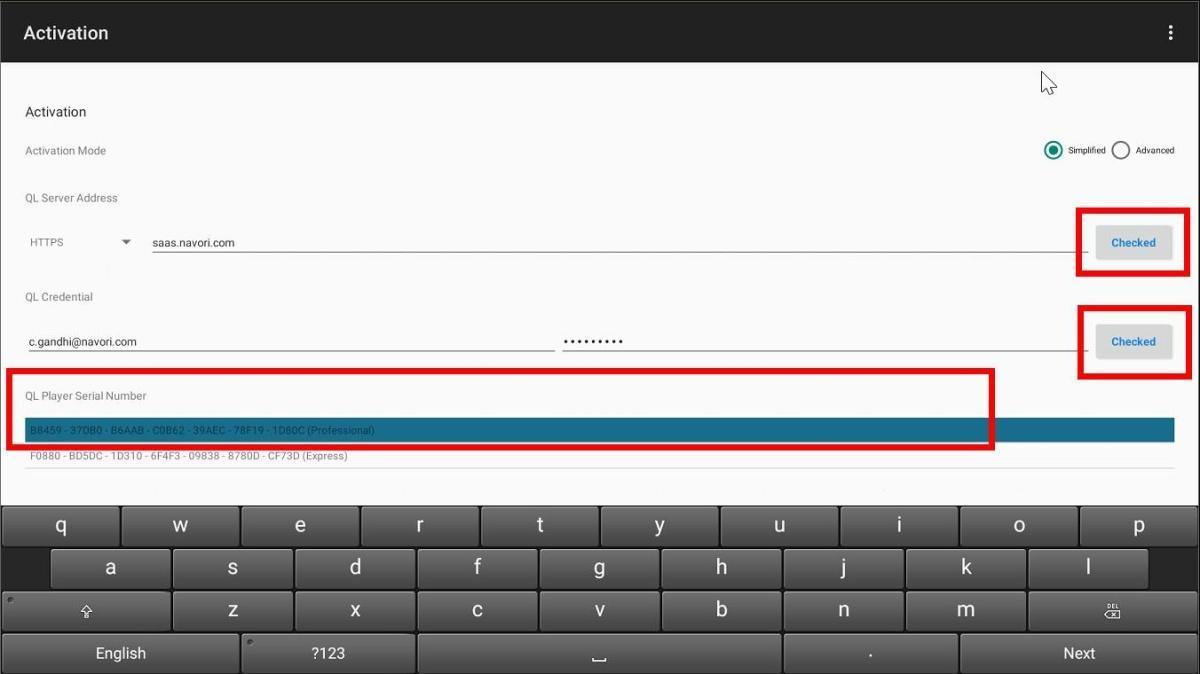
ATTIVAZIONE SEMPLIFICATA
Clienti QL SaaS: seleziona HTTPS dal menu a tendina e inserisci saas.navori.com, poi inserisci le tue credenziali Navori, clicca Checked e seleziona una delle licenze disponibili che compaiono sotto.
Clienti on-premise: seleziona HTTP/HTTPS dal menu a tendina, inserisci il DNS o l'indirizzo IP del server e premi Checked.
ATTIVAZIONE AVANZATA
L'attivazione avanzata permette di inserire manualmente un numero di licenza, invece di farsene assegnare una con l'attivazione semplificata.
Clienti SaaS: seleziona HTTPS dal menu a tendina, inserisci saas.navori.com e premi Checked.
Clienti on-premise: seleziona HTTP/HTTPS dal menu a tendina, inserisci il DNS o l'indirizzo IP del server e premi Checked.
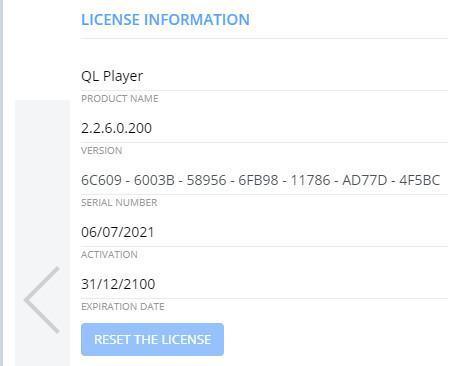
Inserisci manualmente il numero di licenza, che trovi nel CMS Navori in Player Properties > terza pagina, e premi Checked.
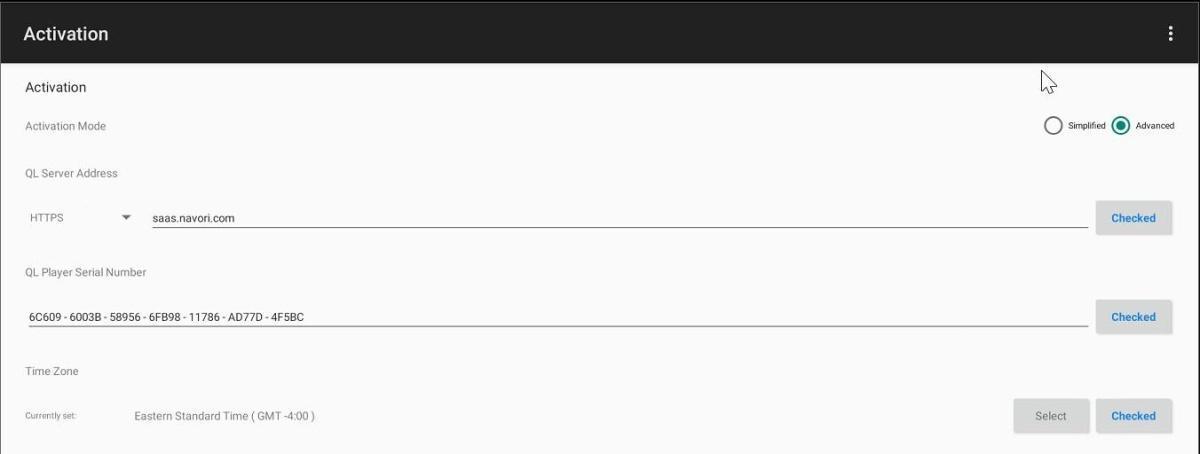
Verifica che il fuso orario sia corretto e clicca il pulsante Checked.
Clicca Activate.
Il dispositivo si riavvia e il player dovrebbe risultare online (VERDE) nel CMS.
Importante: per evitare che il player si disconnetta dopo 4 ore (impostazione predefinita), modifica il risparmio energetico in Settings - System - Power and energy - Energy Saver e imposta Turn off display after: Never.
Puoi anche seguire i passaggi dell'installazione in questo video:
Importante: se non riesci ad aggiornare la versione di QL, probabilmente la causa è Google Play Protect.
Puoi disattivare Google Play Protect dalle impostazioni di Google Play oppure tramite adb:
adb shell settings put global package_verifier_user_consent -1
Fonte: articolo originale Navori (EN), aggiornato il 18/12/2025. Traduzione ENYCS.