
I time slot delle playlist si possono programmare in vari modi, in base alle esigenze.
Ecco alcuni scenari con istruzioni dettagliate passo per passo.
Programmazione continua (24 ore)
In alcuni casi vuoi solo programmare un loop di contenuti che si ripete all'infinito, 24 ore su 24, 7 giorni su 7.
Crea prima una playlist e aggiungi i contenuti seguendo queste istruzioni.
Poi trascina la playlist e rilasciala sul lunedì della settimana corrente. In alternativa, fai clic con il tasto destro in un punto qualsiasi del lunedì: si apre la finestra TIME SLOT.
- Clicca Add per creare un nuovo time slot di 24 ore.
- Seleziona la playlist da assegnare dal menu a tendina Playlist.
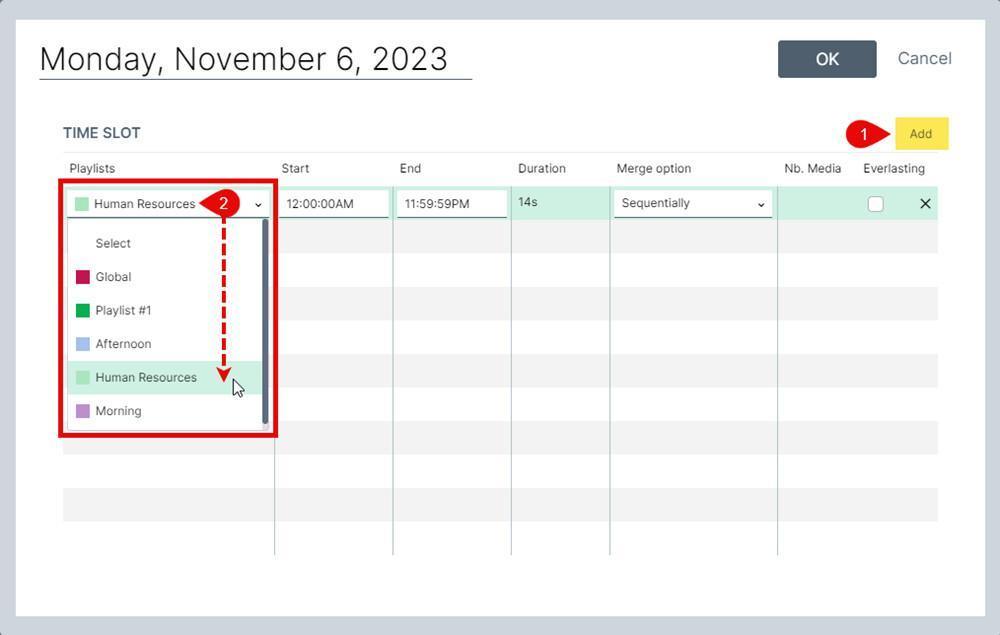
Clicca OK per confermare.
Nella griglia di programmazione viene creato un singolo time slot. È un evento di un solo giorno: per ripetere il time slot su più giorni, settimane o mesi devi duplicarlo in avanti oppure impostare un time slot permanente (everlasting).
Programmare il time slot su più giorni, settimane o mesi
Per programmare il time slot su più giorni bisogna duplicare la programmazione nel futuro.
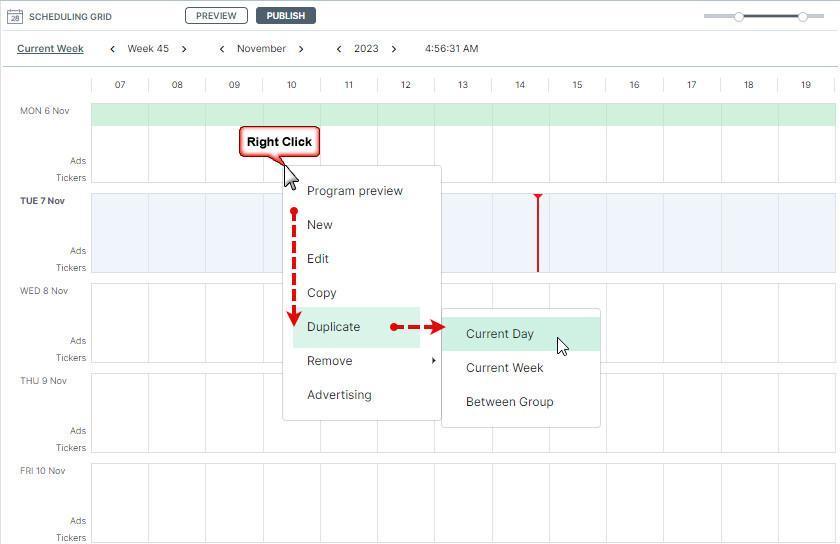
Fai clic con il tasto destro sul giorno che contiene il time slot di 24 ore e seleziona Duplicate > Current Day.
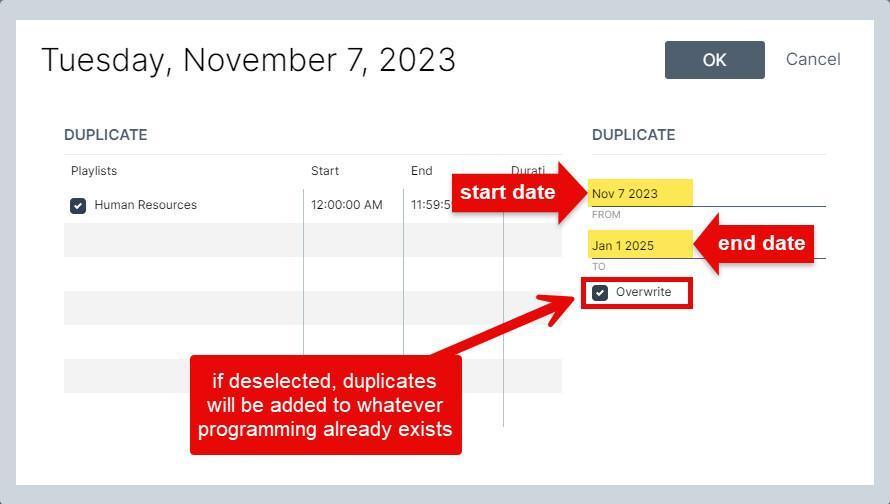
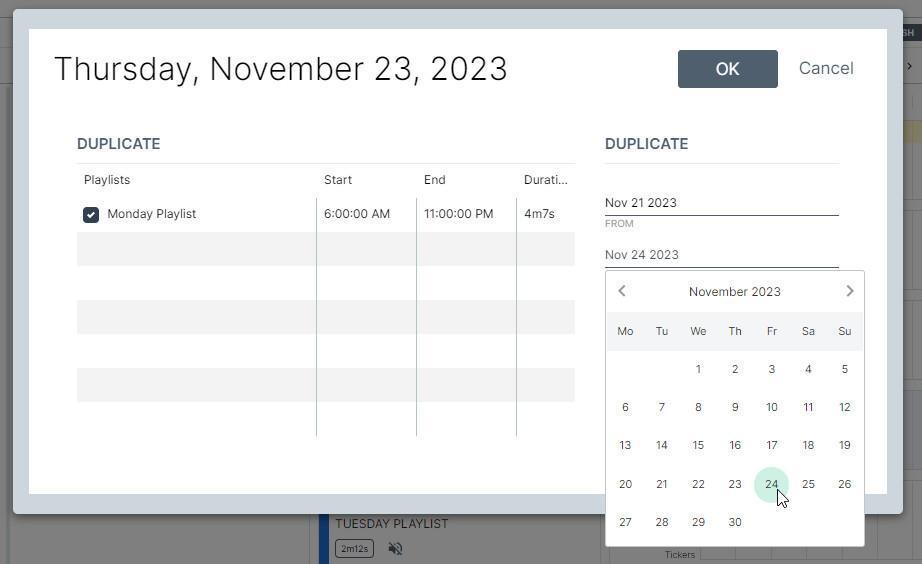
Inserisci la data di inizio (il giorno successivo a quello selezionato) e poi la data di fine. Lascia selezionata l'opzione "Overwrite" (sovrascrivi), altrimenti la nuova programmazione si aggiunge a quella già esistente nel periodo. Per i dettagli vedi la pagina Unire le playlist.
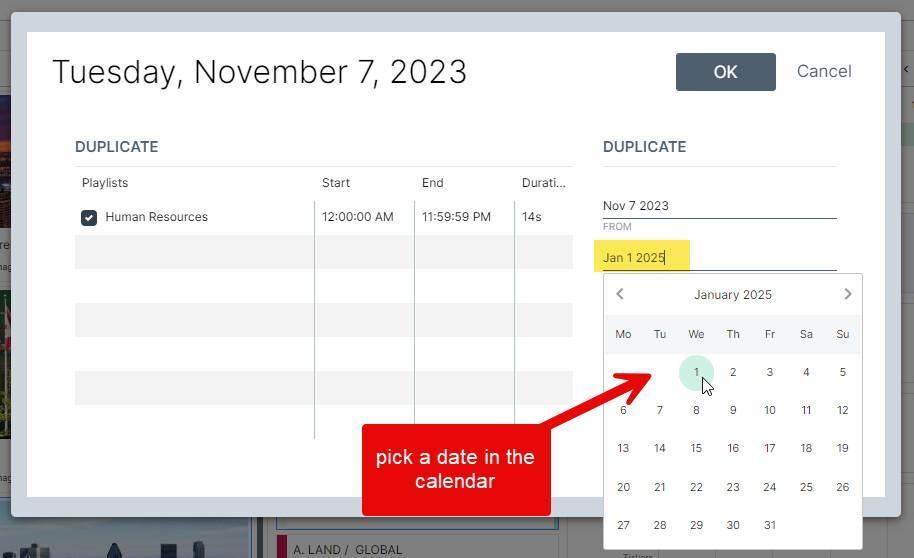
Puoi digitare la data nel campo oppure cliccare il simbolo del calendario per selezionarla.
Il time slot della playlist viene replicato secondo le impostazioni. Spostandoti in avanti vedrai che la playlist è programmata fino alla data di fine.
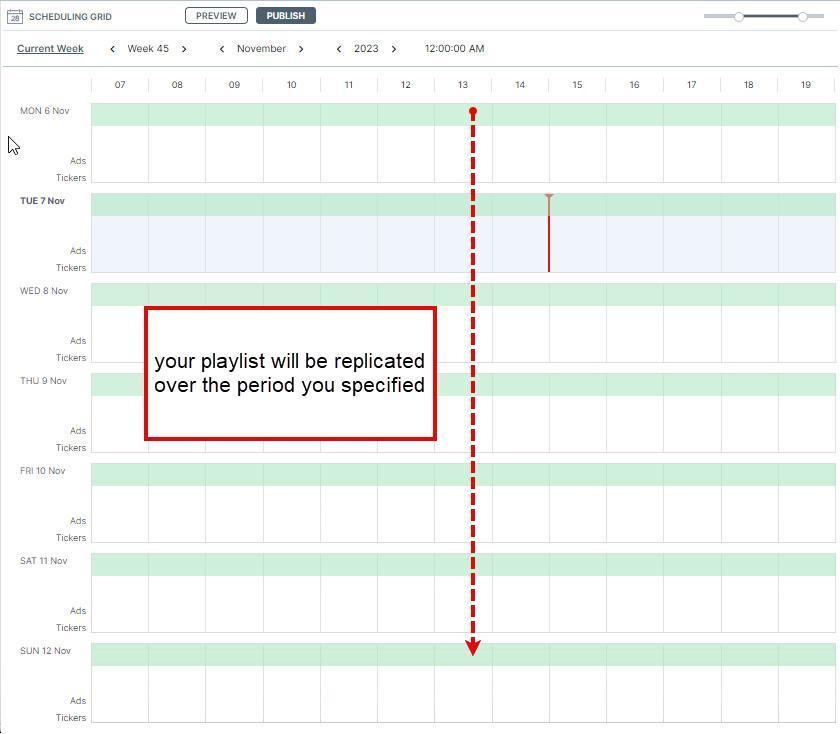
Ora puoi pubblicare la programmazione sui player.
Da qui in poi, per fare modifiche basta aggiungere o togliere contenuti dalla playlist programmata; ricordati di pubblicare sui player perché ricevano gli aggiornamenti.
Metodo alternativo di programmazione (24 ore)
Procedi come sopra per creare la programmazione del lunedì e seleziona l'opzione Everlasting nella colonna di destra.
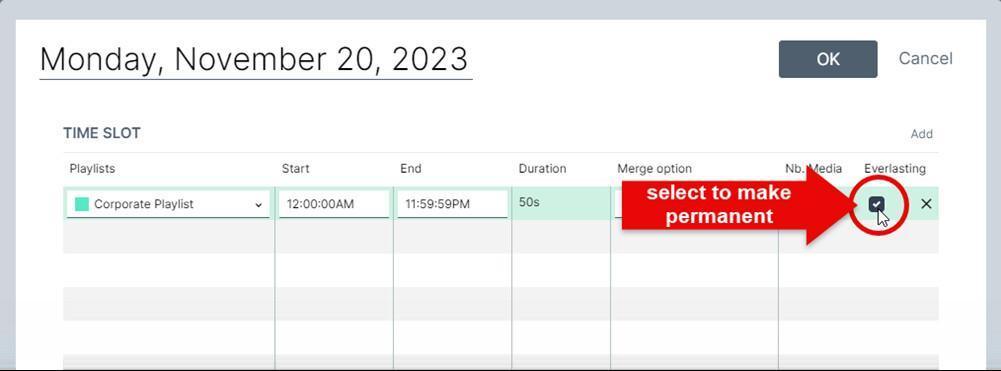
Poi duplica la programmazione del lunedì fino alla fine della settimana corrente.
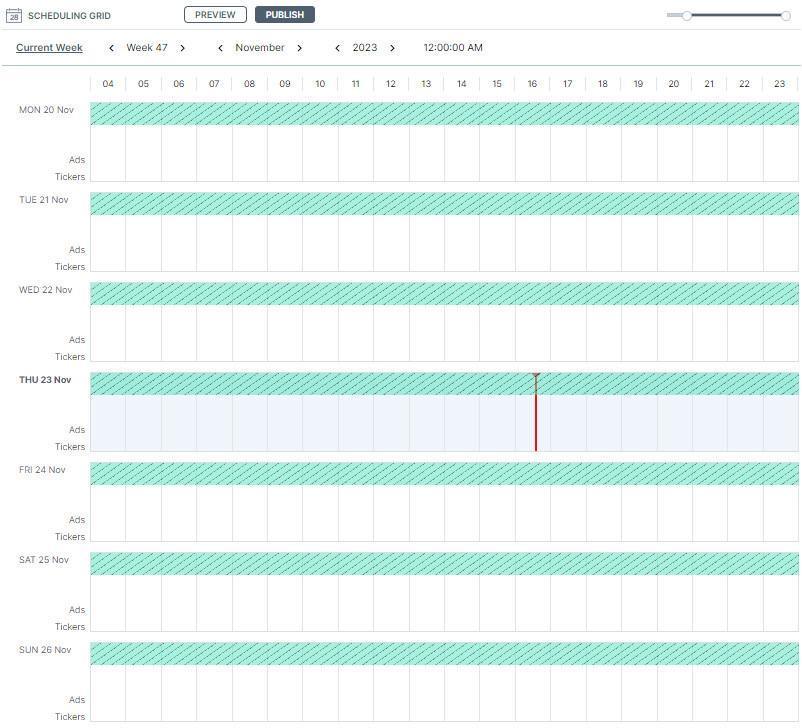
Ora la programmazione è perpetua. Spostandoti avanti e indietro nel tempo vedrai che non scade mai.
Clicca qui per maggiori informazioni sui time slot Everlasting.
Programmazione sequenziale dei time slot
Si parla di programmazione sequenziale quando programmi più playlist che si susseguono nel corso della giornata. È un caso frequente nei menu dei ristoranti, dove i contenuti devono cambiare nel tempo (colazione al mattino, pranzo a mezzogiorno, cena più tardi).
Crea prima una playlist e aggiungi i contenuti seguendo queste istruzioni.
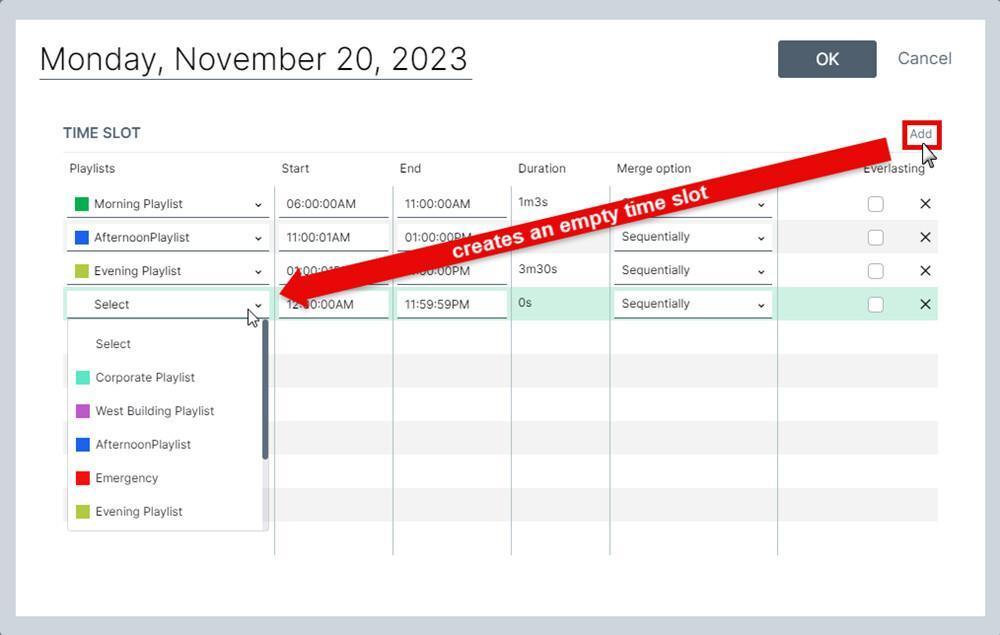
Ripeti la procedura per ogni time slot (chiamiamoli mattina, pomeriggio e sera).
Imposta l'ora di inizio della prima playlist su quando il ristorante inizia a servire la colazione, per esempio 6:00:00 AM, e l'ora di fine alle 11:00:00 AM, così da passare al menu del pranzo.
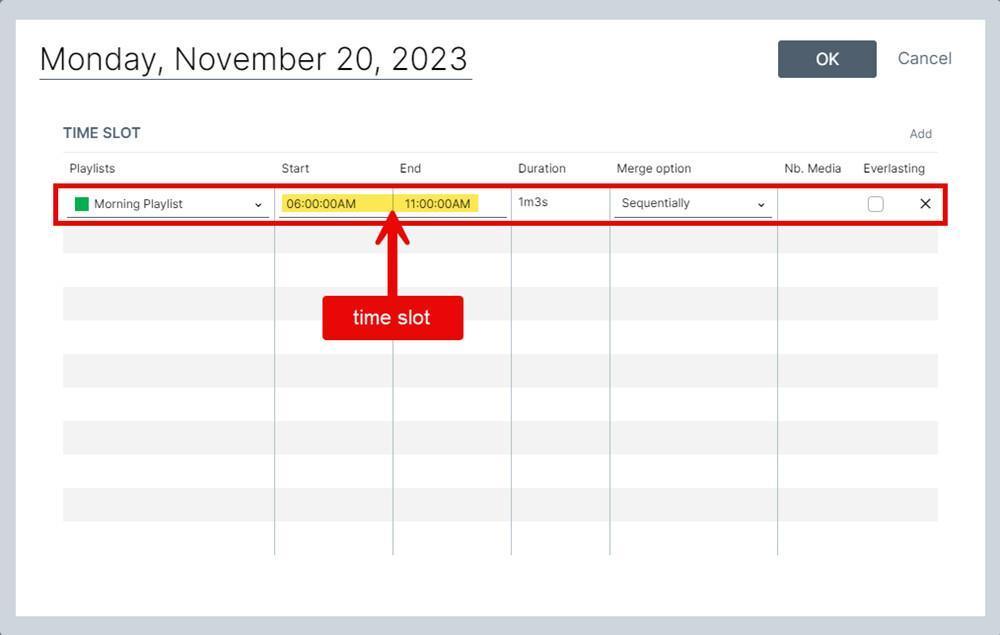
Ripeti la procedura per pranzo e cena, facendo attenzione che gli orari di inizio e fine non si sovrappongano. Per esempio, se un time slot finisce alle 11:00:00 AM, fai iniziare il successivo alle 11:00:01 AM.
Nota: non serve continuare a trascinare playlist nella griglia per aggiungere nuovi time slot. Nella finestra Time Slot, clicca il link Add in alto a destra nella tabella per creare un time slot vuoto. Seleziona una delle playlist disponibili e imposta gli orari di inizio e fine, fino a completare la programmazione.
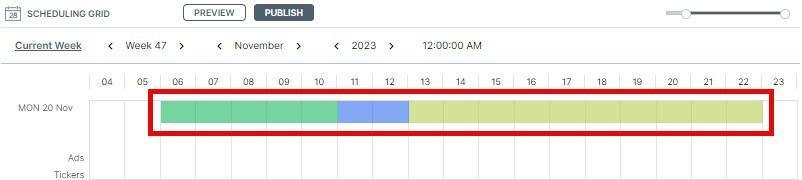
Quando hai finito clicca OK e controlla il risultato nella Scheduling Grid.
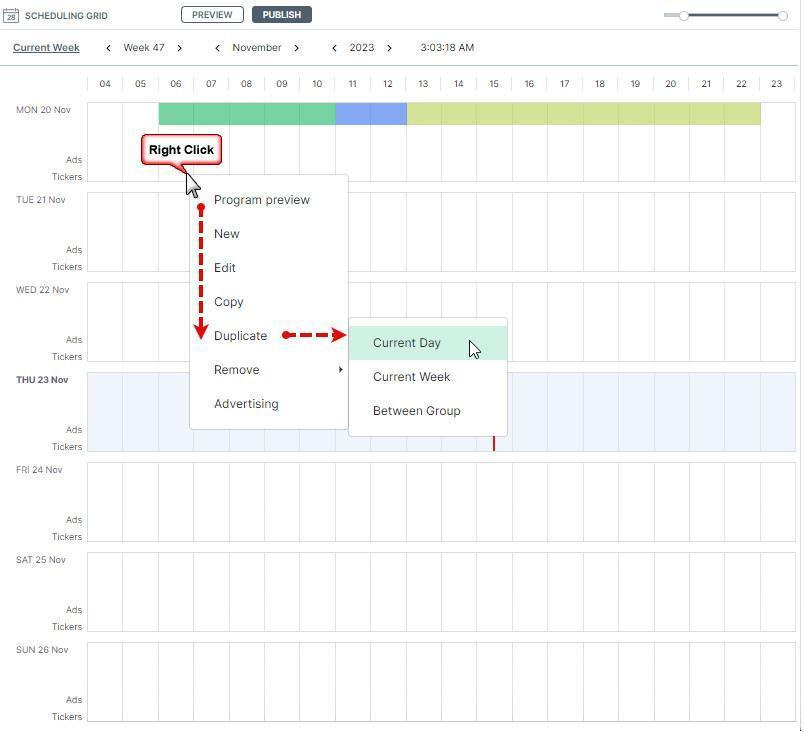
Per programmare la stessa giornata 24/7 per molti giorni, settimane o mesi, duplica il giorno corrente: fai clic con il tasto destro nell'area bianca sotto i time slot e seleziona Duplicate > Current day.
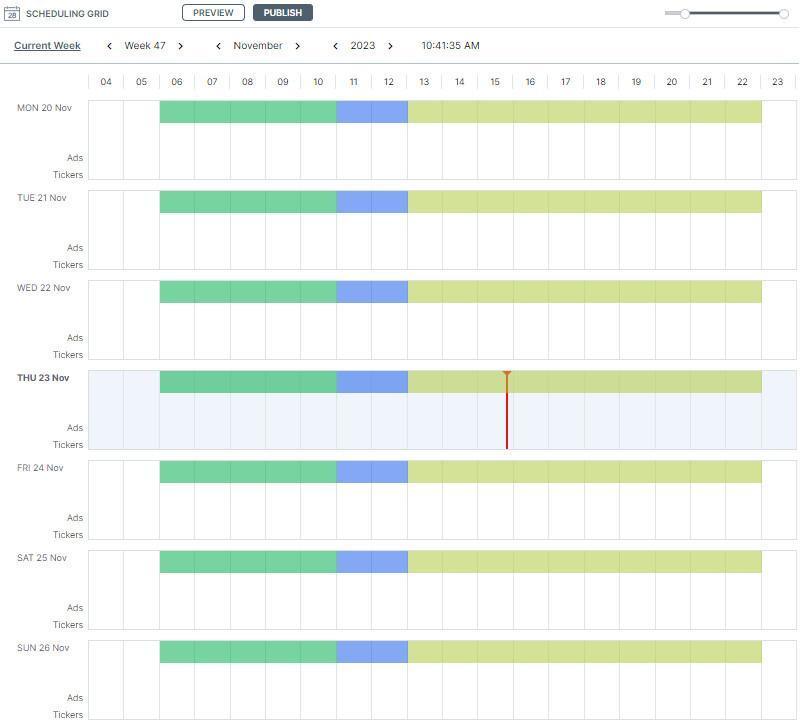
Ecco il risultato:
Programmare time slot giornalieri o feriali/settimanali
Se vuoi una programmazione diversa nei giorni feriali e nel weekend, o addirittura diversa per ogni giorno, costruisci l'intera settimana e poi duplica la settimana intera invece del giorno corrente. Così la programmazione settimanale viene replicata per tutto il tempo che ti serve (puoi duplicare la programmazione fino a un anno nel futuro).
Per costruire la programmazione giornaliera hai diverse possibilità.
- Puoi trascinare playlist diverse su ogni giorno e regolarne gli orari di inizio e fine nelle impostazioni del Time Slot, fino a riempire la settimana corrente.
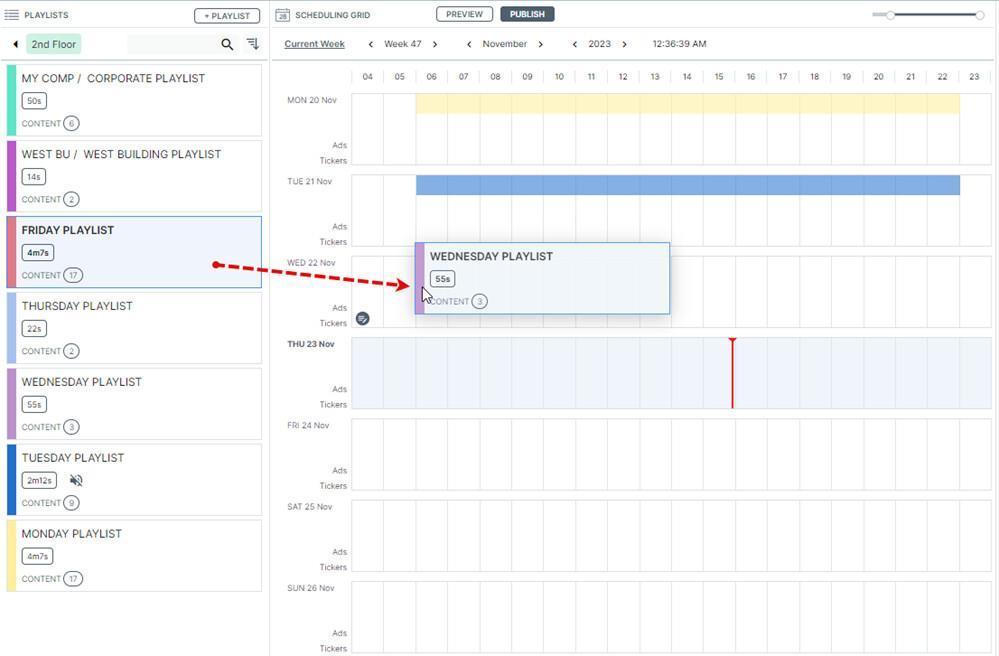
OPPURE...
- Programmi il time slot del lunedì e poi usi Duplicate/Current Day fino a riempire i giorni da programmare.
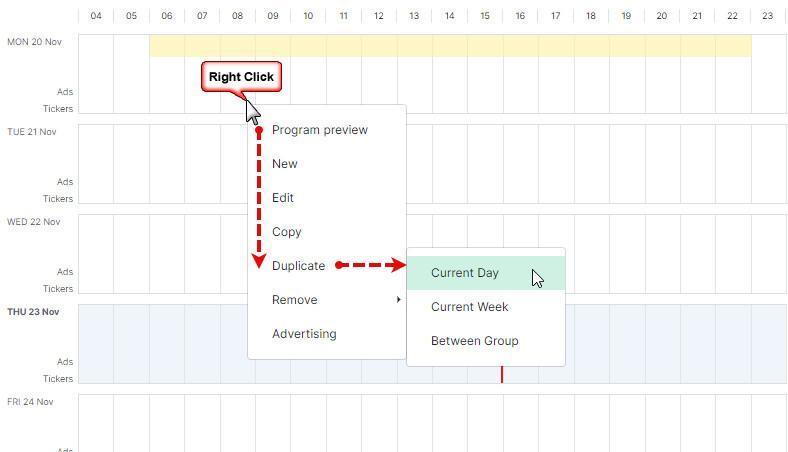
Duplica la programmazione del giorno corrente fino al venerdì della settimana corrente.
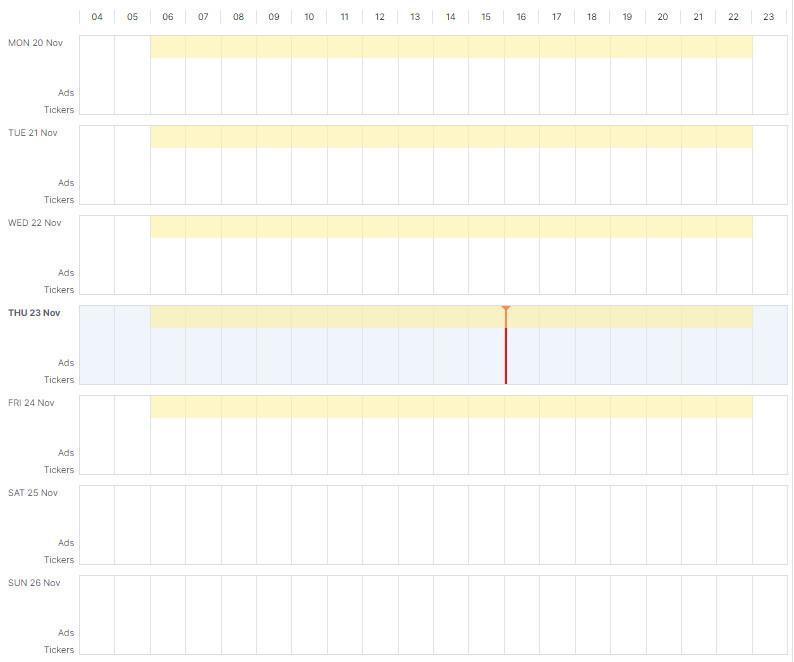
Così i giorni da lunedì a venerdì hanno lo stesso time slot.
Poi sostituisci la playlist del time slot di ogni giorno con quella giusta. Per farlo, passa il cursore sul time slot del giorno successivo e clicca l'icona time slot properties (proprietà del time slot).
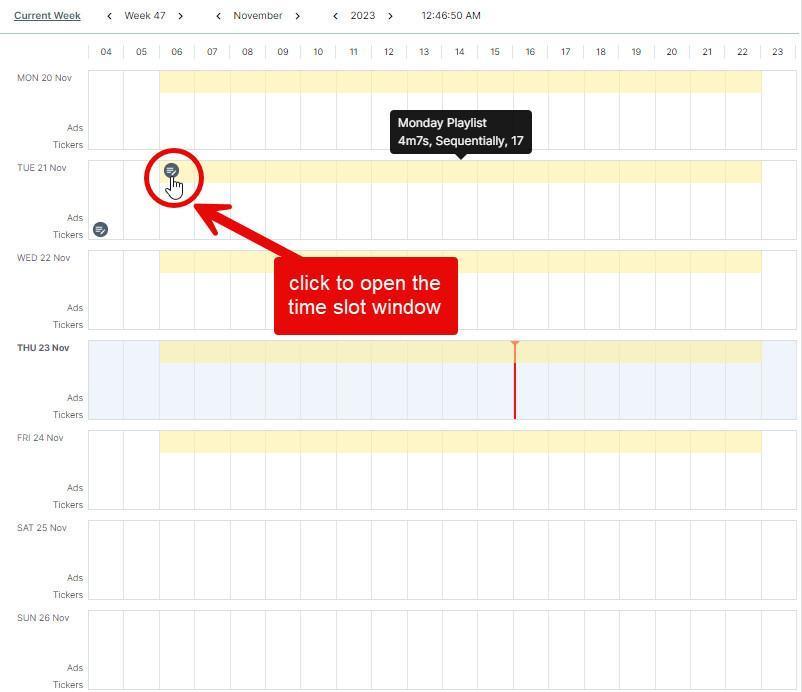
Seleziona la nuova playlist da assegnare e clicca OK per confermare.
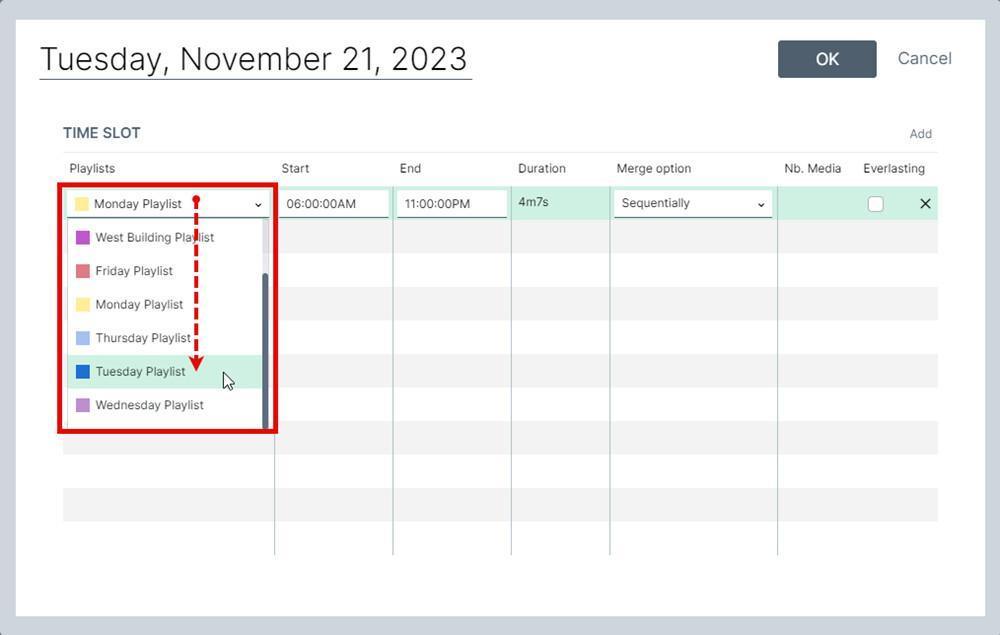
Ripeti per ogni giorno successivo per completare la programmazione settimanale.
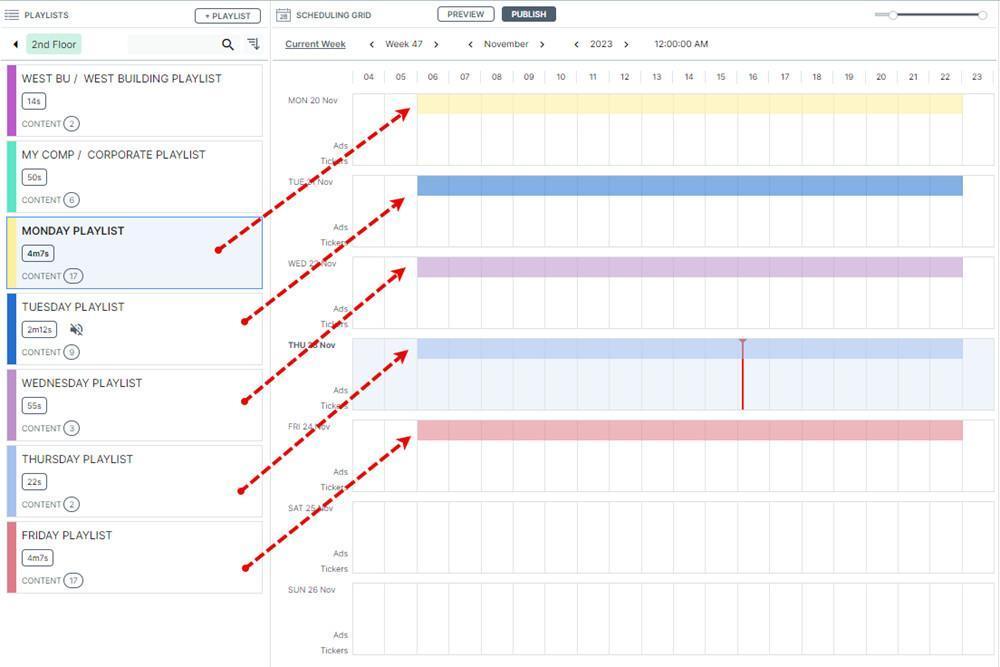
Completata la programmazione della settimana corrente, hai due possibilità:
- Duplicare la programmazione della settimana corrente nel futuro, per tutto il tempo che vuoi.
- Rendere ogni time slot Everlasting (permanente). Clicca qui per informazioni dettagliate.
Per duplicare la programmazione settimanale, procedi così:
Fai clic con il tasto destro in uno spazio vuoto della Scheduling Grid.
Seleziona Duplicate > Current Week
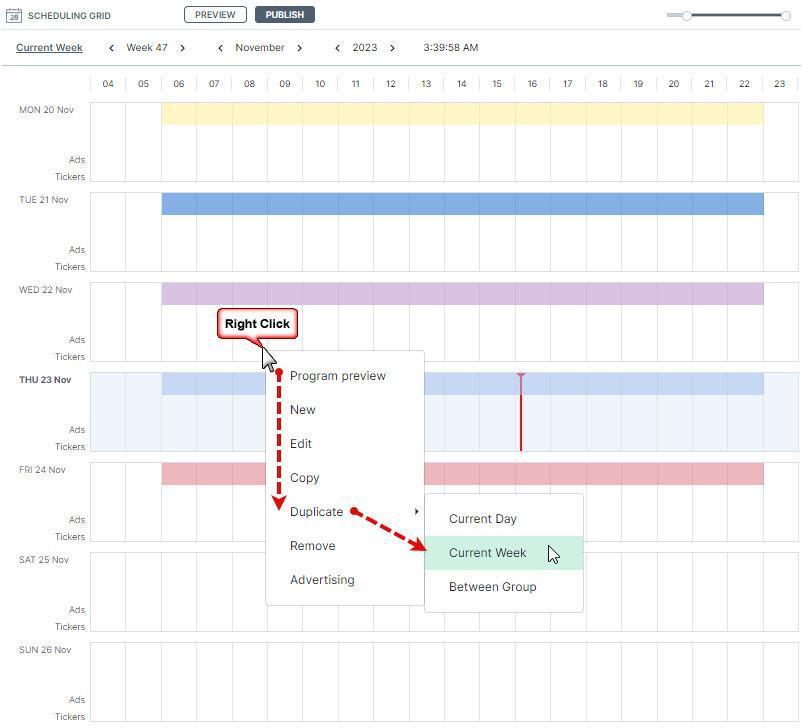
Poi seleziona le date di inizio e fine, oppure il numero di settimane per cui duplicare la programmazione.
Nota: la programmazione viene estesa per il periodo indicato. Qualsiasi programmazione futura già presente viene sostituita da quella nuova.
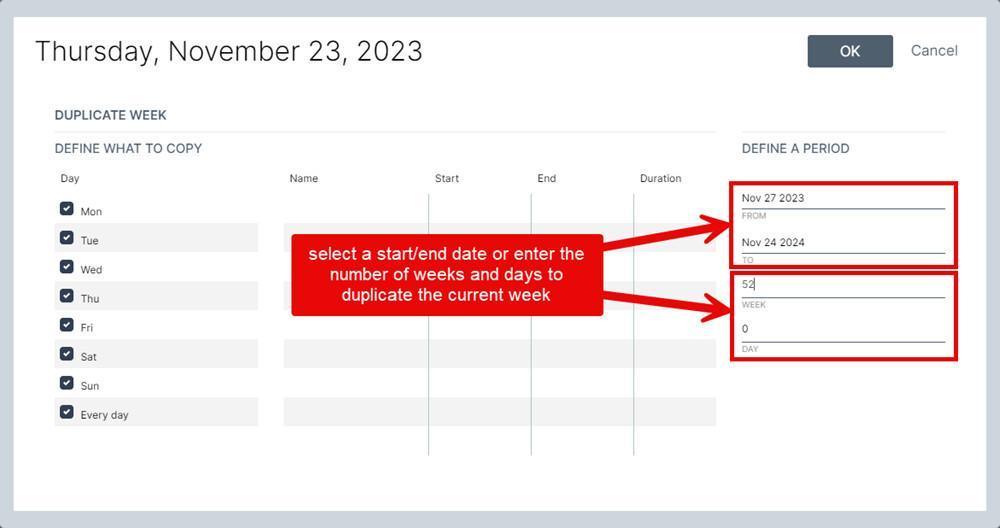
Suggerimento: per impostazione predefinita è selezionata la programmazione di tutti i giorni, quindi copi in avanti l'intera settimana. Puoi però deselezionare i giorni che non vuoi copiare.
Fonte: articolo originale Navori (EN), aggiornato il 24/07/2026. Traduzione ENYCS.