
Normalmente i time slot hanno una data di inizio e una di fine. A partire dalla versione 2.8 di QL, però, gli utenti di QL Professional possono programmare time slot Everlasting (permanenti) che non scadono mai. Sono time slot che si ripetono all'infinito: basta aggiungerli una volta e pubblicarli sui player.
Nota sui time slot permanenti:
Se crei un time slot permanente di lunedì, il time slot compare automaticamente il lunedì di ogni settimana quando ti sposti avanti o indietro nella Scheduling Grid. Per riempire un'intera settimana, copia e incolla il time slot permanente su ogni giorno. Alla fine avrai una playlist permanente che non dovrai mai più duplicare: in pratica la tua programmazione non scade più.
Se preferisci uno schema di programmazione diverso, per esempio una playlist diversa per ogni giorno della settimana, assegna una playlist diversa a ciascun giorno e seleziona l'opzione Everlasting per ognuna.
Ricorda che puoi trasformare qualsiasi time slot in un time slot permanente selezionando l'opzione Everlasting nella finestra Time Slot.
Puoi combinare time slot normali e permanenti per ottenere qualsiasi scenario.
Creare time slot permanenti
Ecco come creare i time slot permanenti.
- Aggiungi (Add) un nuovo time slot alla programmazione giornaliera.
- Seleziona la playlist da assegnare al time slot.
- Se non vuoi che il time slot duri 24 ore, imposta l'ora di inizio e di fine.
- Seleziona la casella Everlasting.
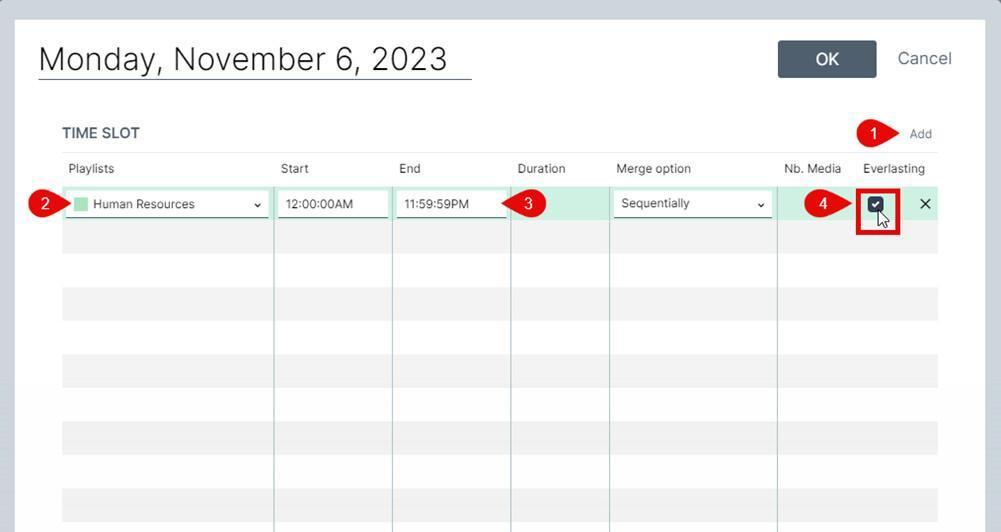
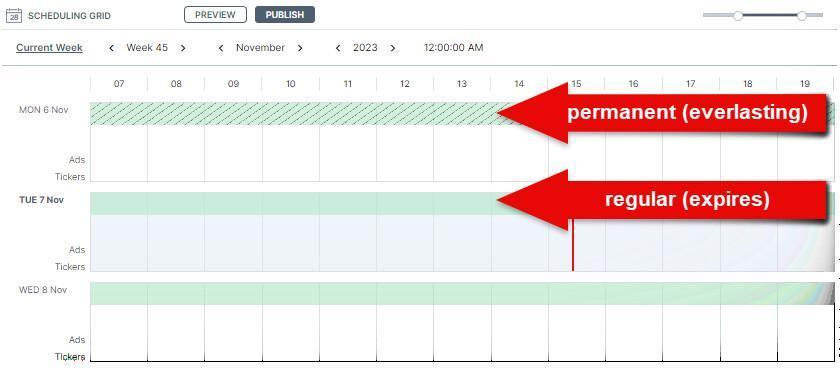
Il time slot compare nella griglia di programmazione. I time slot permanenti (everlasting) compaiono ombreggiati nella griglia.
Fonte: articolo originale Navori (EN), aggiornato il 24/07/2026. Traduzione ENYCS.