
Definizione
Per impostazione predefinita, tutti i player di un gruppo (o sottogruppo) condividono gli stessi contenuti e la stessa programmazione. Puoi però assegnare contenuti ai singoli player e richiamarli inserendo dei "marker" (segnaposto) nelle playlist. Quando nella playlist compare il marker corrispondente, ogni player mostra il contenuto assegnato a lui. Se un player del gruppo non ha contenuti assegnati a quel marker, lo ignora e passa al contenuto successivo della playlist.
Clicca qui per il video tutorial su tag e contenuti specifici per location.
Esempio di uso dei contenuti specifici per location
Supponiamo che tu gestisca una rete di player in un supermercato, con un player in ogni reparto. Organizzi i player in un unico gruppo perché vuoi mostrare una programmazione comune. Però vorresti mostrare periodicamente promozioni legate alla posizione di ciascun player: per esempio un annuncio sulla lattuga nel reparto ortofrutta e uno sui filetti di sogliola freschi nel reparto pescheria.
La soluzione è usare i contenuti specifici per location, assegnando annunci diversi allo stesso slot per ogni player del gruppo.
In alcuni casi può essere più semplice mettere tutti i player nello stesso gruppo invece di dividerli. È particolarmente utile quando la programmazione è semplice, come nell'esempio sopra.
Importante!
Come contenuti specifici per location si possono usare solo media a schermo intero (immagini, video, PDF, PowerPoint) o URL. Non si possono usare i template.
Assegnare contenuti specifici per location ai player
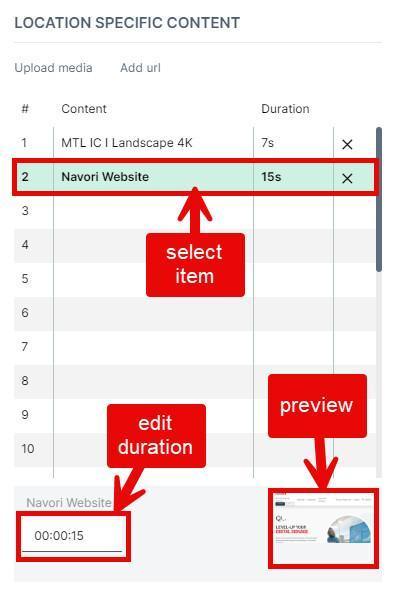
- Fai doppio clic su un player di uno dei tuoi gruppi per aprirne le proprietà. Trovi una sezione chiamata Location Specific Content con una tabella.
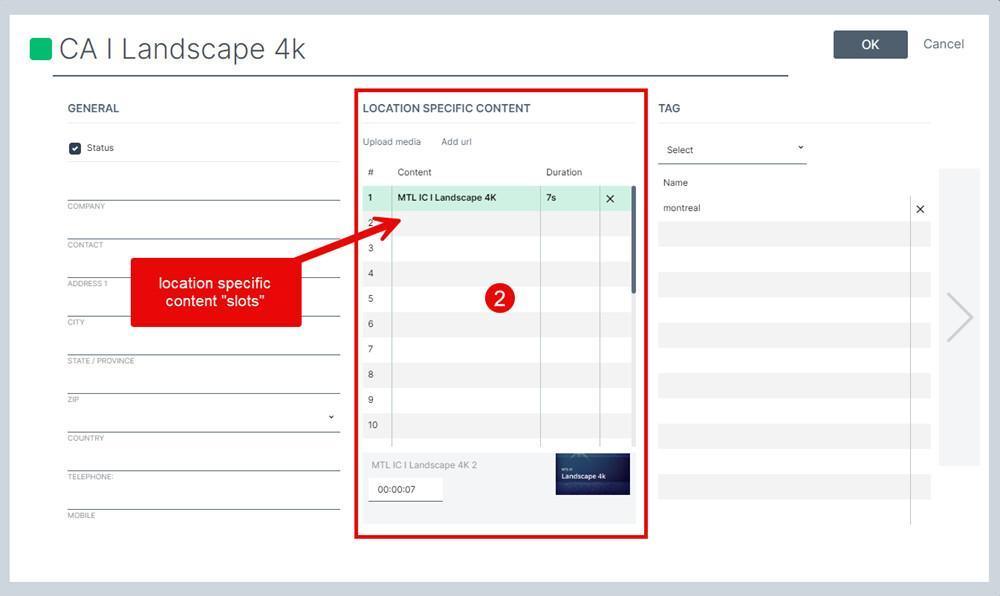
- Ci sono 25 "slot" vuoti in cui puoi caricare file media, oppure indicare un URL per mostrare pagine web.
Scorri la tabella in su e in giù per raggiungere i vari slot.
- Clicca lo slot a cui vuoi assegnare il contenuto o l'URL per selezionarlo.
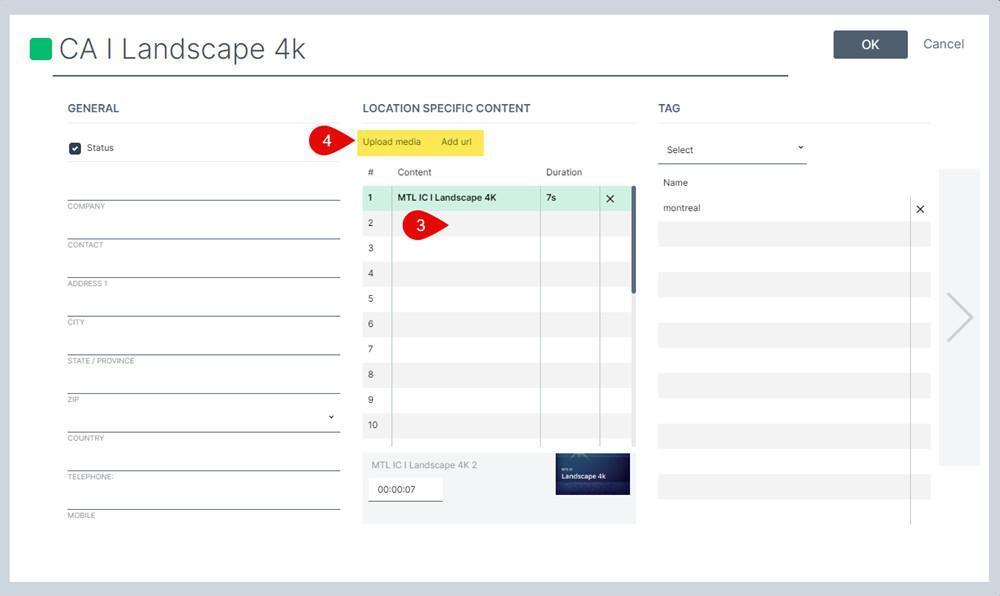
- Poi clicca l'opzione che ti serve.
Se selezioni Upload Media, si apre il file manager del PC. Seleziona un file e clicca Open per caricarlo sul server.
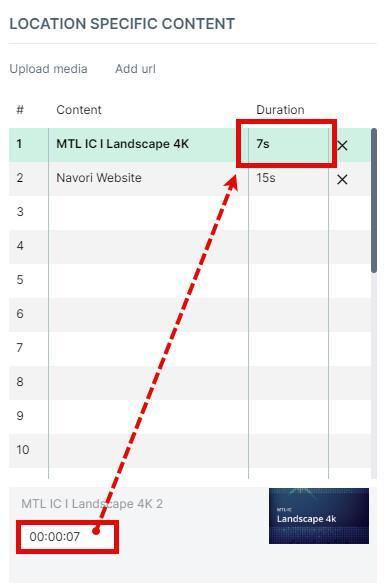
Se hai selezionato un'immagine, puoi modificarne la durata.
La durata dei video viene rilevata automaticamente.
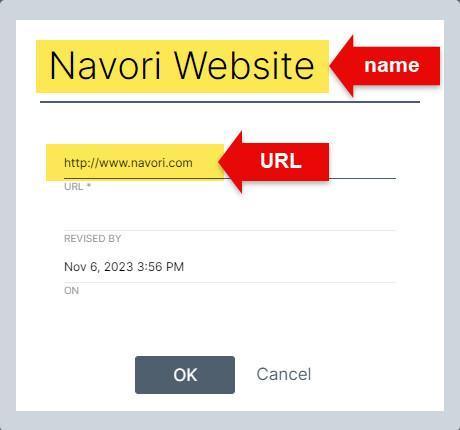
Se selezioni Add url, compaiono un campo per il nome del contenuto e uno per l'URL.
Clicca OK per confermare e aggiungere l'URL all'elenco.
La durata di un URL è impostata per default a 15 secondi.
Puoi aumentarla selezionando l'URL nella tabella e modificando la durata qui sotto.
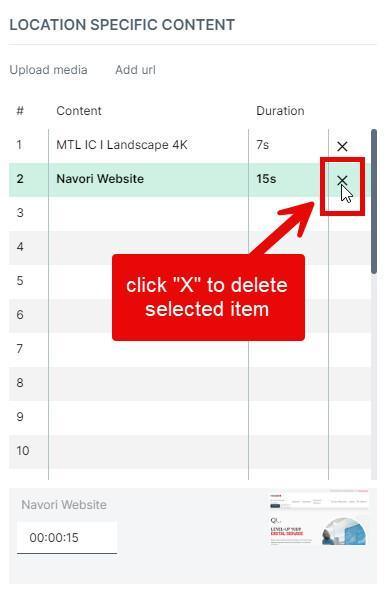
Per rimuovere un elemento dall'elenco, clicca la X nella colonna di destra.
Nota: l'operazione non si può annullare.
Assegnare contenuti specifici per location alle playlist
Puoi aggiungere contenuti specifici per location a qualsiasi playlist.
Procedi così:
-
Fai clic con il tasto destro nella playlist in cui vuoi aggiungere il "marker" del contenuto specifico per location.
-
Seleziona Add location specific content, poi sposta il cursore a destra per selezionare il marker da inserire nella playlist.
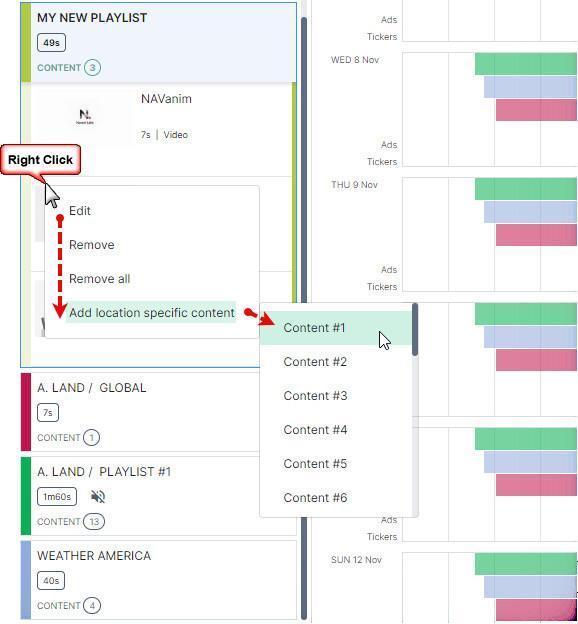
- Il marker compare nella playlist.
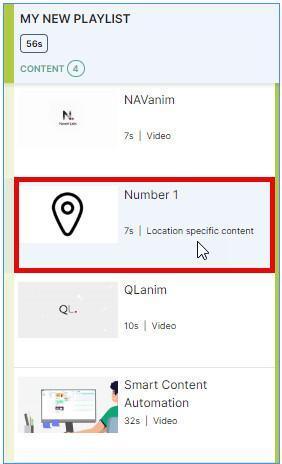
Puoi spostare il marker in su e in giù nella playlist come qualsiasi altro contenuto.
Basta trascinarlo e rilasciarlo nella nuova posizione.
Nell'esempio sopra, tutti i player del gruppo corrente riproducono la prima immagine. Poi cercano il proprio elemento n. 2.
I player senza contenuti assegnati allo slot n. 2 passano all'elemento successivo della playlist. Quelli che hanno un contenuto assegnato al n. 2 lo riproducono.
Fonte: articolo originale Navori (EN), aggiornato il 24/07/2026. Traduzione ENYCS.