
Panoramica
I tag sono una funzione molto utile che permette di imporre regole di riproduzione specifiche per i contenuti. In breve: assegni dei meta tag ai player in base alle tue esigenze (per esempio, un tag può indicare che un player deve riprodurre solo contenuti in una certa lingua o di un certo tipo). Poi assegni i tag ai contenuti in base all'uso previsto. Un annuncio pubblicitario può avere il tag "english" o "HQ" per essere riprodotto solo su player specifici, oppure per essere escluso da player specifici. Sono disponibili entrambe le opzioni, quindi hai il pieno controllo su dove compariranno i contenuti.
I tag funzionano insieme alla gerarchia di gruppi e sottogruppi di QL. Se assegni tag ai contenuti di un gruppo di livello superiore, puoi usare quei contenuti in qualsiasi punto della rete e, grazie ai tag, mostrarli solo dove vuoi. I contenuti in inglese vanno sugli schermi in inglese, i contenuti HQ compaiono solo sugli schermi destinati al personale, e così via…
Tutti i contenuti "senza tag" di una playlist, invece, vengono riprodotti su tutti i player.
I tag sono una delle tante funzioni di programmazione automatica (programmatic) disponibili nella piattaforma QL.
Clicca qui per il video tutorial su tag e contenuti specifici per location.
Come funzionano i tag
Ecco un esempio che mostra come funzionano i tag.
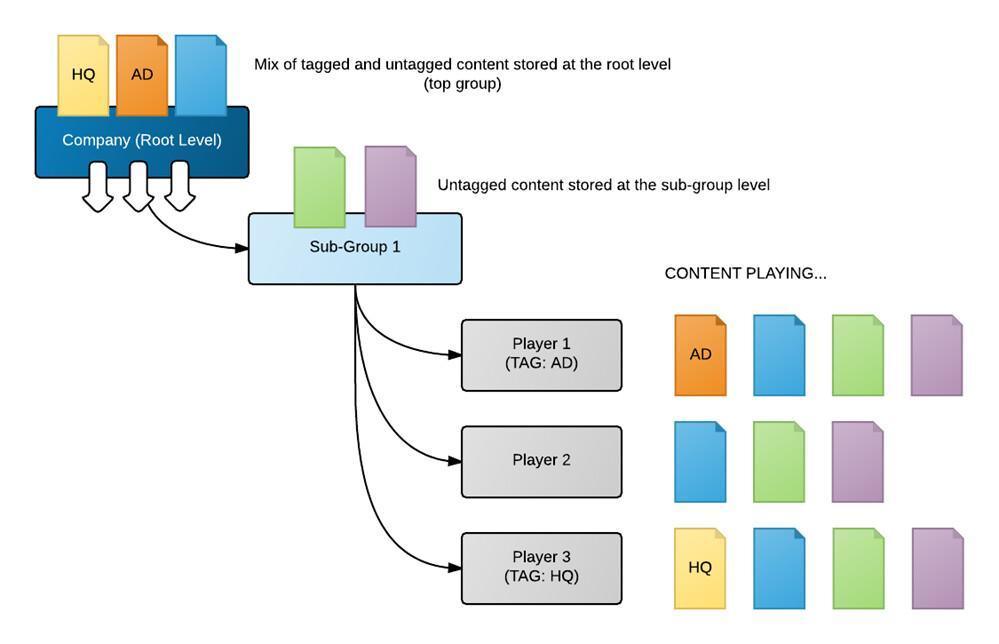
Nell'esempio sopra abbiamo un insieme di contenuti (con e senza tag) memorizzati al livello più alto (root). Abbiamo anche alcuni contenuti senza tag memorizzati al livello del sottogruppo, dove si trovano i player. Supponendo di avere la stessa playlist programmata con tutti i contenuti di livello superiore e inferiore, i player mostreranno i contenuti così:
Player 1: tutti i contenuti senza tag, sia locali sia globali + tutti i contenuti con il tag AD
Player 2: solo i contenuti senza tag, sia locali sia globali
Player 3: tutti i contenuti senza tag, sia locali sia globali + tutti i contenuti con il tag HQ
Creare nuovi tag
Per creare nuovi tag, procedi così:
- Porta il cursore sul pulsante Main Menu in alto a destra nello schermo.
- Sposta il cursore sulla voce di menu Player Management.
- Sposta il cursore e clicca l'opzione Tag Assignment.
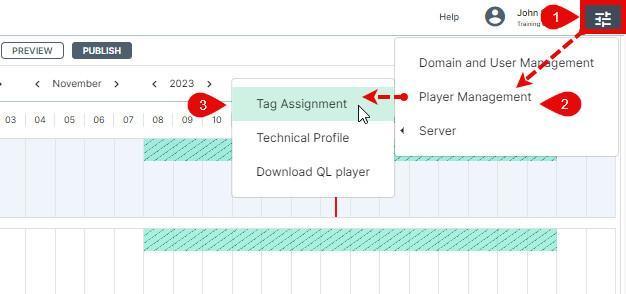
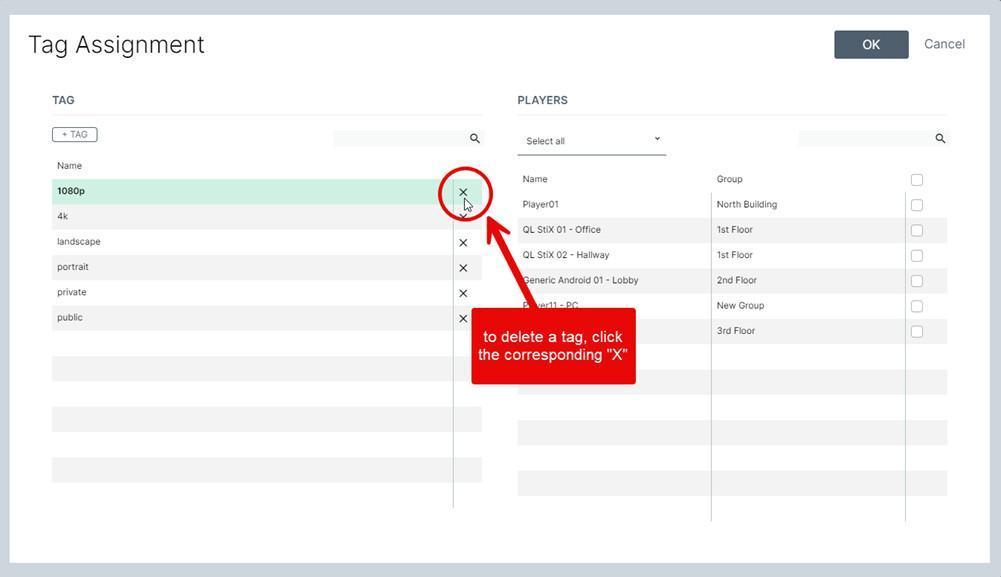
La finestra Tag Assignment
La finestra Tag Assignment è divisa in 5 aree principali.
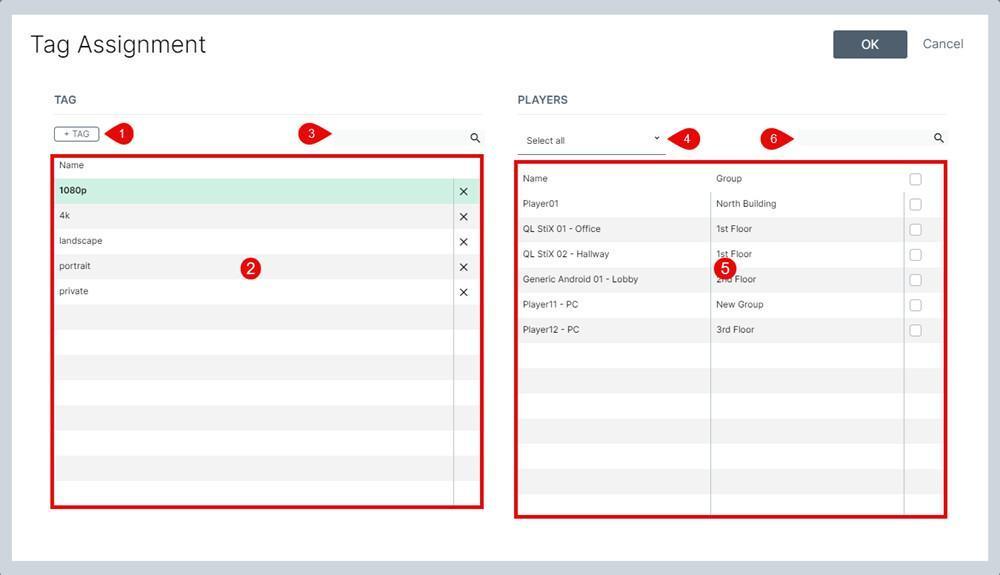
- Pulsante Create Tag (+ TAG).
- La tabella dei nomi dei tag elenca tutti i tag creati.
- Campi di ricerca. Usa il campo a sinistra per cercare i tag e quello a destra per cercare i player.
- Filtro Player group. Clicca questo menu a tendina per scegliere quale gruppo visualizzare nella tabella sottostante. Il valore predefinito è "Select all".
- La tabella dei player elenca i nomi dei player a cui l'utente ha accesso.
- Campo di ricerca. Usa questo campo per filtrare i risultati della tabella dei player.
Creare i tag
Clicca il pulsante + TAG.
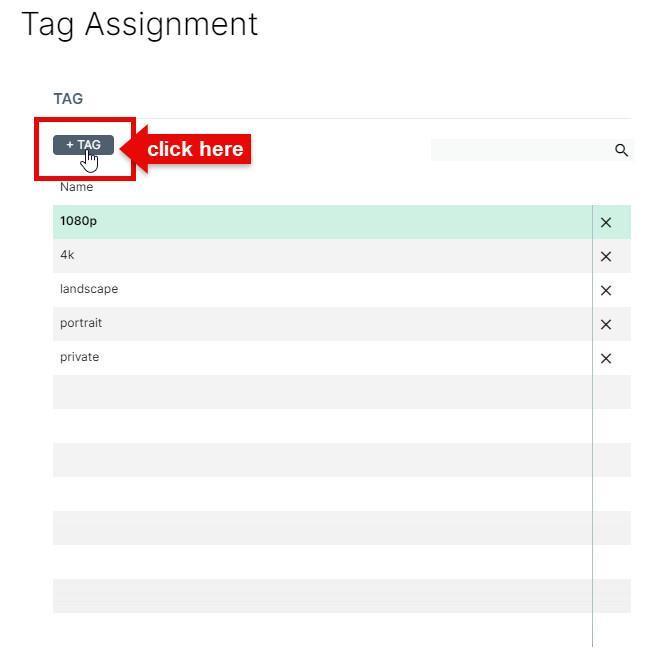
Si apre la finestra Tag Assignment.
Clicca nel campo "Value" e digita il nome del tag da assegnare.
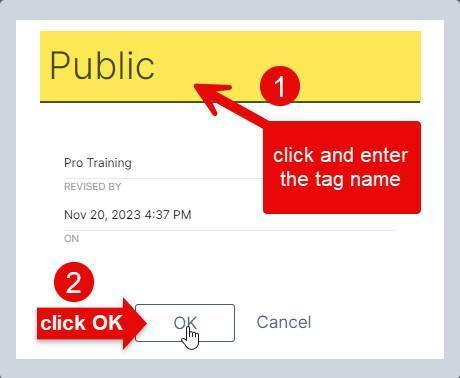
Clicca OK per confermare.
Il nuovo tag compare nella tabella sottostante.
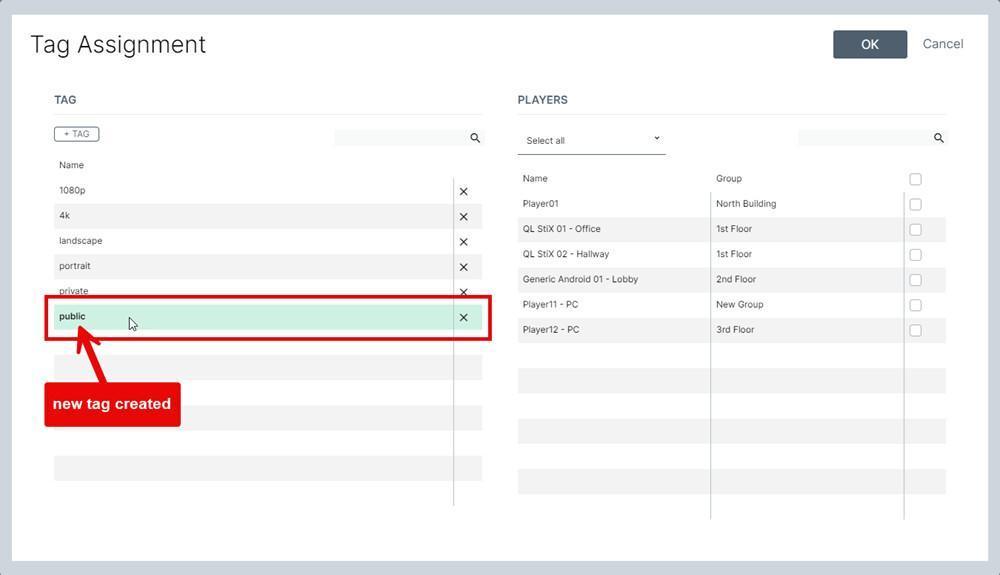
In questa finestra puoi creare tutti i tag che ti servono.
Crea tutti i tag necessari e ricorda che i tag si possono combinare per ottenere scenari specifici.
Usare i tag
Riprendendo l'esempio sopra, puoi assegnare i tag in modo che il contenuto giusto compaia sempre sullo schermo giusto. Supponiamo che tu abbia contenuti destinati al personale e contenuti diversi da mostrare ai clienti. Puoi assegnare il tag "Private" ai contenuti riservati, mentre gli schermi pubblicitari e quelli rivolti ai clienti mostreranno i contenuti con il tag "Public". Lo stesso vale per il layout dello schermo: puoi usare "Landscape" e "Portrait" per contrassegnare i contenuti in base all'orientamento previsto.
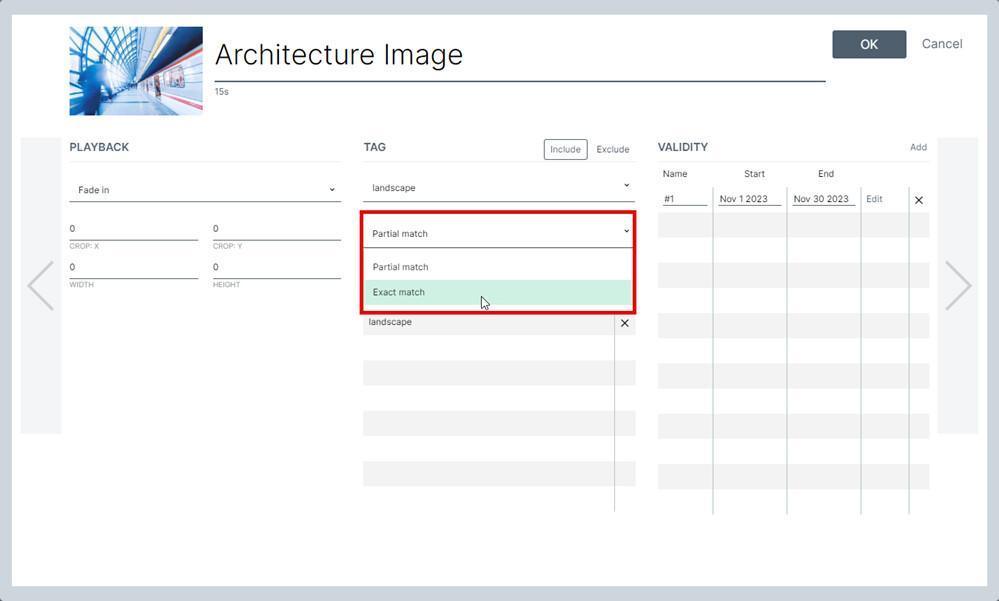
I contenuti con i tag Public e Portrait possono essere mostrati sui player a cui è assegnato uno di questi tag o entrambi. Lo controlli nelle Content properties selezionando Partial o Exact match.
Collegare i tag ai player
Clicca un tag nella tabella TAG a sinistra. Poi, nella tabella PLAYERS a destra, seleziona la casella di ogni player a cui assegnare quel tag.
Per assegnare un tag a tutti i player insieme, clicca la casella in cima alla tabella.
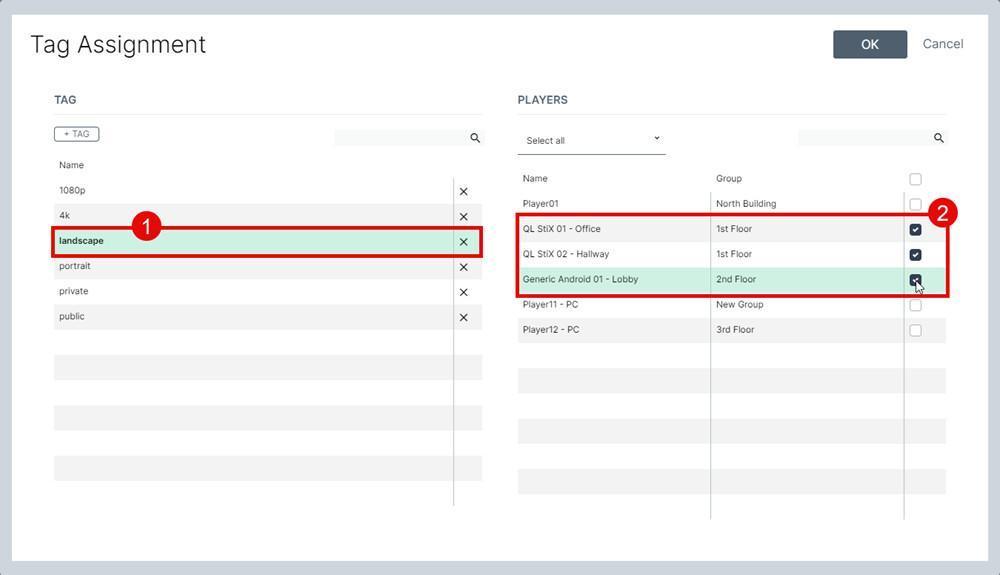
Per assegnare un altro tag agli stessi player, ripeti la procedura.
Eliminare i tag
Per eliminare un tag, clicca la "X" corrispondente nella colonna di destra.
Assegnare e rimuovere tag sui singoli player
Non puoi creare tag a livello di Player Property, ma puoi assegnare ai singoli player, o rimuovere, i tag già creati nella finestra Tag Assignment.
Fai doppio clic sul nome di un player per aprirne le proprietà. La sezione TAG è a destra.
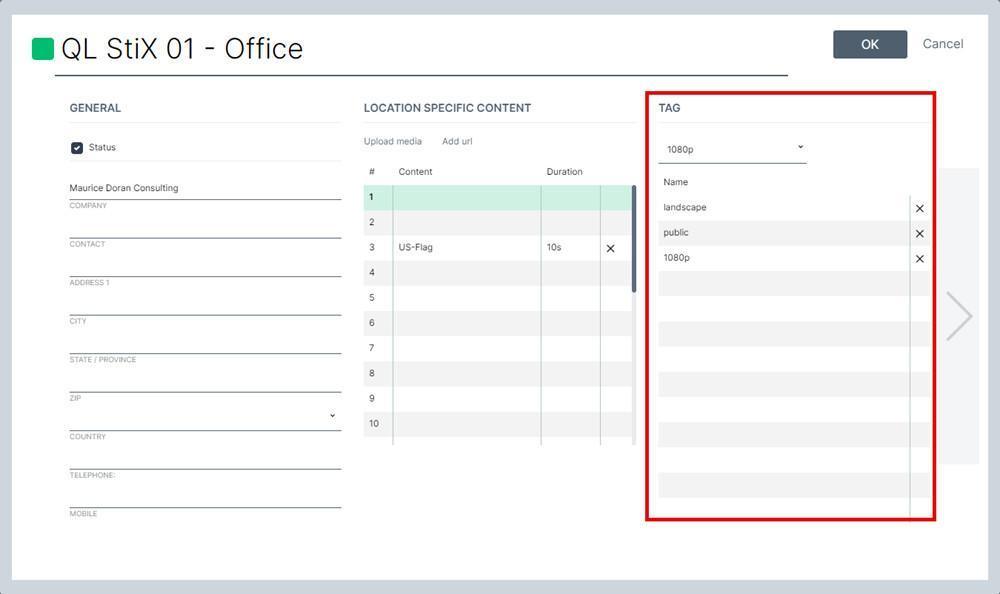
Nella tabella vedi tutti i tag assegnati.
Per rimuovere un tag, clicca la X corrispondente nella colonna di destra.
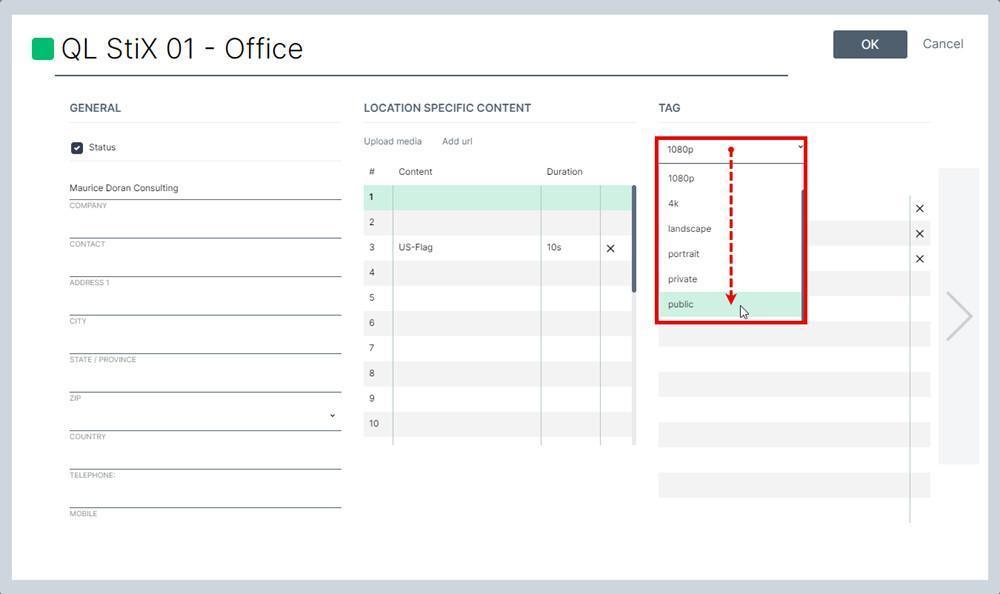
Per assegnare un tag, clicca il menu a tendina Select e scorri l'elenco dei tag disponibili.
IMPORTANTE!
Per essere utili, i tag vanno assegnati anche ai contenuti (file media, URL web, video in streaming, ingresso HDMI e template).
Quando assegni i tag ai contenuti puoi selezionare altre opzioni: per esempio se i contenuti con tag devono essere inclusi (mostrati) o esclusi (saltati) e, se sono assegnati più tag, se per mostrare il contenuto deve essercene almeno uno o tutti.
Riconoscere i contenuti con tag
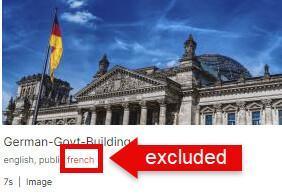
I tag assegnati compaiono sotto il nome di ogni elemento nella Content Library. I nomi dei tag in rosso indicano le "esclusioni".
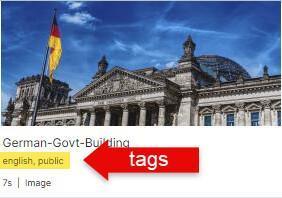
I nomi dei tag in rosso indicano le "esclusioni": il contenuto non viene riprodotto se il tag del player e quello del contenuto corrispondono.
Fonte: articolo originale Navori (EN), aggiornato il 26/06/2026. Traduzione ENYCS.