
I player possono mostrare 4 colori di stato diversi (grigio, blu, giallo o rosso).
Gli indicatori di stato cambiano colore automaticamente. Per esempio, lo stato di una nuova licenza player non assegnata passa da grigio a blu quando la licenza viene attivata e il player invia il primo segnale al server. Allo stesso modo, un player online che perde la connessione di rete o viene spento passa automaticamente da verde o giallo a rosso. Il ciclo si inverte quando il player torna online: l'indicatore torna verde o giallo.
Gli alert gialli sono l'eccezione alla regola. L'indicatore di stato di un player diventa giallo per segnalare un alert e, una volta giallo, resta tale finché il player non viene spento o scollegato dalla rete, oppure finché l'utente non azzera (cancella) l'alert. Cancellando un alert giallo il player torna allo stato blu, quindi fallo solo dopo aver risolto la causa dell'alert. Se il problema non è stato risolto, lo stato tornerà giallo più avanti e il contatore degli alert aumenterà di conseguenza.
Gli alert gialli sono generati da questi problemi:
- Il software del player si è arrestato in modo imprevisto.
- Nessun contenuto programmato nella griglia. Il player sta mostrando il media predefinito.
- Nessun feed dati disponibile. Il server che pubblica il feed non è più raggiungibile.
- Lo spazio libero di archiviazione del player è sotto la soglia impostata.
- Il software del player si è riavviato automaticamente, oppure il player si è riavviato da solo per correggere un problema (risorse esaurite o altre circostanze impreviste).
- Contenuto ignorato – non riproducibile (per esempio codec video non riconosciuto o file media danneggiato). In questi casi il player salta il contenuto, ma lo stato cambia per avvisare l'utente.
Tieni presente che, mentre il player mostra lo stato di alert giallo, nel tempo possono essere rilevati molti errori. Qui entra in gioco il contatore degli alert, visibile nella finestra di monitoraggio: è la colonna a destra dell'indicatore di stato.
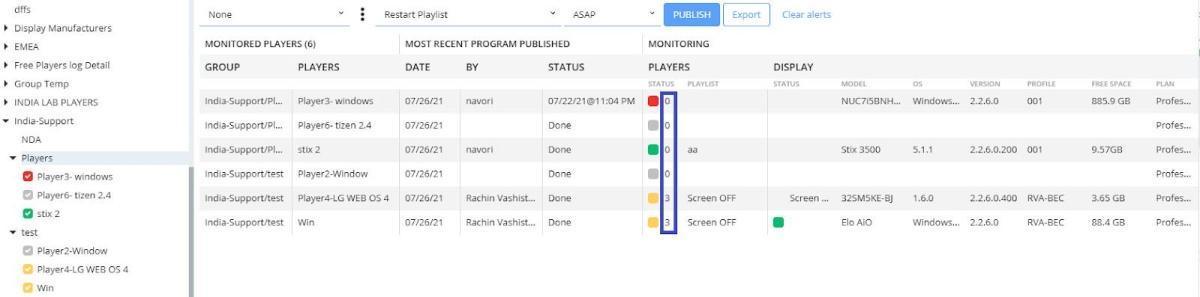
Dopo aver cancellato gli alert, tutti i player compaiono con stato verde:

Nell'esempio sopra, il contatore indica che il Player 03 ha 2 alert registrati. Può trattarsi dello stesso problema rilevato due volte o di due alert diversi. Per saperne di più, clicca in un punto qualsiasi della riga evidenziata: si apre la finestra Alert and Event.
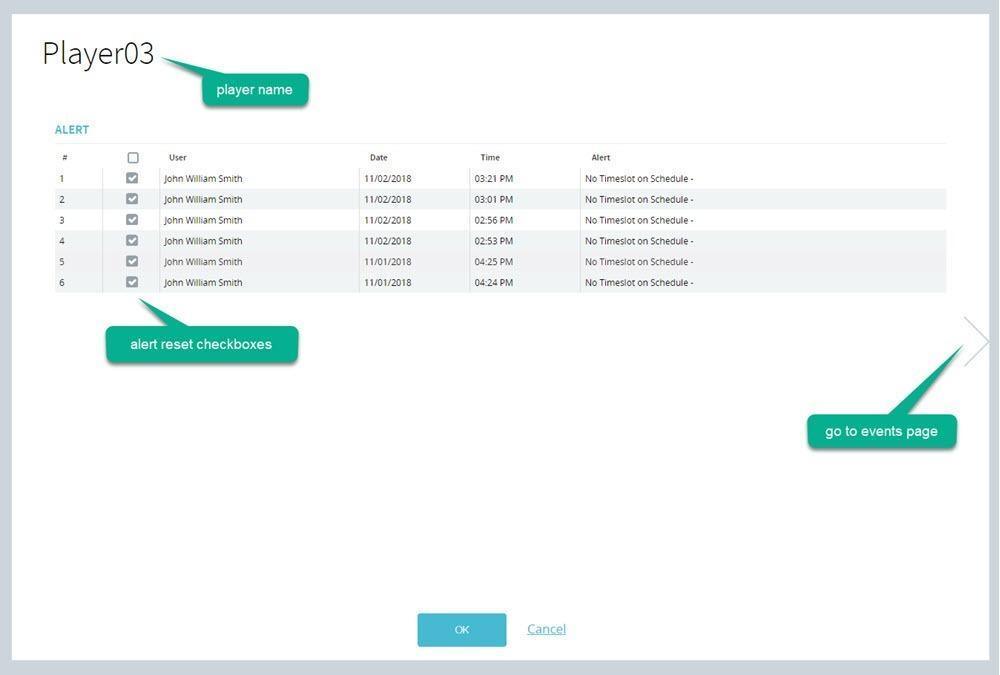
Azzerare gli alert
Gli alert gialli si possono azzerare in due modi:
- A) Selezionando la casella di azzeramento dell'alert nella finestra qui sotto. Puoi selezionare singoli alert oppure cliccare la casella in cima all'elenco (colore) per selezionarli tutti, poi clicca OK.
- B) Clicca OK o Cancel per tornare alla finestra Monitoring, poi clicca il pulsante Clear Alert, a destra del pulsante Export.
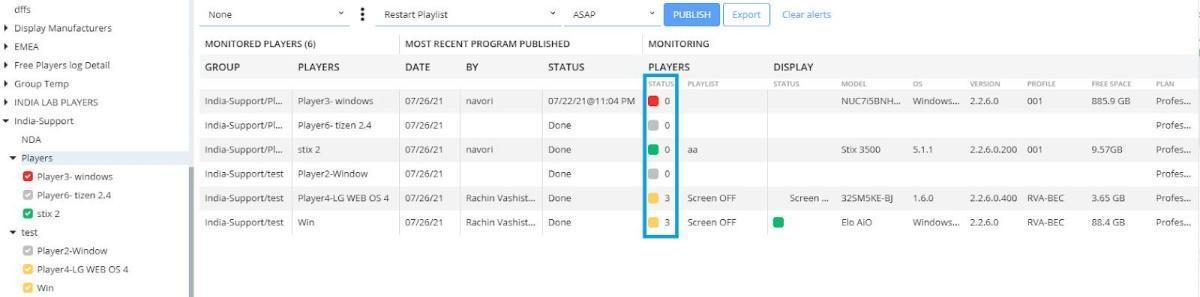
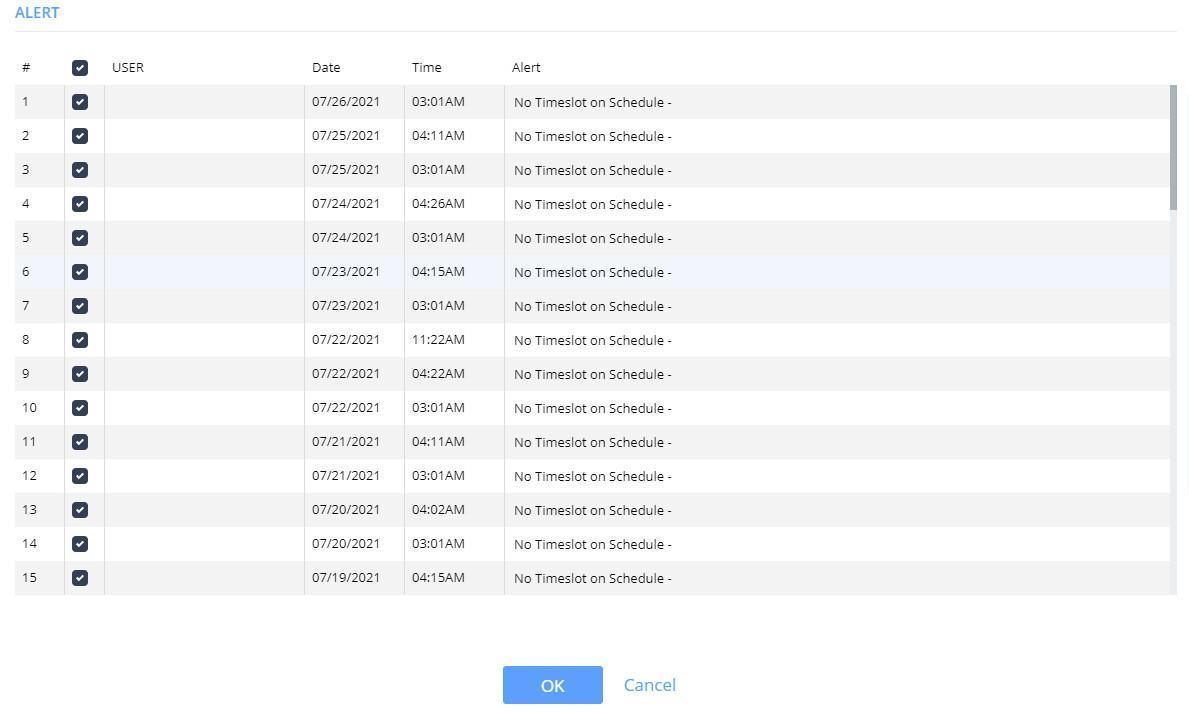
Nota: il pulsante Clear Alert azzera tutti gli alert.
Query sugli alert
Nelle reti piccole è facile tenere sotto controllo lo stato selezionando i player e verificandoli uno per uno. Per i grandi gruppi di player, invece, la finestra Monitoring di QL offre un sistema di query che rende il monitoraggio molto semplice.
Puoi creare query personalizzate sugli alert per filtrare i risultati della ricerca e concentrarti sulle attività più urgenti.
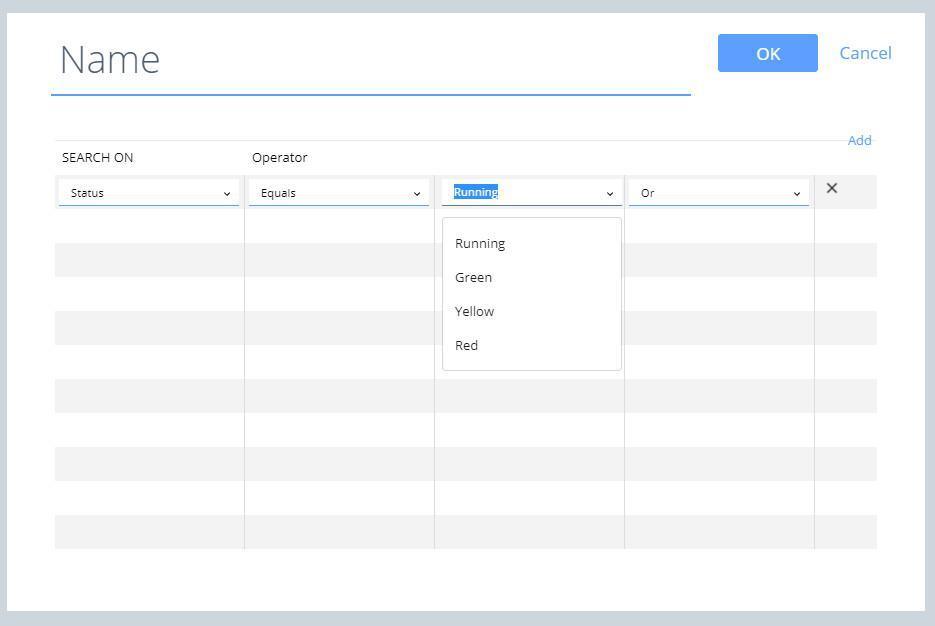
Le query possono filtrare i player selezionati in base a questi criteri:
- Periodo: oggi, settimana in corso, ultime due settimane, ultimo mese, ultimo trimestre, ultimo semestre.
- Stato del download: download dei contenuti completato, download in corso.
- Stato del player: player in funzione (tutti gli stati blu e gialli), stato blu, stato giallo, stato rosso.
- Stato dello schermo: attivo, inattivo.
- Versione del software: attuale, versione precedente.
Per esempio, con centinaia di player selezionati puoi ridurre l'elenco ai soli player che hanno completato il download dei contenuti, hanno stato giallo e schermo attivo.
Per aprire il menu delle query, clicca il pulsante grigio a sinistra di CLEAR ALERT nella finestra Monitoring.
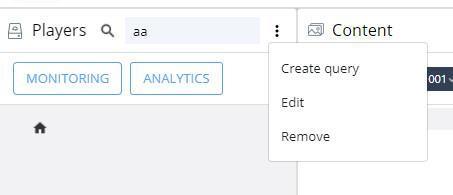
Le opzioni disponibili sono:
- Create query: crea una nuova query con i criteri che scegli.
- Edit query: modifica una query esistente.
- Remove query: elimina una query salvata.
Personalizza la query come serve, poi clicca OK per aggiungerla all'elenco.
Nota: non è necessario selezionare tutte le opzioni.
Tutte le query salvate compaiono nel menu a tendina.
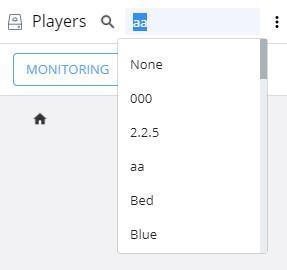
Per azzerare l'elenco e rimuovere tutte le query, seleziona l'opzione "None".
Alert via e-mail
Gli utenti possono ricevere automaticamente un'e-mail ogni volta che un player segnala un alert. L'e-mail indica il tipo di alert e il nome dell'eventuale contenuto che ha causato l'errore.
Ecco gli alert via e-mail inviati dal server:
| PLAYER OFFLINE (CODE: A-01-01) | Inviato quando un player è offline. |
| DOWNLOAD ERROR (CODE: A-01-02) | Inviato quando un player non è riuscito a scaricare un file. |
| ABNORMAL TERMINATION (CODE: A-02-01) | Inviato quando un player si è arrestato in modo imprevisto a causa di un riavvio non pianificato del media player PC/Android o di un guasto hardware. |
| NO TIMESLOT ON SCHEDULE (CODE: A-02-02) | Inviato quando un player non ha programmazione per il giorno corrente o ha esaurito la programmazione (superato il numero di giorni senza aggiornamento impostato in MENU > Tools > Player Technical Profile > Planning). |
| CONTENT PLAYBACK ERROR (CODE: A-02-03) | Inviato quando un player salta un contenuto perché non riesce a riprodurlo (per esempio: il player ha ricevuto un file video codificato con un codec non supportato e lo ha saltato). Per inviare gli alert via e-mail, il server deve essere configurato con un account e-mail SMTP valido. Anche gli account utente devono avere un indirizzo e-mail valido. Infine, nelle impostazioni dell'account utente deve essere attiva l'opzione "send email". |
Cosa sono gli eventi?
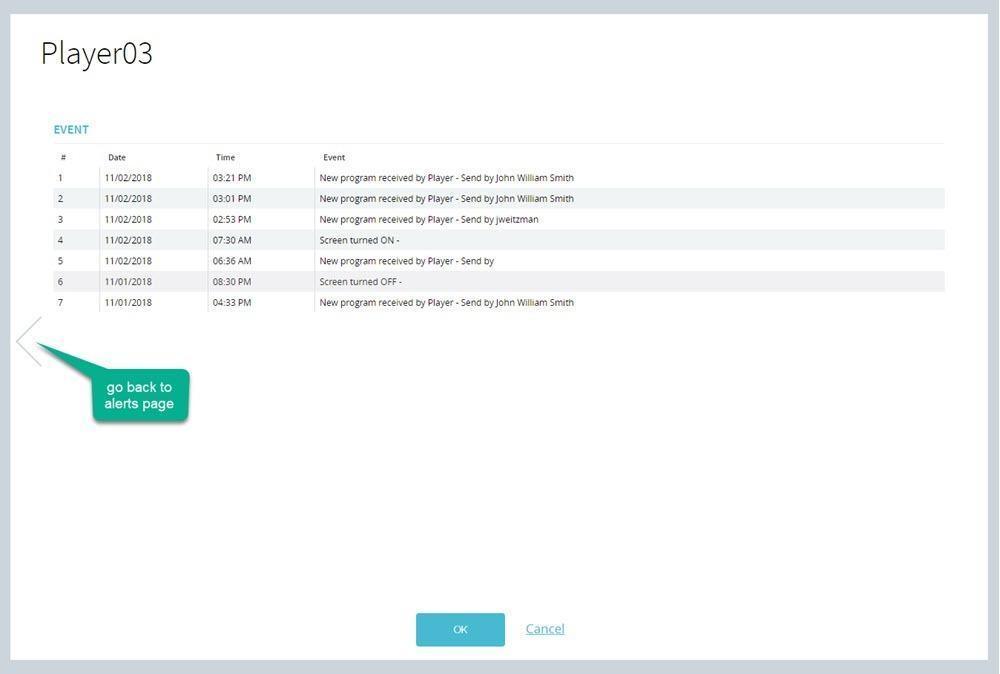
Gli eventi fanno parte del normale funzionamento quotidiano del player e non indicano problemi: vengono registrati per consultazione futura. Sono memorizzati nel database del server e gli utenti possono vederli nella finestra Alert and Event.
Ecco gli eventi che possono essere registrati:
- Il player ha ricevuto una nuova programmazione.
- Lo schermo è stato acceso o spento.
- Il software del player è stato aggiornato.
- Un contenuto è in attesa di approvazione.
Cosa sono i profili Alert and Event?
Gli amministratori decidono quali tipi di alert ed eventi gli utenti possono vedere e ricevere. Per esempio, un tecnico IT avrà bisogno degli alert e degli eventi tecnici, mentre chi si occupa dei contenuti avrà bisogno di quelli relativi ai contenuti. Queste informazioni sono registrate nel profilo di alert ed eventi assegnato all'utente.
Gli amministratori hanno il pieno controllo dei profili e, se serve, possono crearne di personalizzati.
Fonte: articolo originale Navori (EN), aggiornato il 18/12/2025. Traduzione ENYCS.