
Lookup (impostazioni Columns/Operator/Value)
Usa la funzione lookup quando vuoi mostrare solo determinate informazioni di un data feed supportato da QL.
I lookup sono in pratica filtri che crei per il data feed selezionato. Ad esempio, puoi creare un filtro che mostra solo le notizie che contengono una certa parola (es. "Chicago"). Quando imposti un filtro lookup, sullo schermo compaiono solo gli elementi che soddisfano i filtri.
Configurare un filtro lookup nel Template Designer
Il filtro lookup si trova in due punti: nel Template Designer e nel Data Feed Manager.
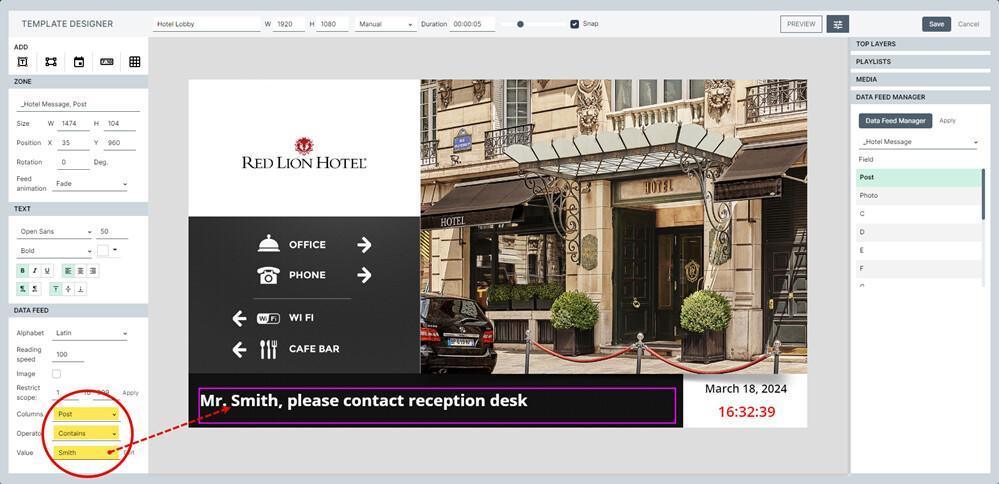
Ecco un esempio di filtro lookup configurato nel Template Designer. Quando clicchi un campo o una data grid, puoi selezionare una colonna del data feed. Dopo averla selezionata si sbloccano i campi Operator e Value.
Configurare un filtro lookup nel Data Feed Manager
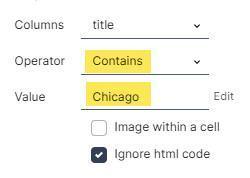
Puoi usare uno dei menu a tendina della sezione DATA FEED per cambiare Columns e Operator o inserire un nuovo Value.
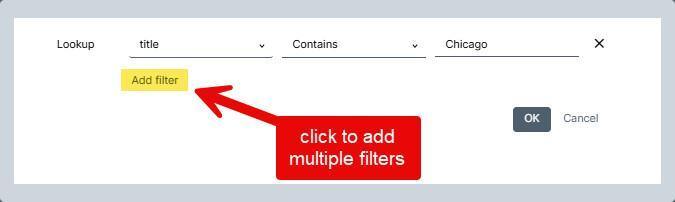
Puoi anche cliccare Edit per aprire la finestra Lookup, in cui modificare o aggiungere più filtri.
Finestra Lookup Assignment:
- Il valore predefinito è "None". Con questo valore non ci sono filtri e vengono mostrati tutti i dati secondo i parametri che scegli (ad esempio restrict scope).
- Cliccando questo campo puoi selezionare una qualsiasi colonna del data feed: è la colonna a cui verrà applicato il filtro. Nell'illustrazione qui sopra abbiamo selezionato la colonna Title.
- Compaiono altri due campi.
- Operator: seleziona uno di questi operatori.
- Contains
- Contains data
- Does not contain data
- Ends with
- Starts with
- Greater than
- Greater or equal to
- Lower than
- Equals
- Value: inserisci il valore per l'operatore. In questo esempio, selezionando "Contains", "Chicago" vengono esclusi tutti i record che non hanno la parola "Chicago" nella colonna Title. Attenzione: le informazioni che vedi nel Data Feed Manager non cambiano; vengono filtrate solo quelle mostrate sugli schermi quando il template va in onda.
- Operator: seleziona uno di questi operatori.
- Puoi modificare i filtri già configurati cliccando il pulsante Edit.
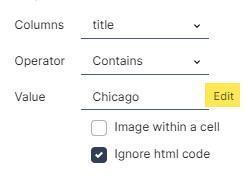
- Clicca questo pulsante per aprire la finestra Lookup assignment.
- Puoi modificare un filtro esistente o creare filtri più complessi con più condizioni usando gli operatori And/Or.
- Clicca Add Filter per aggiungere altre condizioni e affinare i risultati.
Fonte: articolo originale Navori (EN), aggiornato il 24/07/2026. Traduzione ENYCS.