
Le cartelle servono a organizzare i contenuti. Per impostazione predefinita, la libreria Content ha una cartella chiamata Media & Templates.
È il livello root di ogni libreria. Creare cartelle è del tutto facoltativo e non ci sono regole fisse.
Puoi creare cartelle per nome di progetto, attività, tipo di contenuto (immagini, video, template ecc.).
Le cartelle possono avere un numero qualsiasi di sottocartelle. Nell'esempio qui sotto c'è una cartella Corporate con una serie di sottocartelle per i contenuti nelle varie lingue.
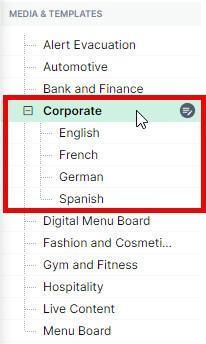
Creare una cartella
Creare una struttura di cartelle per i contenuti è semplice e veloce.
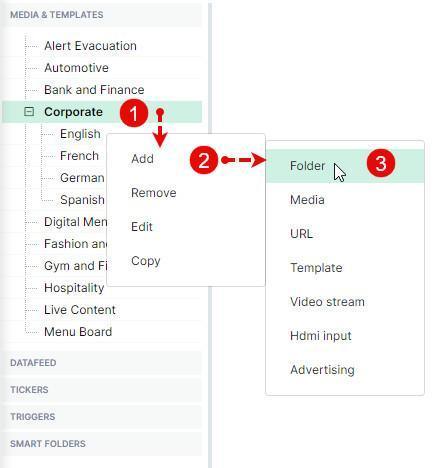
- Per creare una nuova cartella al livello più alto della libreria, clicca con il tasto destro sulla scheda MEDIA & TEMPLATE nella parte sinistra della finestra della libreria Content.
- Per creare una sottocartella in una cartella esistente, clicca con il tasto destro sul nome della cartella in cui vuoi crearla.
Seleziona Add > Folder.
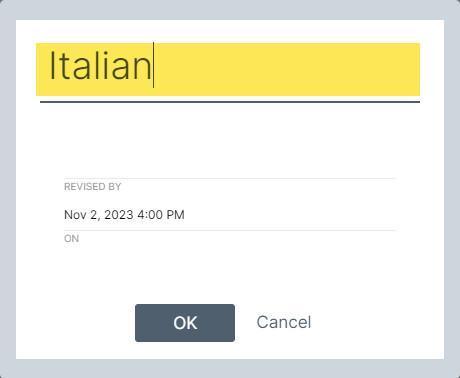
Dai un nome alla nuova cartella e clicca OK per completare l'operazione.
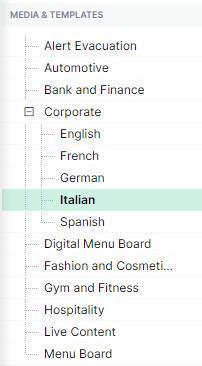
La nuova cartella viene aggiunta all'elenco.
Mentre navighi nella struttura delle cartelle, guarda sempre la barra del titolo nella parte destra della finestra della libreria Content.
Mostra sempre il nome della cartella selezionata. Inoltre, cliccando la scheda di una cartella, questa viene evidenziata in grigio.
Eliminare una cartella
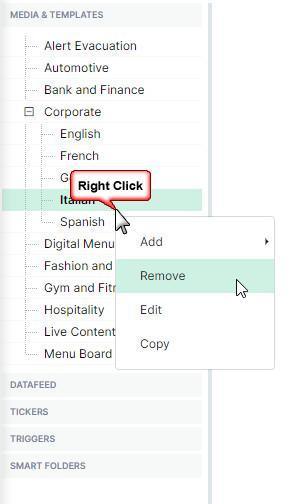
Per eliminare una cartella, clicca con il tasto destro sul suo nome e seleziona Remove.
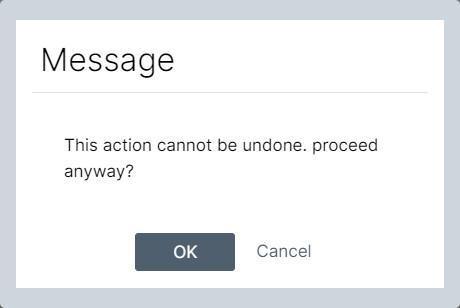
Clicca OK nella finestra pop-up per eliminare definitivamente la cartella.
Copiare/incollare una cartella
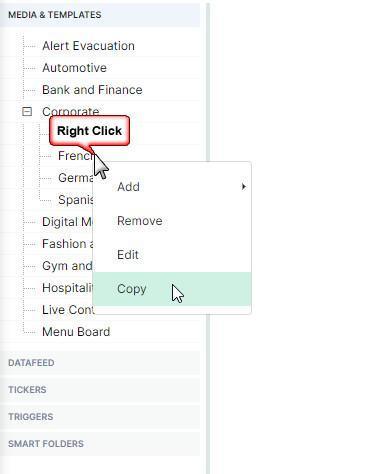
Per copiare una cartella, clicca con il tasto destro sul suo nome e seleziona Copy.
Per incollare una cartella, clicca con il tasto destro sul nome della cartella e seleziona Paste.
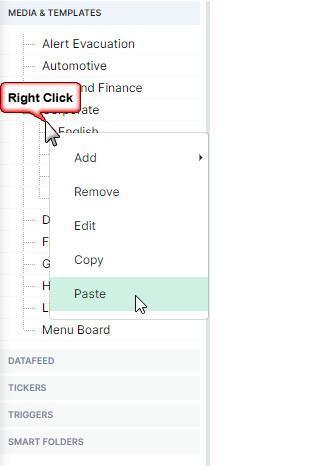
La cartella duplicata compare nel punto in cui l'hai incollata.
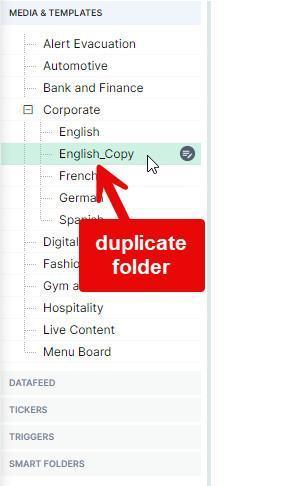
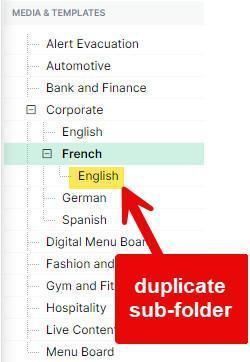
Se incolli la cartella dentro un'altra, crei una sottocartella.
Rinominare le cartelle
Passa il cursore su una cartella per far comparire l'icona di modifica delle proprietà.
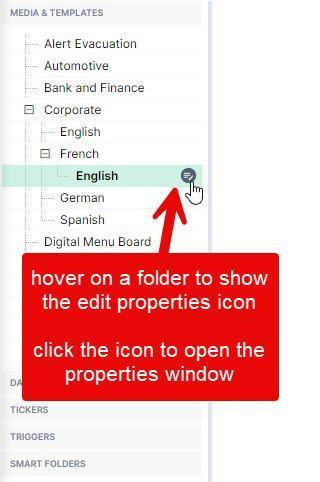
Clicca l'icona per aprire la finestra delle proprietà.
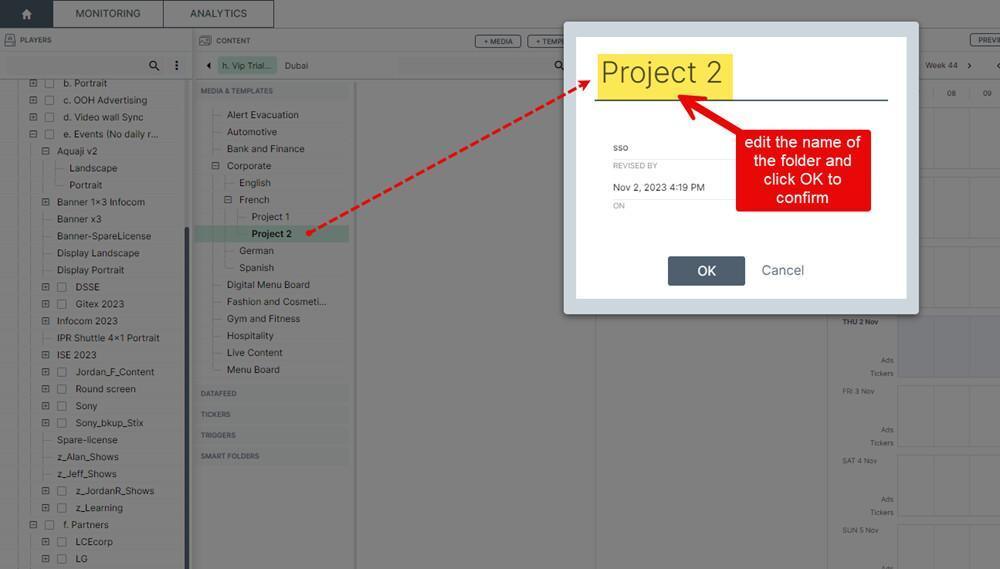
Clicca OK per confermare le modifiche.
Spostare contenuti tra cartelle
Per spostare contenuti tra cartelle usa Cut e Paste (menu contestuale del tasto destro).
Clicca con il tasto destro sull'elemento da spostare e seleziona Cut.
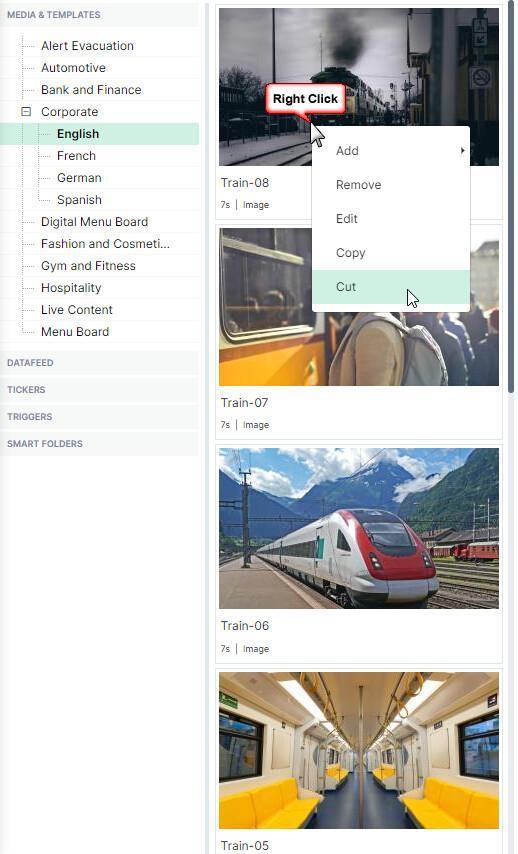
Poi clicca la cartella in cui vuoi spostare il contenuto per selezionarla.
Clicca con il tasto destro nel riquadro di destra (nella cartella stessa) e seleziona Paste.
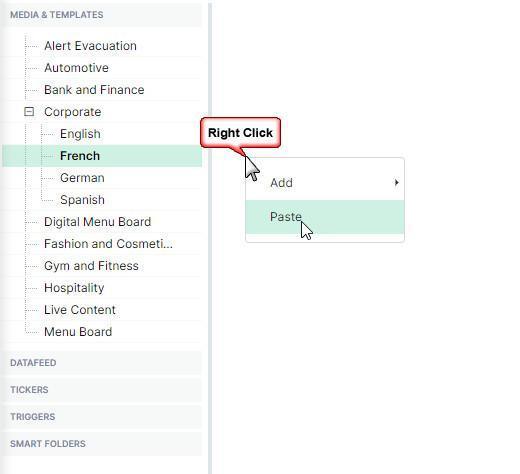
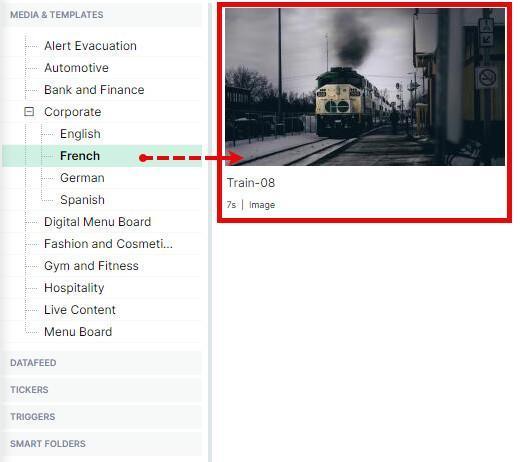
Il contenuto compare nella cartella.
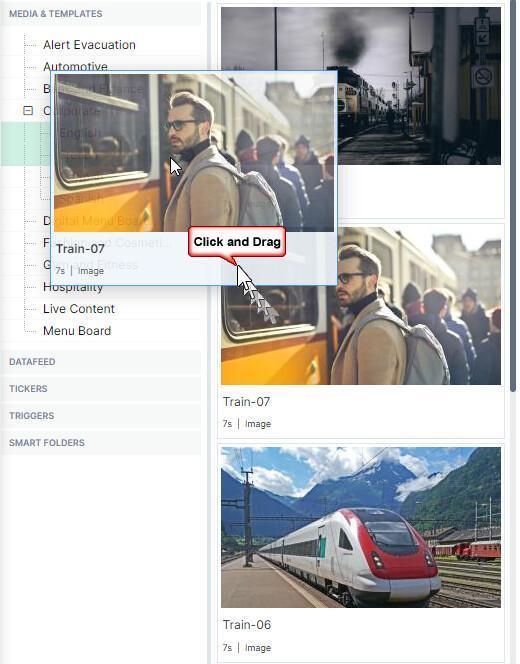
Metodo alternativo (spostare contenuti tra cartelle)
Puoi trascinare i contenuti da una cartella all'altra: vengono spostati nel punto in cui li rilasci.
Spostare più contenuti contemporaneamente
Seleziona più elementi tenendo premuto il tasto Ctrl mentre clicchi ciascuno.
Gli elementi selezionati mostrano un bordo blu.
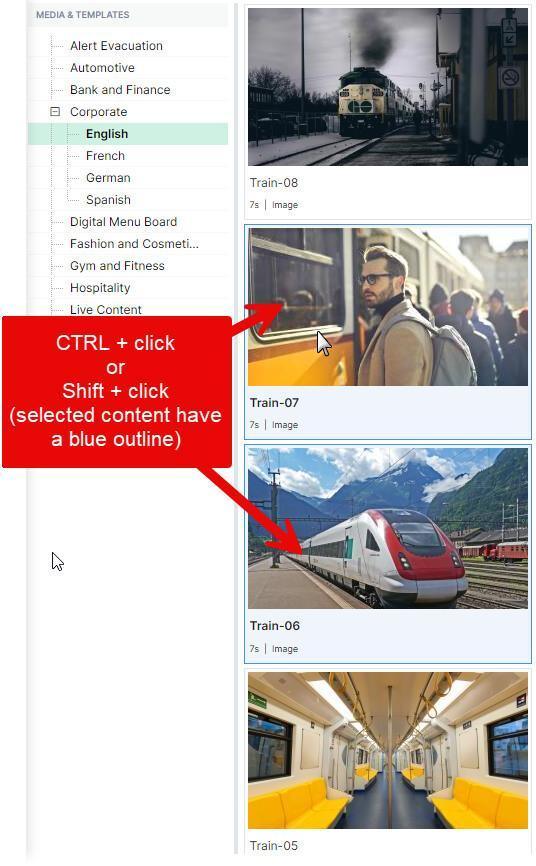
Per spostare i contenuti usa gli stessi metodi descritti sopra (taglia e incolla, trascinamento).
Nota: la selezione multipla funziona anche per altre operazioni, come duplicare o spostare i contenuti.
Fonte: articolo originale Navori (EN), aggiornato il 24/07/2026. Traduzione ENYCS.