
Panoramica
L'assegnazione dei tag avviene in due fasi.
Prima assegni i tag ai player, poi ai contenuti.
Puoi assegnare tag ai contenuti solo dopo averli creati e assegnati ai player. Una volta creato, un tag si può usare tutte le volte che serve.
Quando il tag del player e quello del contenuto corrispondono, il contenuto viene riprodotto su quel player (è il comportamento predefinito; puoi anche creare tag che impediscono la riproduzione quando c'è corrispondenza).
- Clicca qui per maggiori informazioni su come funzionano i tag e su come assegnarli ai player.
- Clicca qui per il video tutorial su tag e contenuti specifici per location.
Assegnare tag ai contenuti
Puoi assegnare tag a qualsiasi contenuto: file media, URL web, video in streaming, TV live e template.
- I tag si assegnano nelle Content Properties. Puoi farlo quando aggiungi il contenuto alla libreria oppure in un secondo momento.
- Per assegnare tag a un contenuto già presente nella libreria, fai doppio clic sulla sua miniatura: si aprono le proprietà del contenuto.
La sezione dei tag è nella seconda schermata.
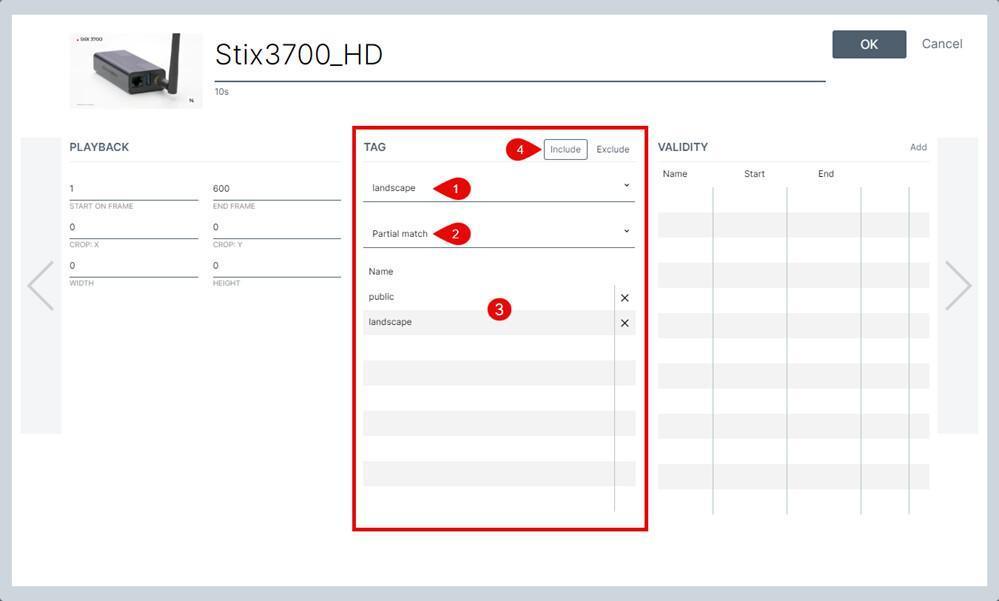
- Menu a tendina di selezione dei tag. Qui compaiono tutti i tag assegnati ai player. Selezionando un tag, questo viene aggiunto automaticamente all'elenco dei tag assegnati (n. 3).
- Tipo di corrispondenza. Le opzioni sono due: corrispondenza parziale ed esatta.
- Partial match (corrispondenza parziale): il player deve avere almeno uno dei tag assegnati al contenuto.
- Exact match (corrispondenza esatta): tutti i tag assegnati al contenuto devono essere assegnati anche al player. Se la corrispondenza non è esatta, il contenuto non viene riprodotto.
- Elenco dei tag assegnati. Qui compaiono i tag assegnati. Per rimuovere un tag dall'elenco, clicca la X nella colonna di destra.
- Includere/escludere il contenuto.
- Con include selezionato, il contenuto viene mostrato dai player che hanno i tag corrispondenti.
- Con exclude selezionato, il contenuto non viene mostrato sui player che hanno i tag corrispondenti.
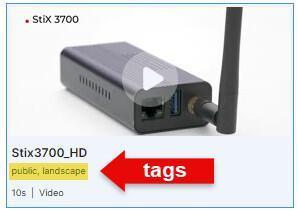
I tag compaiono nella Content Library, sotto il nome dell'elemento.
Assegnare tag con il trascinamento (tramite le Smart Folders)
Clicca qui per un modo semplice e veloce di assegnare i tag trascinando i contenuti.
Fonte: articolo originale Navori (EN), aggiornato il 24/07/2026. Traduzione ENYCS.