
A partire da QL v2.1 puoi impostare regole di riproduzione che stabiliscono quando un contenuto può essere mostrato sullo schermo.
Attenzione: questa funzione vale per i contenuti programmati, cioè aggiunti a una playlist programmata. Quando le condizioni sono soddisfatte, il contenuto viene riprodotto come parte della playlist; altrimenti viene saltato.
Le regole si possono assegnare a qualsiasi contenuto e la procedura è semplice.
Carica il contenuto, oppure fai doppio clic su un contenuto già presente in libreria per aprirne le proprietà.
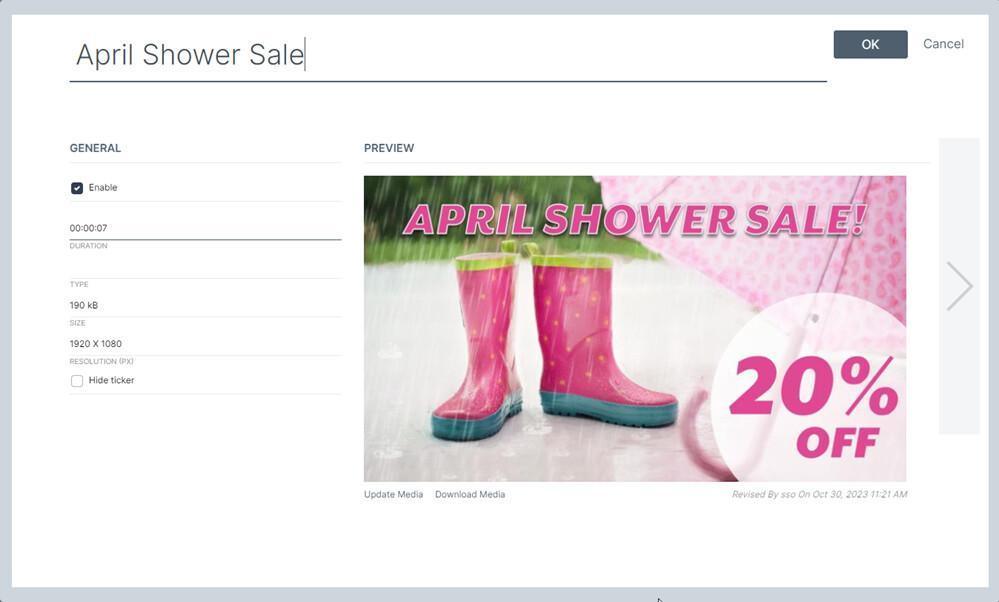
Vai alla terza pagina cliccando la freccia a destra.
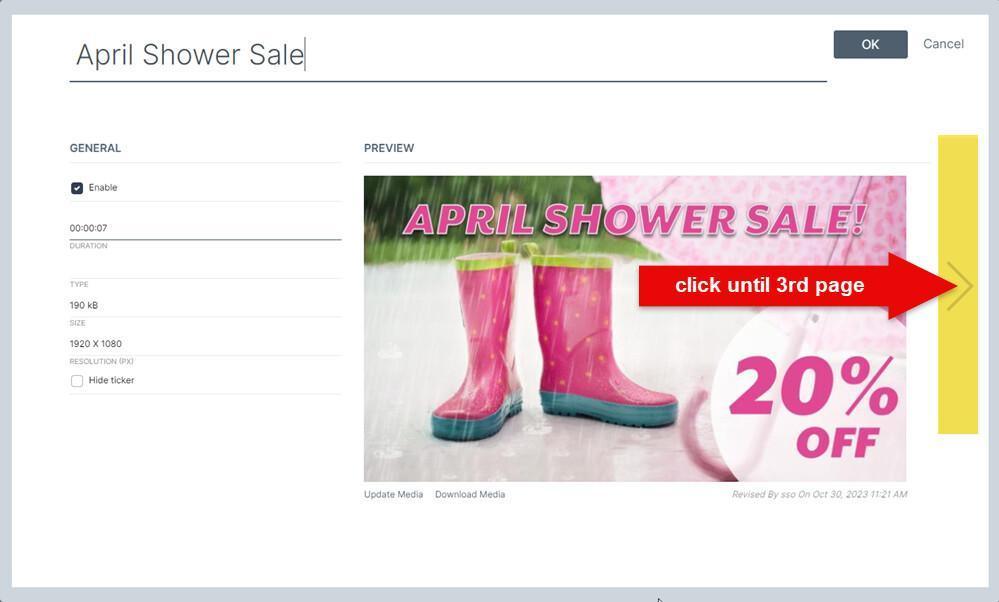
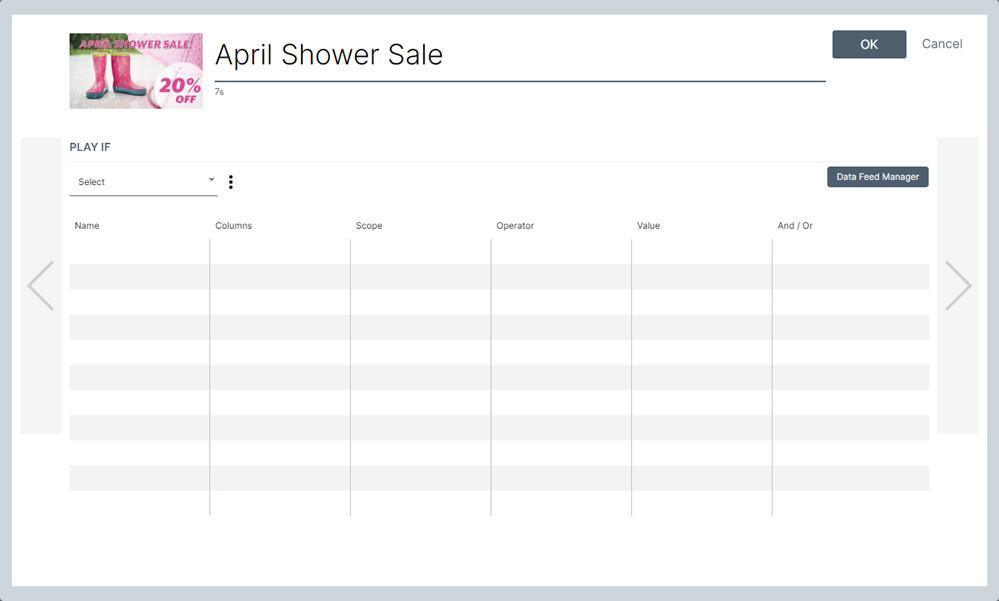
In questa pagina selezioni quale data feed monitorare e imposti le regole da seguire.
Nell'esempio selezioniamo un feed meteo e impostiamo la condizione in modo che il contenuto venga riprodotto quando sono previste pioggia o nebbia.
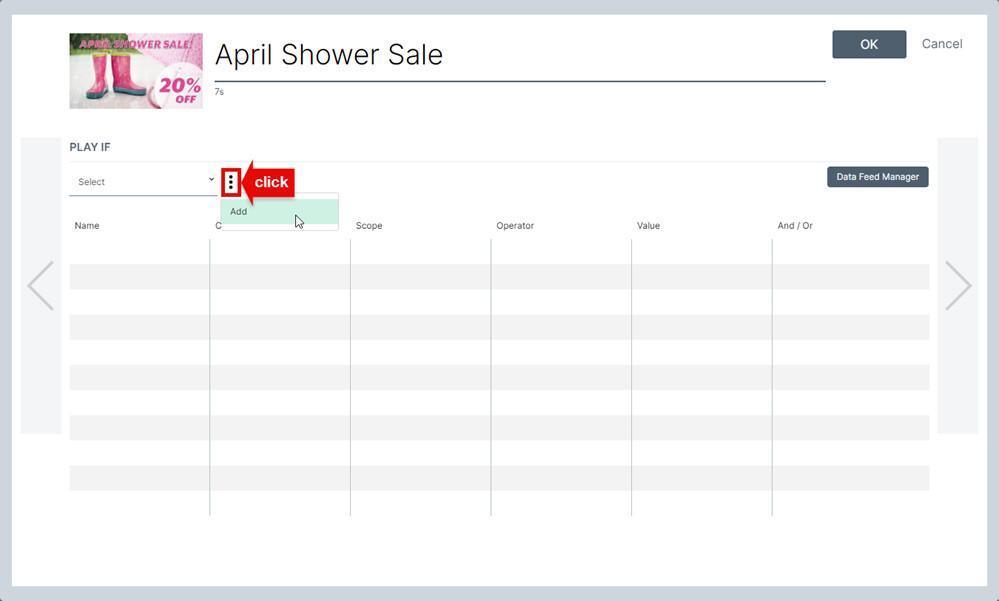
Per prima cosa aggiungi una nuova regola. Clicca il pulsante Options accanto al menu a tendina Select e clicca "Add".
Dai un nome alla nuova regola. In questo caso usiamo "April Promo" (1).
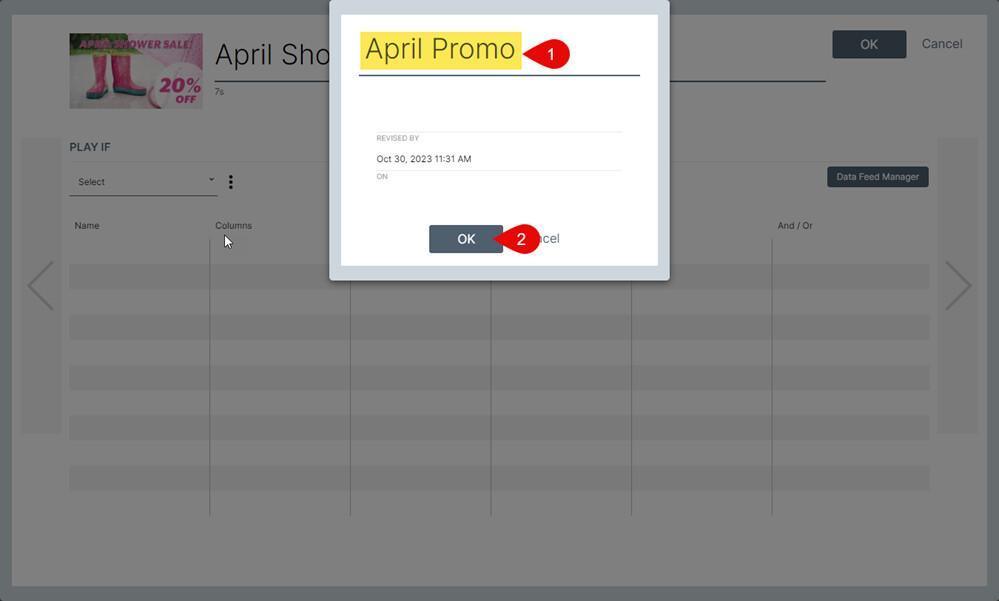
Clicca OK (2) per confermare, poi puoi iniziare a costruire la regola: selezioni il data feed, la colonna e anche quale record monitorare.
Usa i menu a tendina per costruire e perfezionare la regola fino a ottenere il risultato voluto.
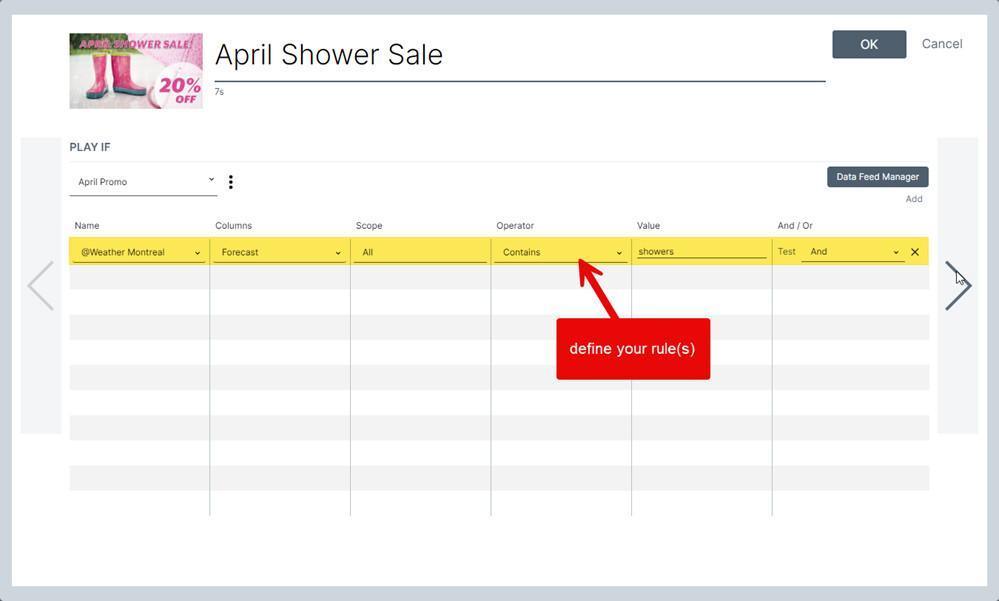
Nell'esempio qui sopra abbiamo usato un feed RSS chiamato "Weather Montreal". Lo abbiamo configurato con il Data Feed Manager (tramite il pulsante a destra) prima di selezionarlo dal menu a tendina Name. In questo elenco compaiono tutti i data feed configurati nel Data Feed Manager.
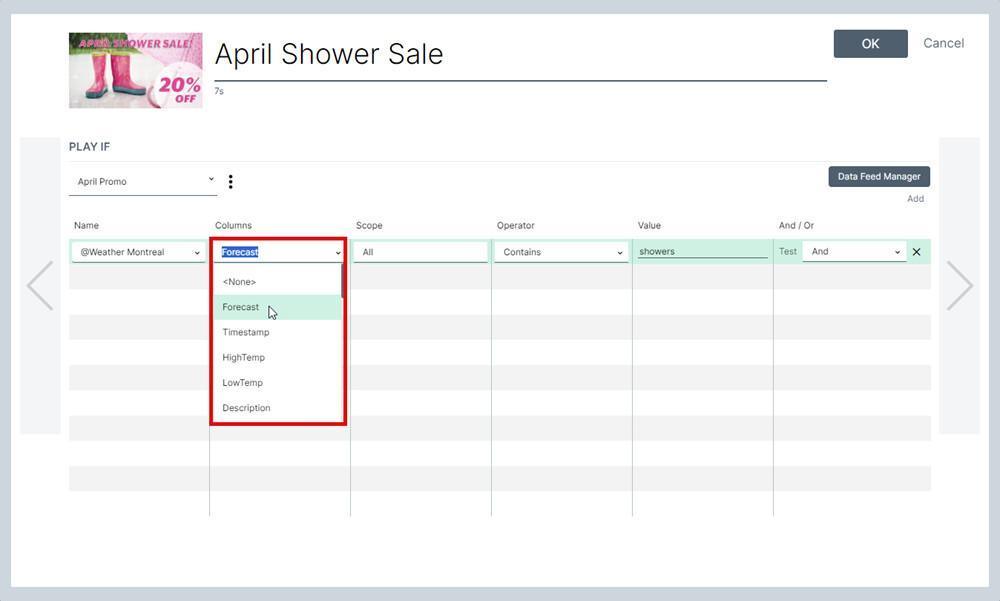
Poi abbiamo selezionato la colonna Forecast del data feed, perché è lì che cercheremo il valore.
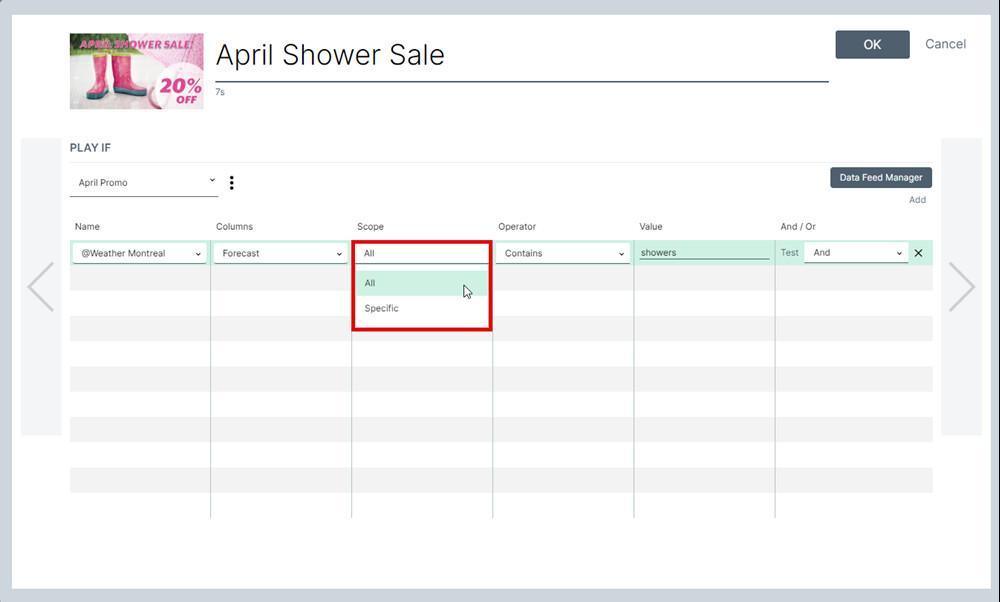
Abbiamo lasciato l'ambito (scope) su "All", così la regola si applica a tutti i record della colonna. Se avessimo voluto controllare solo un giorno specifico o un intervallo di giorni, avremmo selezionato l'opzione "Specific" e inserito la riga o l'intervallo da monitorare.
Nella colonna Operator scegli il criterio da applicare nell'elaborazione dei record del data feed. Ci sono molti operatori, a seconda del tipo di dati o del tipo di regola da creare. Ad esempio, "Contains" significa che la regola cerca il valore indicato nella colonna successiva. Puoi inserire un testo o un valore numerico: quando c'è corrispondenza, il contenuto viene riprodotto come parte della playlist programmata. Se inserisci la parola "showers", QL la cerca all'interno dell'intera stringa di testo del record del data feed.
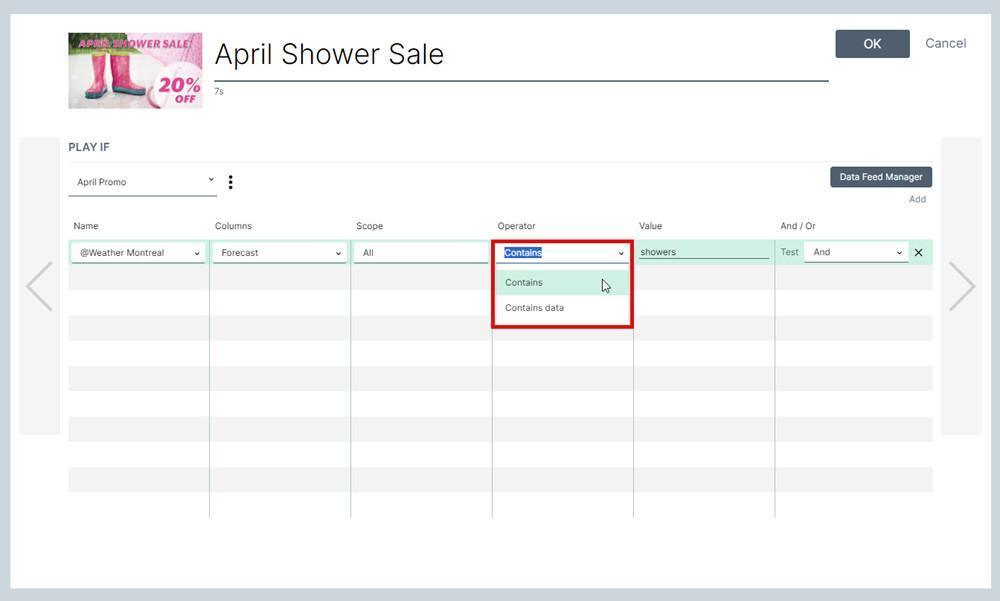
Alcune regole sono alfanumeriche, altre accettano solo numeri.
| Contains | Il record corrisponde al dato inserito nel campo Value. Alfanumerico. |
| Contains data | Il record deve contenere qualche dato. Se è vuoto restituisce false. |
| Does not contain data | Il record non deve contenere dati, altrimenti restituisce false. |
| End with | Il record deve terminare con il valore inserito nel campo Value. |
| Starts with | Il record deve iniziare con il valore inserito nel campo Value. |
| Greater than | Il record (valore numerico) deve essere maggiore di quello inserito nel campo Value. |
| Greater or equal to | Il record (valore numerico) deve essere maggiore o uguale a quello inserito nel campo Value. |
| Lower than | Il record (valore numerico) deve essere minore di quello inserito nel campo Value. |
| Lower or equal to | Il record (valore numerico) deve essere minore o uguale a quello inserito nel campo Value. |
Scegli gli operatori in base al tipo di regola da applicare. Alcuni esempi:
- Usa l'operatore "Greater than" per mostrare un contenuto specifico quando si raggiunge un certo livello di vendite o un altro obiettivo di marketing.
- Usa l'operatore "Contains data" per mostrare un messaggio di congratulazioni quando c'è un vincitore del jackpot a una slot machine.
- Usa l'operatore "Contains" per mostrare un contenuto dedicato ogni volta che un certo hashtag viene pubblicato in un feed Twitter.
Le possibilità sono infinite…
Puoi provare la regola cliccando il pulsante "Test" alla fine della regola. Il data feed viene elaborato e viene mostrato il risultato (TRUE o FALSE).
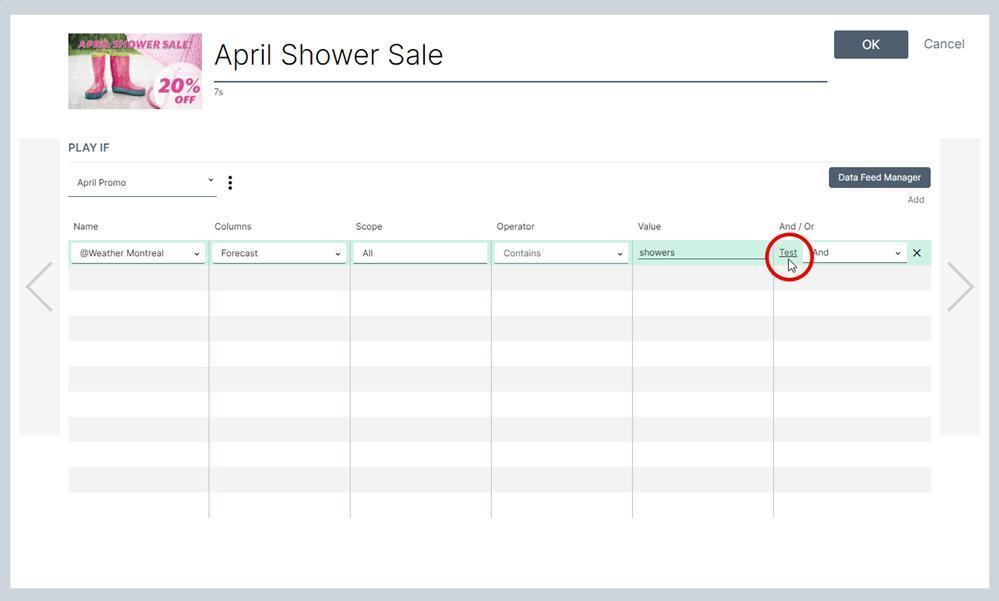
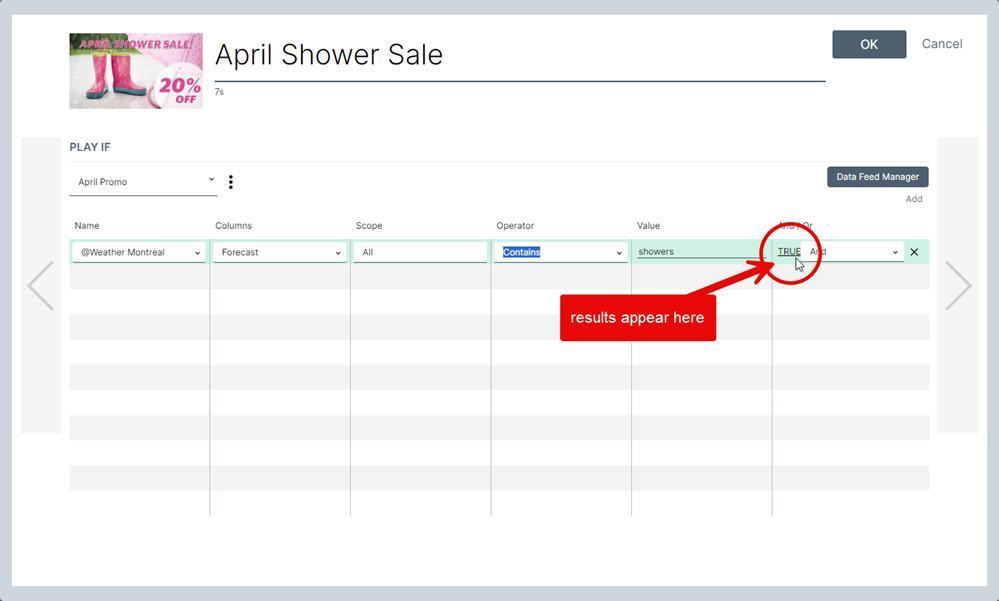
Puoi combinare le regole e aggiungerne quante ne servono. Tornando all'esempio iniziale, possiamo aggiungere la regola "Contains" con il valore "Fog", così il contenuto promozionale viene mostrato quando piove o quando c'è nebbia. Per concatenare più regole si usano gli operatori AND / OR.
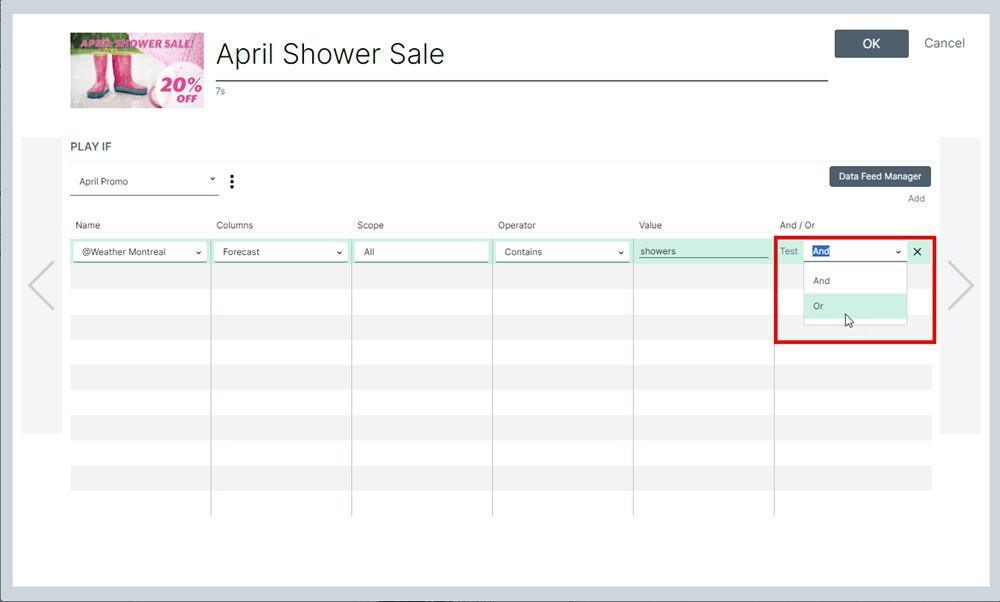
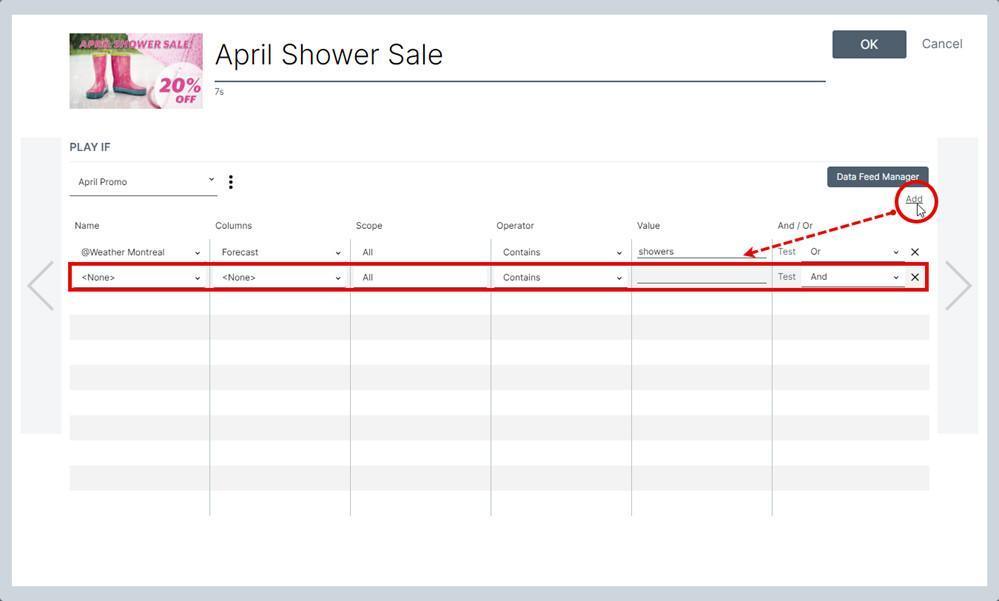
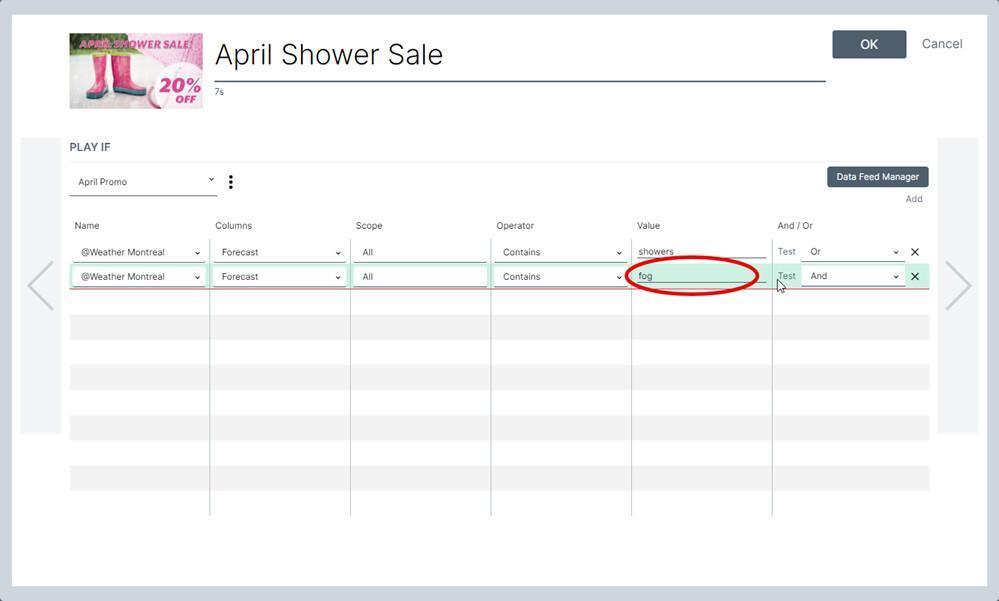
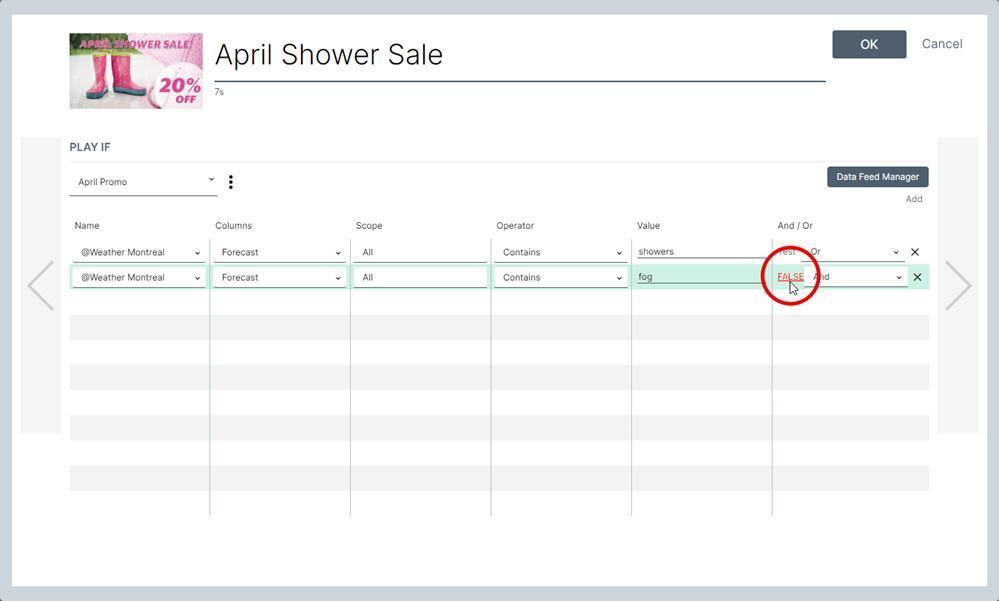
Nell'esempio qui sopra abbiamo selezionato l'operatore "Or", poi abbiamo aggiunto una seconda regola e l'abbiamo provata. La parola "fog" non è stata trovata nel feed, da cui il risultato "False". La parola "Rain" invece era stata trovata nel test precedente, quindi questo contenuto verrebbe mostrato sullo schermo se fosse aggiunto a una playlist programmata.
Con l'operatore "Or" tra le regole, basta che una sia vera perché il contenuto venga riprodotto. Con "And" tutte le regole devono essere vere, altrimenti il contenuto non viene riprodotto.
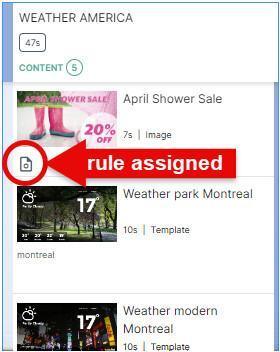
Gli elementi a cui sono assegnate regole mostrano una piccola icona nella Content Library e nella vista Playlist.
Content Library:
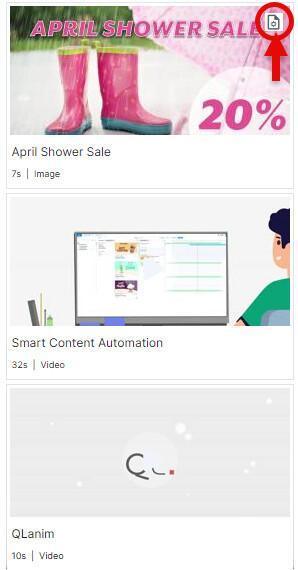
Playlist:
Importante: le regole impostate sui contenuti della libreria stabiliscono quando il contenuto può essere riprodotto all'interno di una playlist programmata. Se devi attivare un contenuto interrompendo la programmazione in corso, ad esempio per mostrare a lungo un messaggio di emergenza sullo schermo, devi copiare il contenuto nella cartella "Trigger / Published". Clicca qui per saperne di più sul Rule-Based Triggering.
Fonte: articolo originale Navori (EN), aggiornato il 24/07/2026. Traduzione ENYCS.