
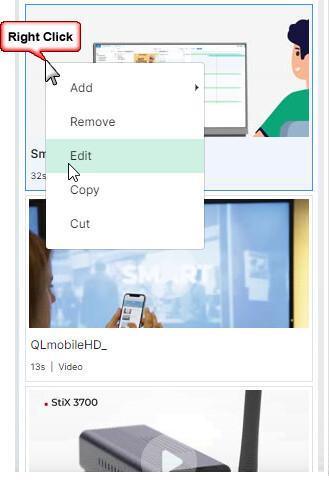
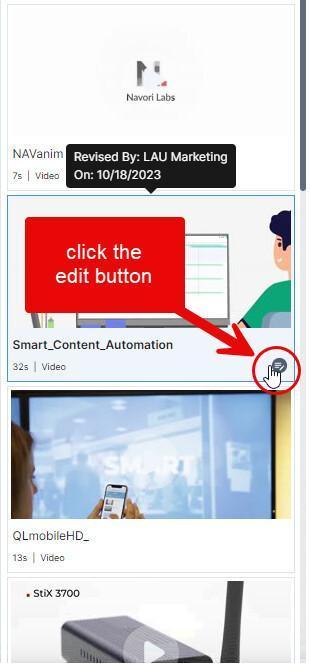
Puoi accedere alle proprietà di un media in due modi.
- Clicca con il tasto destro sul media nel riquadro di destra della finestra Content. Seleziona Edit per modificarne le proprietà.
- Passa il cursore sul media da modificare. Un sottile bordo blu evidenzia il contenuto selezionato e nell'angolo in basso compare il pulsante Edit. Clicca il pulsante per modificare le proprietà del media.
Nella finestra delle proprietà del media imposti le varie opzioni di riproduzione e modifichi il comportamento di alcuni contenuti.
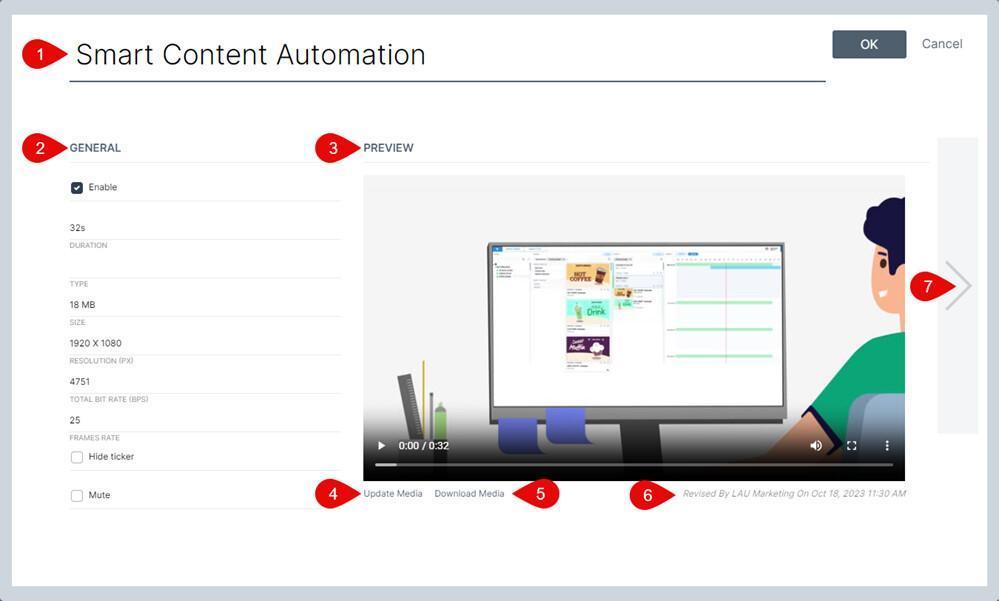
- Media Name: il nome descrittivo del contenuto. Per impostazione predefinita è il nome del file originale e si può modificare direttamente nella finestra delle proprietà.
Clicca il nome per modificarlo. Clicca OK per confermare le modifiche.
-
General Settings:
- Enabled: se selezionata, il contenuto è riproducibile. Questa opzione è preselezionata, salvo che l'utente non sia autorizzato. Tutti i nuovi contenuti sono attivi per impostazione predefinita. Deseleziona l'opzione per sospendere temporaneamente la riproduzione del contenuto. Nota: gli utenti i cui contenuti devono essere approvati da un manager non possono selezionare questa opzione: per loro è disattivata e non selezionabile.
- Duration: la durata predefinita di tutte le immagini è 7 secondi e l'utente può modificarla. La durata dei video viene rilevata automaticamente dal sistema. Per pagine web e video in streaming la durata predefinita è 15 secondi, anch'essa modificabile.
- Type: mostra il tipo del contenuto selezionato. Campo non modificabile.
- Size: mostra la dimensione del file.
- Dimensions: mostra le dimensioni del media in pixel.
- Total bit rate (bit al secondo): numero di bit al secondo (solo video)
- Frame rate: numero di fotogrammi al secondo (solo video)
- Hide Ticker: se selezionata, gli eventuali ticker pubblicati vengono tolti automaticamente dallo schermo e ripristinati al termine del contenuto.
- Mute: se selezionata, la traccia audio del video viene disattivata.
-
Finestra di anteprima del media:
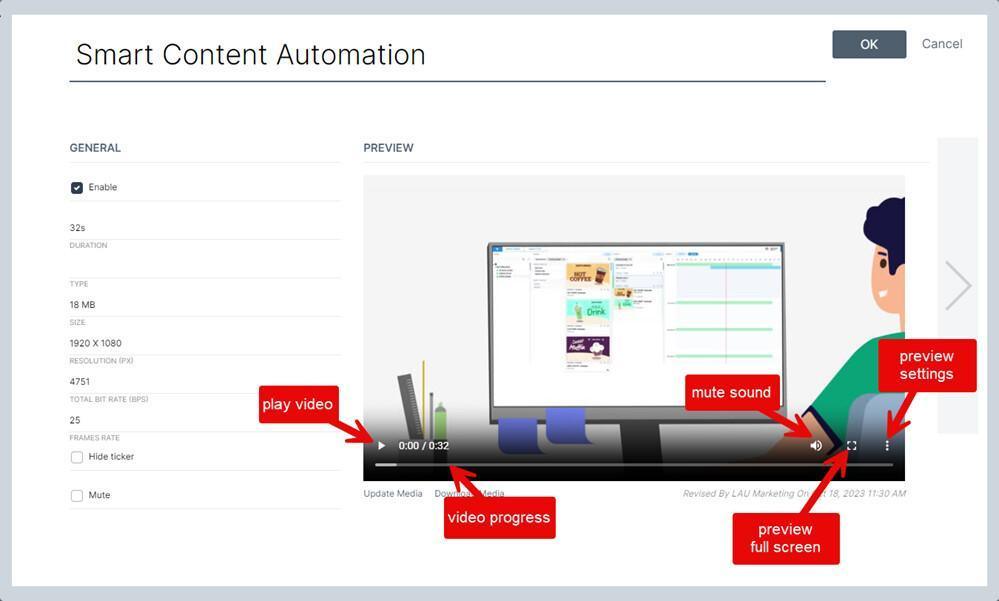
Puoi vedere l'anteprima del contenuto nella finestra (i video si possono vedere anche a schermo intero o in "picture-in-picture"). Dalla finestra di anteprima puoi anche scaricare i video.
I controlli video sono sotto la finestra di anteprima.
-
Update media: puoi cambiare il file associato a qualsiasi contenuto, così non devi creare un nuovo media ogni volta che il file viene aggiornato. Dopo che un file è stato caricato sul server, clicca il link Update media: si apre una finestra di Esplora risorse di Windows in cui selezioni il file aggiornato. Tutte le proprietà precedenti del media vengono mantenute.
-
Download media: cliccando questa opzione scarichi una copia locale di qualsiasi contenuto già caricato sul server.
-
Revised by: il sistema registra ogni intervento sui contenuti. Il nome utente, la data e l'ora sono sempre visibili nella finestra delle proprietà del media. All'inizio vengono registrate data e ora del caricamento, poi l'informazione si aggiorna ogni volta che qualcuno modifica un'impostazione.
-
Next page: clicca per passare alle impostazioni avanzate.
Impostazioni avanzate - Pagina 2
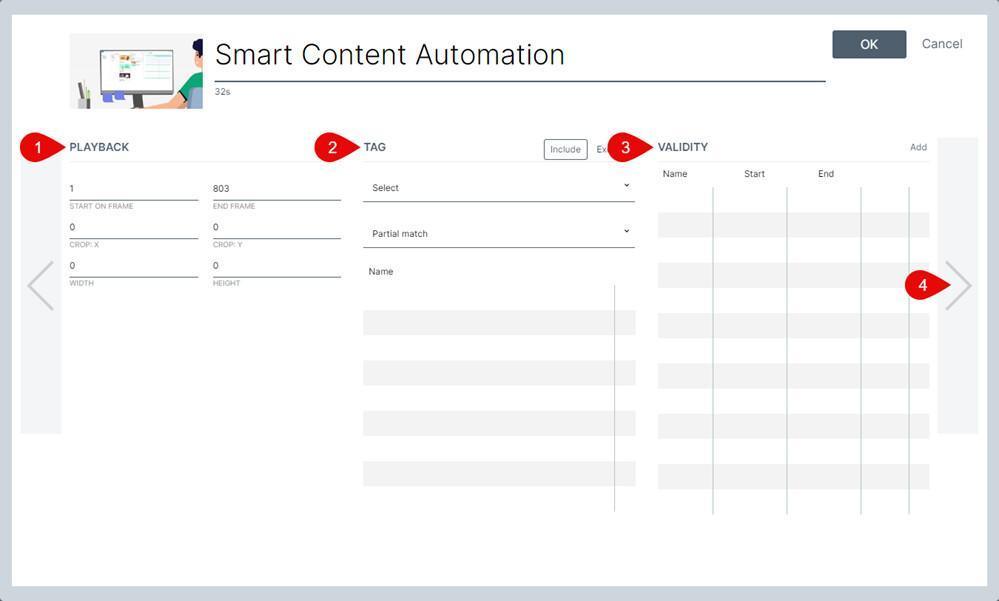
- Playback Options: qui imposti varie opzioni come effetti di transizione, valori di ritaglio ecc. Le opzioni cambiano in base al tipo di media su cui lavori.
SOLO IMMAGINI
Transition animations: scegli una delle 11 transizioni disponibili per le immagini.
L'impostazione predefinita è senza animazione di transizione.
SOLO VIDEO
Start on frame: seleziona il fotogramma da cui far partire la riproduzione del video.
End frame: seleziona il fotogramma in cui fermare la riproduzione del video.
IMMAGINI / VIDEO / URL / VIDEO STREAM
Cropping: inserisci i valori X, Y, Width e Height per isolare l'area dell'immagine da mostrare. L'origine è l'angolo in alto a sinistra dello schermo (coordinate 0,0). Valori X positivi spostano il riquadro di ritaglio verso destra, valori Y positivi verso il basso. Ad esempio, le coordinate X=25, Y=25 spostano il riquadro di 25 pixel a destra del bordo sinistro dello schermo e di 25 pixel dal bordo superiore. I valori Width e Height definiscono l'area dell'immagine che verrà mostrata: ad esempio Width = 1920, Height = 720 definiscono una finestra 720p. Se l'immagine è più grande di quest'area, ne vengono mostrati solo 1920×720 pixel.
Hide ticker: selezionando questa opzione, il ticker viene tolto per tutta la durata del media.
Mute: selezionando questa opzione, la traccia audio viene disattivata.
-
Tagging: i meta tag si possono assegnare a player e contenuti. Quando i meta tag corrispondono, il contenuto viene riprodotto oppure escluso sui player con i tag corrispondenti. Puoi assegnare più meta tag contemporaneamente. Con più meta tag puoi scegliere se devono essere presenti tutti o solo uno dei tag assegnati (corrispondenza parziale o esclusiva), altrimenti il contenuto non viene riprodotto. I tag si assegnano prima ai player, poi si possono selezionare dal menu a tendina. Una volta selezionati, i meta tag compaiono nell'elenco sottostante. Il secondo menu a tendina serve a scegliere se per la riproduzione serve una corrispondenza partial o exclusive. Il comportamento predefinito è include: i contenuti con tag vengono riprodotti. L'opzione exclude ha l'effetto opposto: i contenuti con tag non vengono mostrati sui player a cui sono assegnati i tag corrispondenti.
-
Validity: per impostazione predefinita tutti i contenuti sono considerati validi, cioè vengono riprodotti quando si trovano in una playlist programmata. L'opzione di validità serve quando vuoi precaricare un contenuto e fissare un giorno e un'ora futuri da cui mostrarlo. Per prima cosa clicca il link Add: nella tabella sottostante compare un periodo di validità, a cui viene assegnato automaticamente un nome predefinito modificabile. Seguono le date di inizio e fine: puoi modificarle nella tabella o cliccare il simbolo del calendario per selezionarle. Dopo aver assegnato un periodo di validità, devi aggiungere il contenuto a una playlist programmata. Da quel momento il contenuto viene mostrato sullo schermo solo durante il periodo di validità impostato. Se aggiungi il contenuto a una playlist già programmata e il suo periodo di validità inizia tra un mese, non verrà mostrato fino alla data di inizio. Se resta nella playlist programmata oltre la data di scadenza, smette automaticamente di essere riprodotto: la playlist ignora i contenuti scaduti. Per ripristinarlo puoi rimuovere il periodo di validità oppure spostare la data di scadenza oltre il giorno corrente.
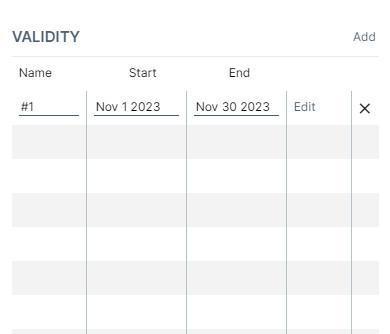
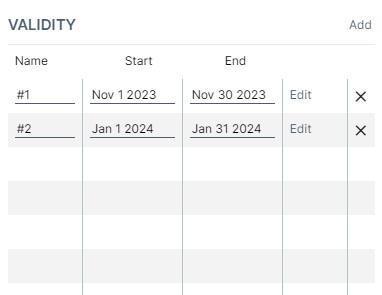
Puoi creare uno o più periodi di validità: ad esempio, più periodi per far riprodurre il contenuto solo la prima settimana di ogni mese. Con i periodi di validità si possono programmare infiniti scenari.
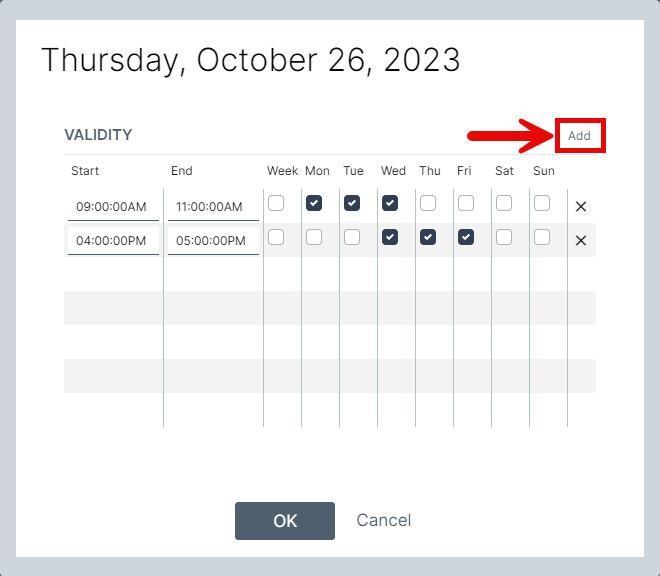
Non sei limitato ai giorni. Dopo aver programmato un periodo di validità, clicca il link Edit nella colonna di destra per accedere alle opzioni avanzate. Qui puoi scegliere giorni specifici della settimana o anche fasce orarie in cui mostrare il contenuto, oltre alle impostazioni di base. Ad esempio, puoi creare un periodo di validità che copre un intero mese e poi specificare che il contenuto può essere mostrato solo lunedì, martedì e mercoledì dalle 9 alle 11. Magari vuoi anche che lo stesso contenuto sia riproducibile mercoledì, giovedì e venerdì dalle 16 alle 17: inserisci ogni fascia oraria e clicca il link Add per aggiungere altri periodi.
Dopo aver salvato tutte le impostazioni, ricordati di aggiungere il contenuto a una playlist programmata. Se la playlist è programmata tutto il giorno, tutti i giorni, il contenuto comparirà sullo schermo solo nei periodi di validità impostati. Passata la data di scadenza, il contenuto non viene più mostrato, anche se resta in una playlist programmata.
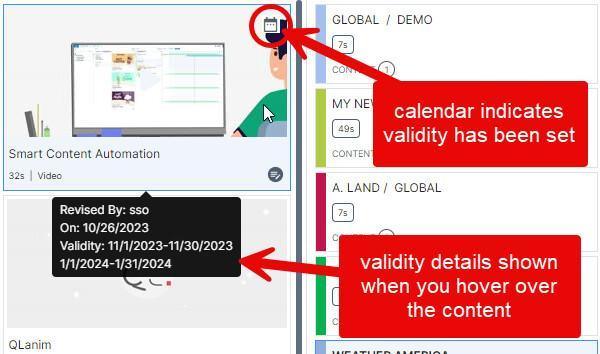
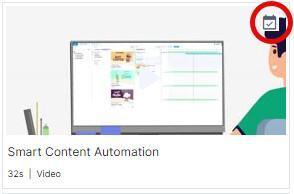
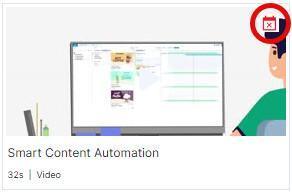
I contenuti con un periodo di validità mostrano un simbolo nella content library, accanto alla miniatura. Il simbolo cambia per indicare se il contenuto è attualmente valido o fuori dal periodo di validità (prima o dopo).
Nell'esempio qui sotto, il simbolo del calendario indica che per questo contenuto è stato impostato un periodo di validità.
Passando il cursore sul contenuto compare un fumetto informativo con altri dettagli, tra cui la durata di ogni periodo di validità configurato.
Il simbolo del calendario con il segno di spunta indica che il contenuto è attualmente valido.
Quando il contenuto è scaduto e non ci sono periodi futuri di validità, il simbolo diventa rosso e mostra una X.
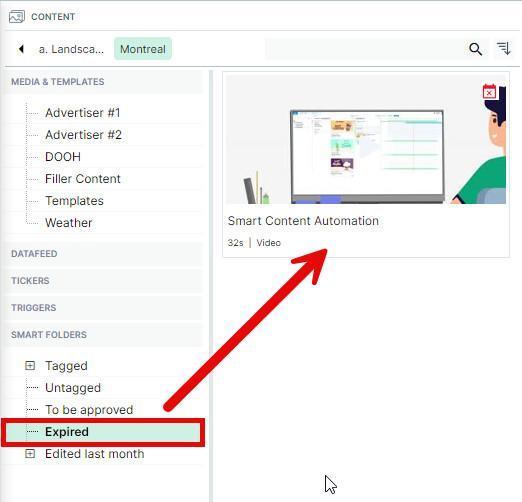
I contenuti scaduti compaiono anche nelle Smart Folders, nella cartella Expired.
Impostazioni avanzate - Pagina 3
Vedi Rule-Based Playback e Rule-Based Triggering.
Impostazioni avanzate - Pagina 4
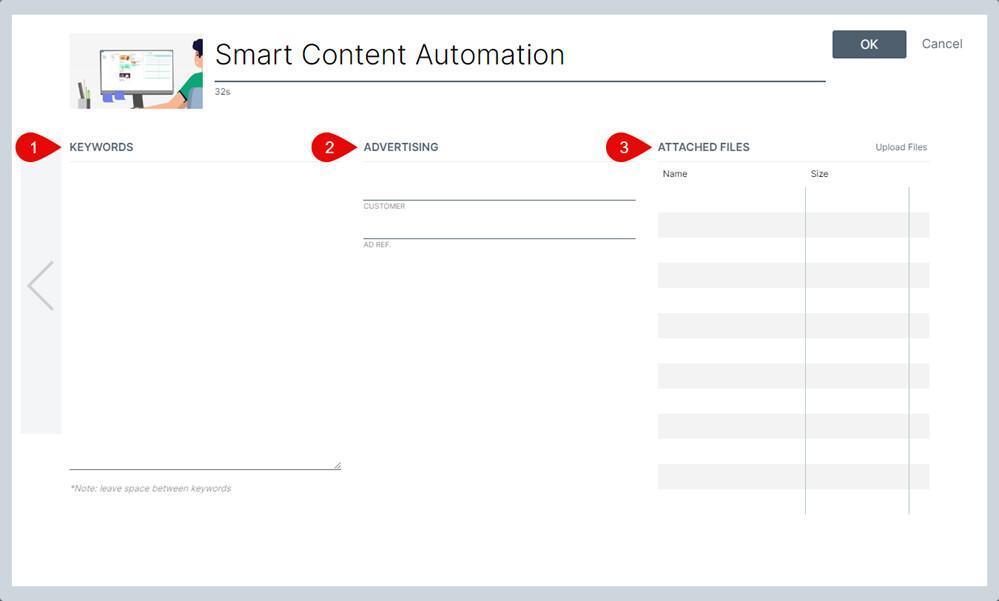
-
Keywords: per impostazione predefinita il campo è vuoto. Per aggiungere parole chiave, clicca nel campo e inizia a digitare. Per inserire più parole chiave, separale con uno spazio. Non usare due punti o punti e virgola tra le parole chiave.
-
Advertising: puoi associare metadati a ogni contenuto, inserendoli nei campi Customer e Ad ref.
Nota: i campi sono alfanumerici.
Entrambi i campi pubblicitari si possono usare anche per altri scopi. Ad esempio, un'azienda potrebbe inserire il nome di un dipendente come Customer, o il riferimento di un reparto al posto del riferimento pubblicitario. Il contenuto di questi campi serve a ordinare i risultati nei report proof of playback, quindi puoi usarli anche per applicazioni non pubblicitarie.
- Attached Files: puoi allegare file esterni al contenuto selezionato. Ad esempio, potresti dover associare immagini o dati XML a un contenuto HTML5: qui carichi e associ i file al contenuto selezionato. Tutti i file allegati vengono inviati ai player insieme al contenuto alla pubblicazione successiva.
Per aggiungere allegati, clicca il link Upload Files (1). Si apre Esplora file di Windows. Seleziona i file da aggiungere (2) e clicca Open (3).
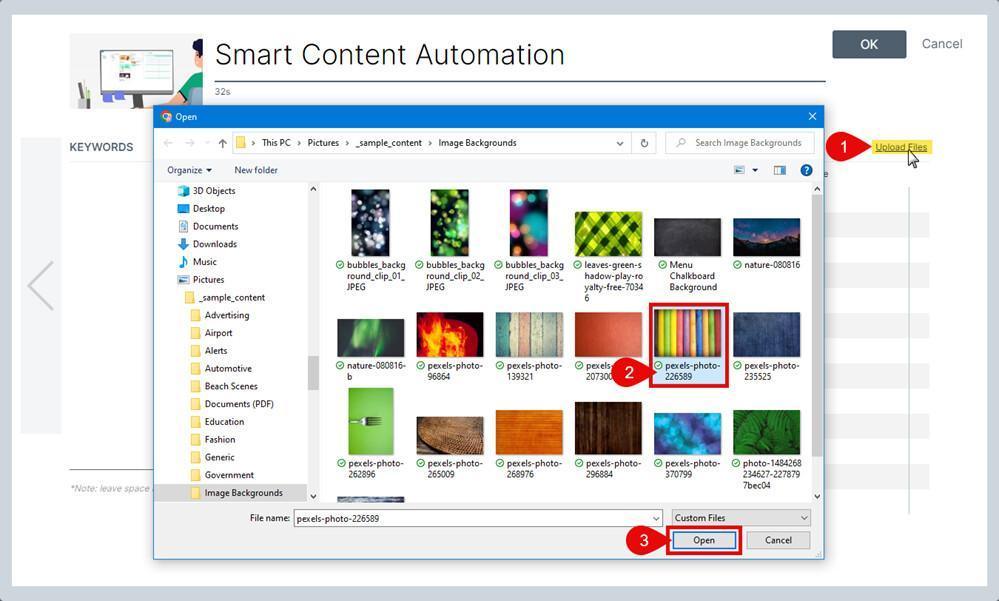
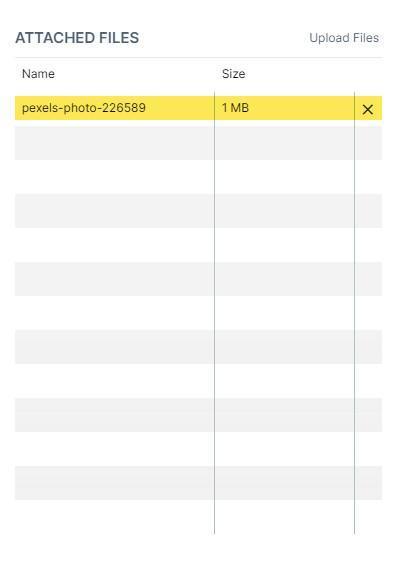
Una volta caricati, i file compaiono nella tabella Attached Files.
Impostazioni avanzate - Pagina 5
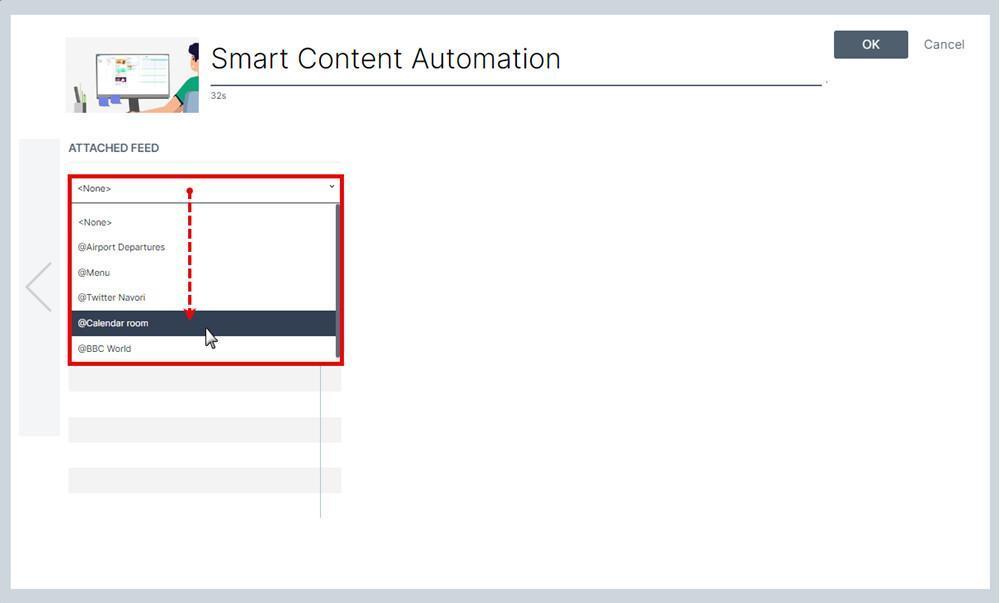
Puoi associare data feed esterni al contenuto selezionato. Ad esempio, potresti dover associare dati di QL Server, o XML, a un contenuto HTML5 locale: qui selezioni i feed da includere nel prossimo aggiornamento del contenuto. Tutti i data feed selezionati e i contenuti associati vengono inviati ai player alla pubblicazione successiva.
Fonte: articolo originale Navori (EN), aggiornato il 24/07/2026. Traduzione ENYCS.