
Concetti di base
Ogni livello ha la propria libreria dei contenuti. I contenuti assegnati al gruppo più alto (livello root) sono considerati "globali": possono essere resi disponibili a qualsiasi sottogruppo sottostante. I contenuti assegnati al sottogruppo più basso (il livello a cui sono assegnati i player) sono considerati "locali": possono essere riprodotti solo in quel sottogruppo e non sono disponibili per altri gruppi, a meno di duplicarli. Se la tua gerarchia ha molti livelli, più in alto carichi i contenuti, più sono condivisibili.
Clicca qui per il video tutorial sulla Content Library.
Ecco una semplice gerarchia a due livelli. I contenuti assegnati al livello più alto (root) sono condivisibili con i livelli sottostanti. I contenuti assegnati a un sottolivello si possono usare solo localmente.
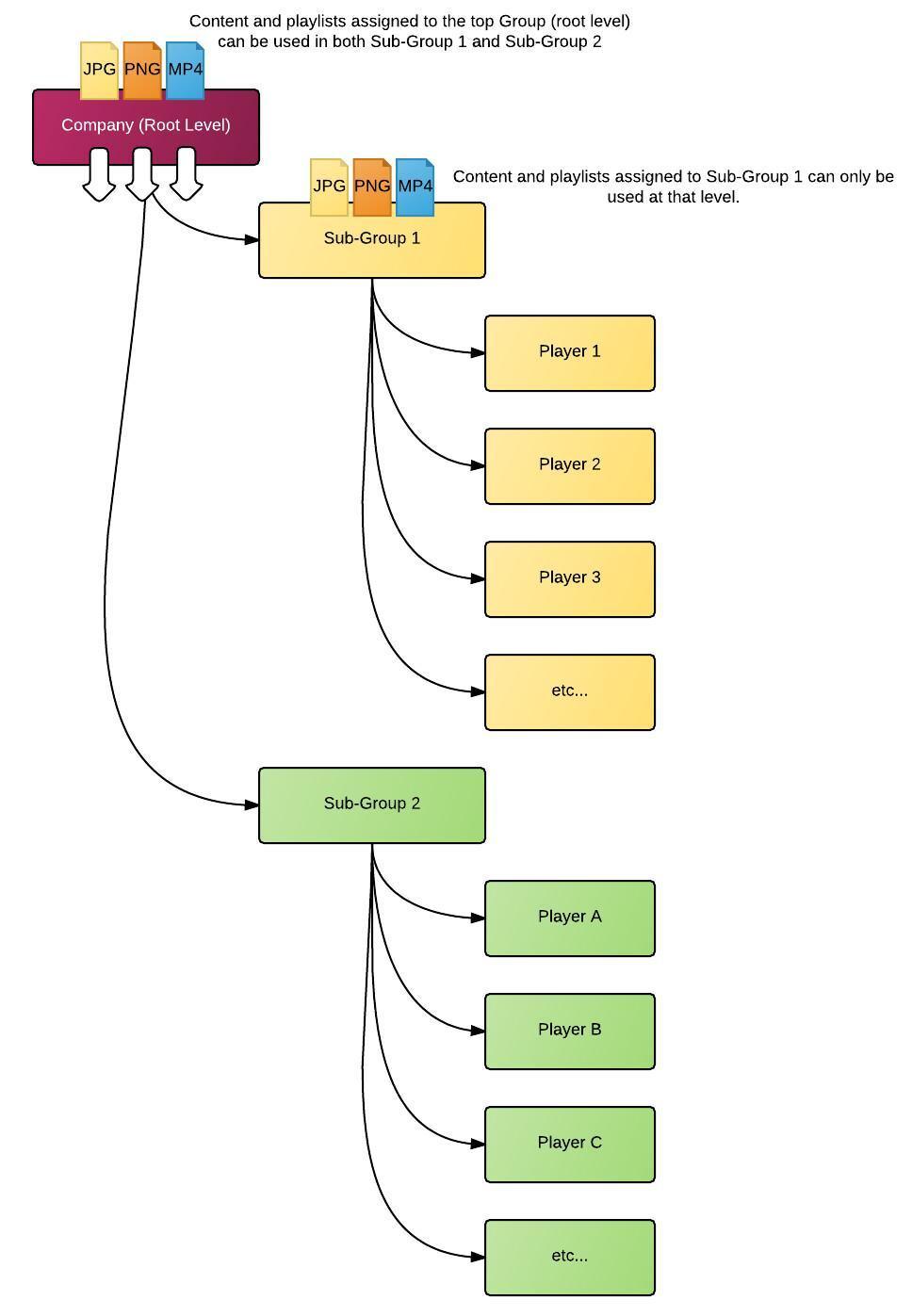
Lo stesso vale per reti più complesse con più livelli.
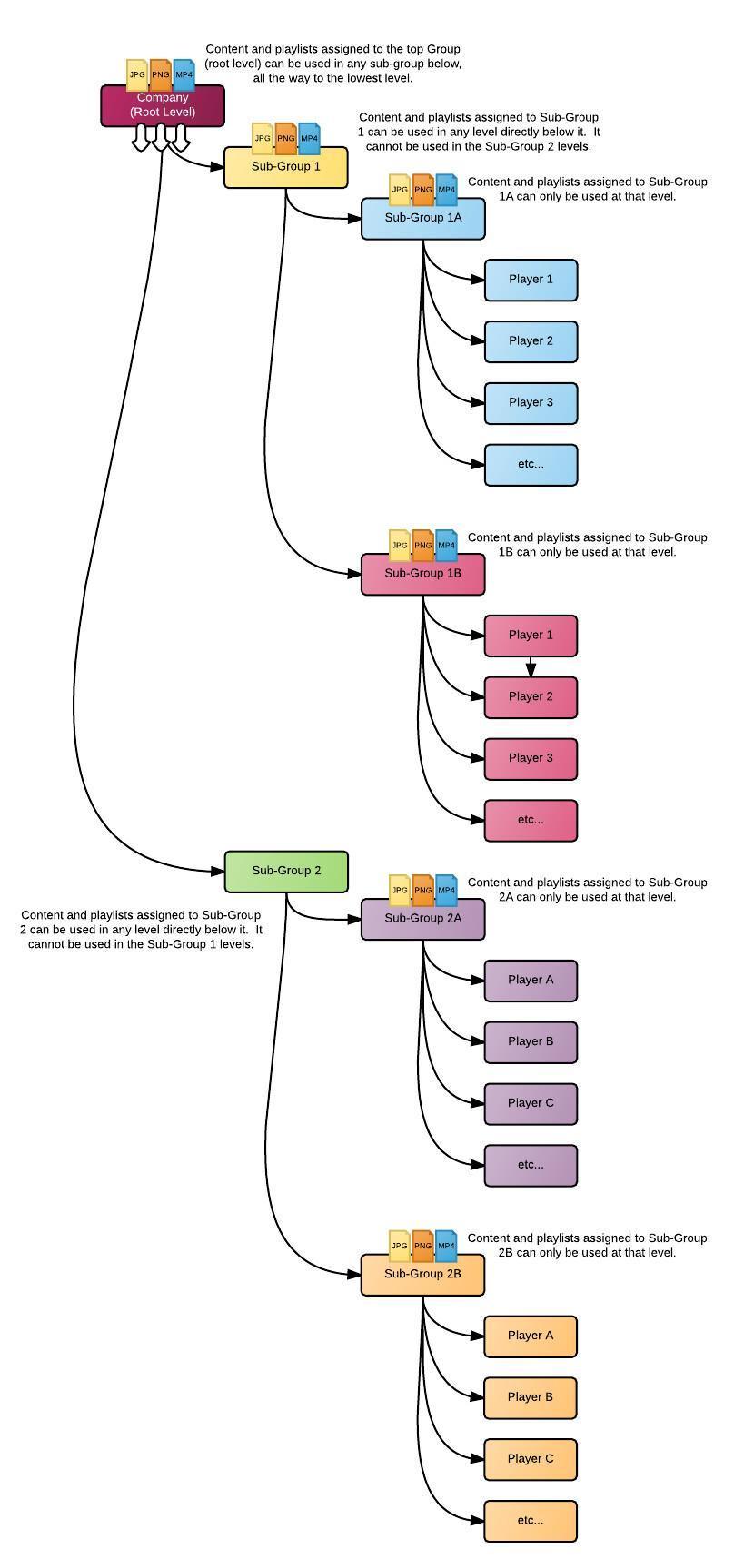
Nell'esempio qui sotto, i contenuti assegnati al livello root si possono usare ovunque. I contenuti assegnati un livello più in basso si possono usare nei rispettivi livelli inferiori. Quindi i contenuti assegnati a un gruppo intermedio, chiamiamolo sottogruppo 1, si possono usare nei sottogruppi direttamente sotto di esso, ma non in un "ramo" diverso.
Questo vale per contenuti, template, ticker e playlist.
La finestra Content Library
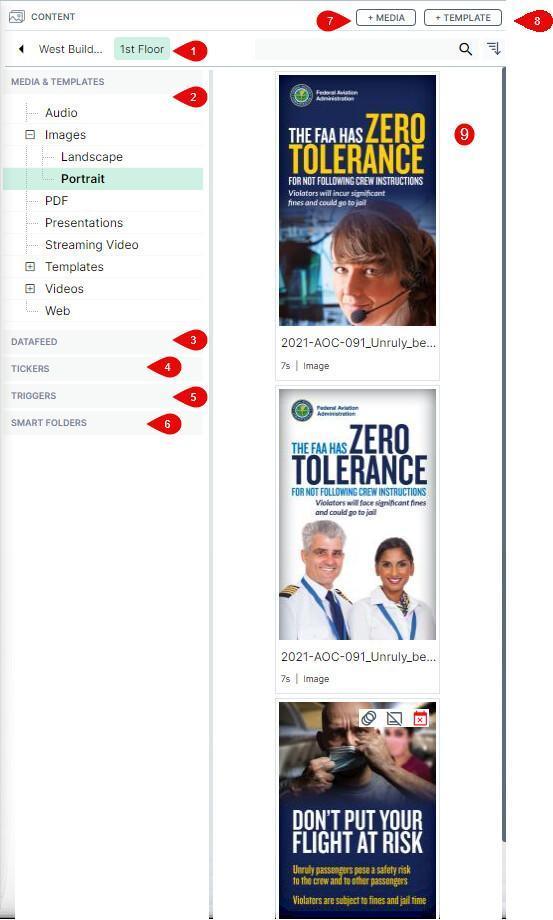
Ecco gli elementi principali.
-
Il "breadcrumb" (percorso di navigazione) serve a spostarsi tra i livelli. Per impostazione predefinita, cliccando un gruppo nella finestra Player le altre finestre (contenuti, playlist, scheduling grid) si posizionano sullo stesso livello. Per risalire nella gerarchia, clicca il nome del livello nel breadcrumb. Se lavori in una struttura molto complessa con molti livelli, potresti dover cliccare le frecce alle due estremità del breadcrumb per spostarti tra i livelli. Il livello evidenziato è quello selezionato.
-
Nel riquadro di sinistra, sotto il breadcrumb, trovi la scheda Media and Template. All'inizio c'è una sola cartella, chiamata MEDIA & TEMPLATES: considerala il livello root della libreria dei contenuti del gruppo. Puoi mettere tutti i contenuti in questa cartella oppure suddividerli creando una o più cartelle. Le cartelle possono contenere a loro volta altre cartelle.
-
Sotto Media and Template c'è la scheda Datafeed.
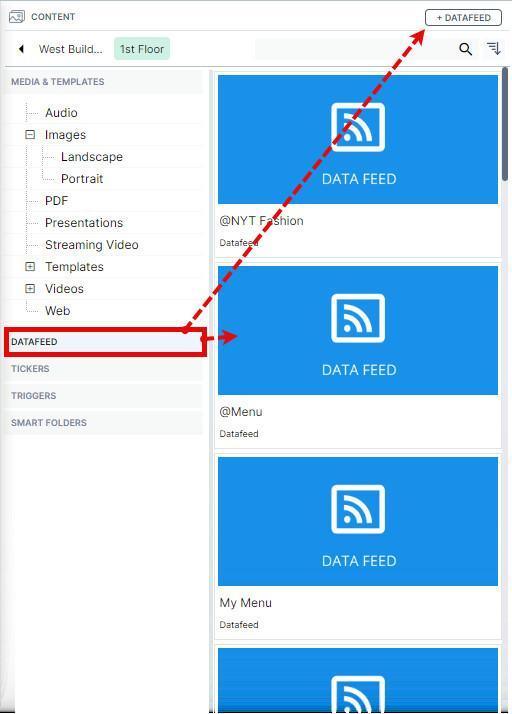
Quando selezioni DATAFEED, il riquadro di destra mostra tutti i tuoi data feed e in alto nella finestra compare il pulsante +DATAFEED.
Per modificare un data feed esistente, passa il cursore sull'angolo in basso a destra della sua miniatura e clicca l'icona Edit Properties.
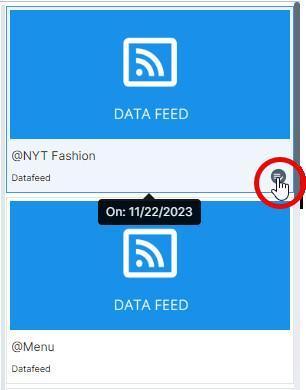
Per creare un nuovo data feed, clicca il pulsante +DATAFEED.
Clicca qui per maggiori informazioni sul Data Feed Manager.
- La sezione Tickers contiene due sottocartelle: Published e Not Published, in cui vengono salvati i ticker che crei.
Quando selezioni Tickers, il riquadro di destra mostra tutti i ticker della cartella selezionata e in alto nella finestra compare il pulsante +TICKERS.
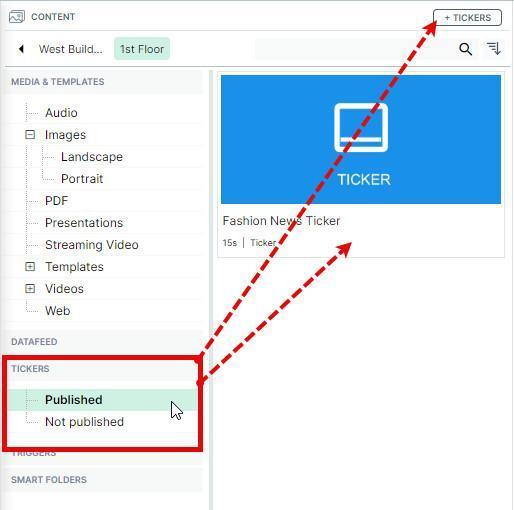
Per maggiori informazioni consulta il tour del Ticker Designer.
- La sezione Triggers contiene due sottocartelle: Published e Not Published, in cui vengono salvati i contenuti da attivare tramite trigger. Per maggiori informazioni consulta Rule Based Triggering.
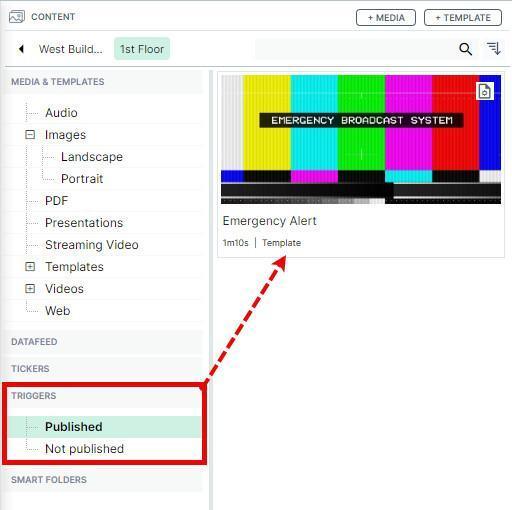
- La sezione successiva si chiama Smart Folders. Queste cartelle vengono create automaticamente.
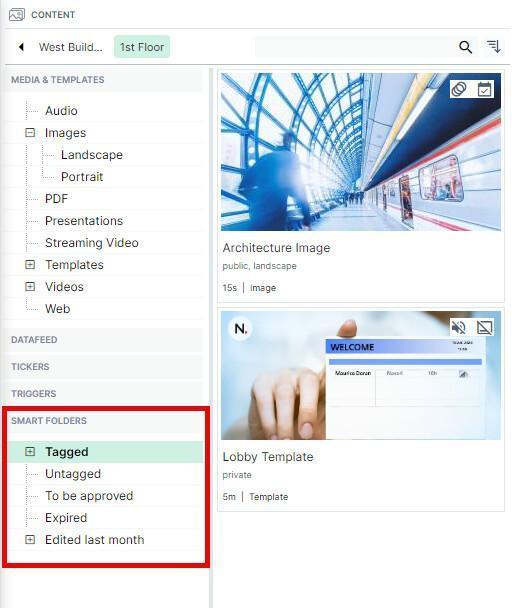
Ti permettono di accedere rapidamente ai contenuti filtrandoli in base a 5 criteri:
- Tagged: ogni tag che crei diventa una sottocartella in cui vedi i contenuti corrispondenti.
- Untagged: qui trovi tutti i contenuti senza tag.
- To be approved: per gli utenti che pubblicano contenuti soggetti ad approvazione. I contenuti in attesa di approvazione compaiono in questa cartella.
- Expired: qui compaiono tutti i contenuti scaduti (vedi Validità dei contenuti per maggiori informazioni).
- Edited last month: qui compaiono tutti i contenuti le cui proprietà sono state modificate nell'ultimo mese. Viene creata automaticamente una sottocartella per ogni utente che ha modificato contenuti della libreria: clicca ciascuna cartella per vedere i contenuti modificati. Cambiare la durata di un'immagine, accorciare un video o modificare altre proprietà del contenuto lo fa comparire in queste cartelle.
Comportamento della smart folder Tagged
Nell'esempio qui sotto, le sottocartelle di "Tagged" mostrano i contenuti con ciascun tag. L'immagine dell'esempio ha i tag "public" e "landscape", quindi compare in entrambe le cartelle. Ogni volta che crei un nuovo tag, compare la sottocartella corrispondente in Smart Folders / Tagged. Se rimuovi un tag, la sottocartella corrispondente in Tagged viene rimossa automaticamente. Il contenuto invece resta finché non lo elimini: queste cartelle servono solo a filtrare i contenuti della libreria.
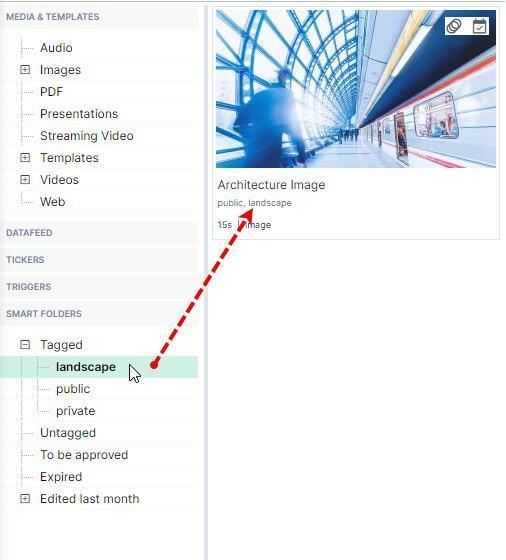
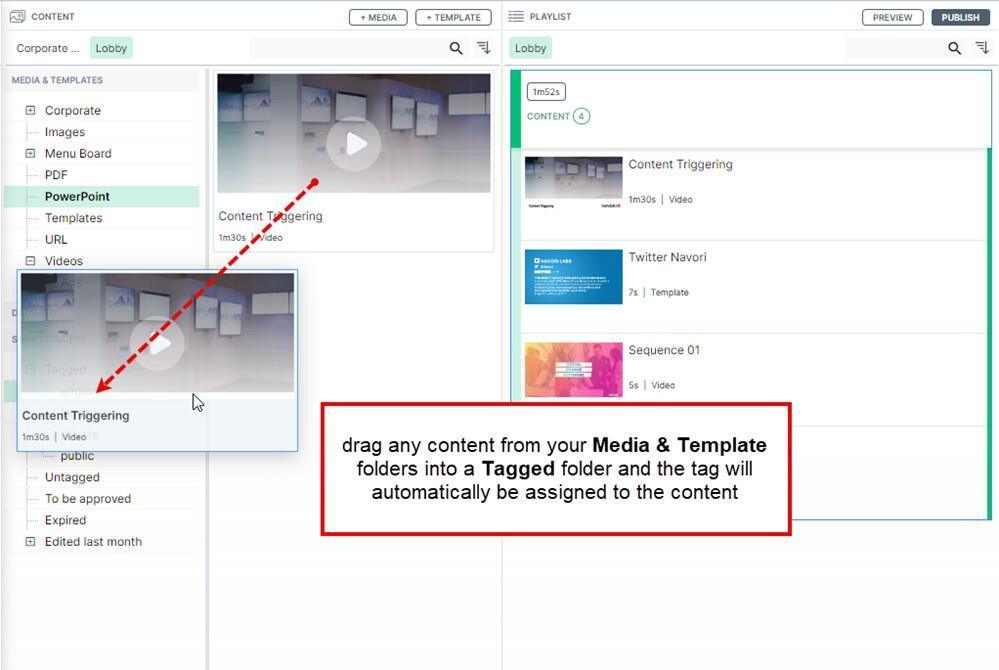
Suggerimento: puoi aprire o chiudere le cartelle Smart Folders e Media & Templates. Così è facile trascinare i contenuti da una cartella all'altra. Puoi usare questa tecnica anche per assegnare rapidamente i tag: ad esempio, trascinando un contenuto da una cartella superiore della libreria in una smart folder di un tag, il tag viene assegnato automaticamente al contenuto.
- Usa il pulsante +MEDIA per selezionare i contenuti da aggiungere alla libreria.
Clicca qui per maggiori informazioni.
- Usa il pulsante +TEMPLATE per aprire il Template Designer.
Clicca qui per maggiori informazioni.
- L'elenco delle miniature della libreria mostra tutti i media della cartella selezionata.
Ogni miniatura riporta anche informazioni aggiuntive sul contenuto.
Ecco l'elenco delle informazioni che trovi:
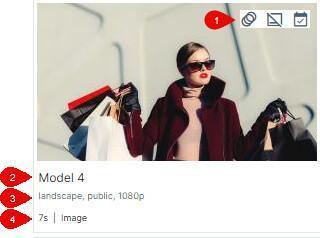
- Simboli: transizione assegnata, audio disattivato, ticker soppresso, stato di validità del contenuto, regola di riproduzione condizionale
- Nome del contenuto
- Elenco dei tag assegnati al contenuto
- Durata e tipo del contenuto
Fonte: articolo originale Navori (EN), aggiornato il 24/07/2026. Traduzione ENYCS.