
QL Content Manager ha un potente motore di ricerca.
Puoi cercare i contenuti in base a:
- il nome del contenuto, completo o parziale, compresa un'estensione di file come jpg, png, mp4…
- uno o più tag assegnati al contenuto;
- una o più parole chiave assegnate al contenuto.
Puoi cercare file media, contenuti HTML, template… in pratica qualsiasi contenuto salvato nella content library.
La ricerca avviene nel livello selezionato e in tutti i livelli sottostanti. Se cerchi al livello root, ottieni gli elementi salvati nel root e in tutti gli altri livelli sottostanti. Se cerchi al livello più basso (il sottogruppo in cui si trovano i player), ottieni solo i risultati del sottogruppo selezionato.
Per cercare un contenuto, porta il cursore sul simbolo di ricerca nell'angolo in alto a destra della finestra Content.
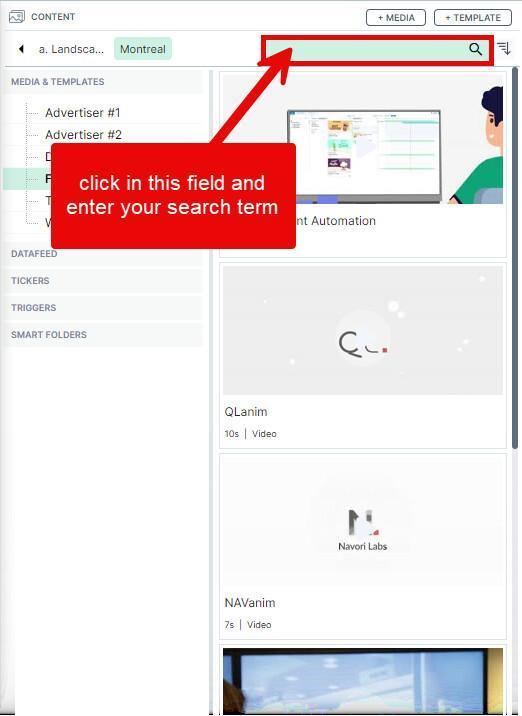
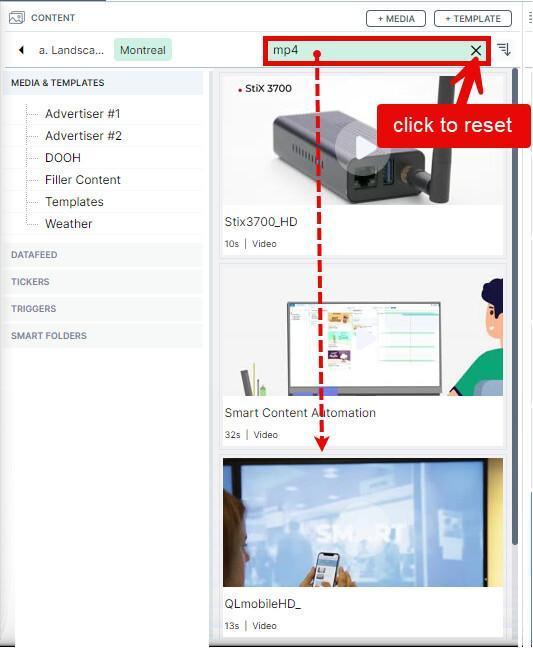
Nell'esempio qui sotto, digitando mp4 nel campo di ricerca ottieni tutti i video mpeg4 disponibili per questo utente, oltre ai template che contengono video mpeg4.
Finché un filtro è attivo, l'elenco dei gruppi e il campo di ricerca restano evidenziati.
Clicca la X a destra del campo di ricerca per ripristinare la vista della Content Library.
Mentre una ricerca è attiva puoi svolgere tutte le normali attività (accedere alle proprietà dei contenuti, aggiungere contenuti a una playlist ecc.).
Nota: il motore di ricerca è disponibile nelle finestre Players, Content e Playlist.
- In Players puoi cercare in base al nome o al tag di un player.
- In Content puoi cercare in base a qualsiasi caratteristica del contenuto (nome, tipo, tag...).
- In Playlist puoi cercare in base al nome di una playlist.
Fonte: articolo originale Navori (EN), aggiornato il 24/07/2026. Traduzione ENYCS.