
IMPORTANTE:
ECCO LE DIVERSE VERSIONI DEL SOFTWARE PLAYER DISPONIBILI per Philips D-Line, P-Line e serie T.
Verifica che il programma di installazione del player Navori corrisponda al modello del tuo display Philips.
IMPORTANTE! – AGGIORNA LA MODALITÀ DI RISPARMIO ENERGETICO:
Per spegnere e accendere automaticamente lo schermo dal software Navori, devi impostare manualmente la funzione Power Save su Mode3. La trovi nel menu del display (tasto Home del telecomando), in Advanced Options. Così è possibile spegnere e accendere il pannello LCD dal display.
Modelli Philips compatibili con Navori.
| Modello Philips: | Android OS | APK Navori: | Programma di installazione: |
| xxBDL4050D 32", 43", 49", 55", 65" (fine vita, non più supportati ufficialmente) – Touch 43BDL4051T, xxBDL4051T | 4.4.4 | Philips D-LINE | Philips player versione 2.2.3 |
| 10BDL3051T (fine vita, non più supportato ufficialmente) | 4.4.4 | Philips T-LINE 3051 | SCARICA Philips T-Line-3051 |
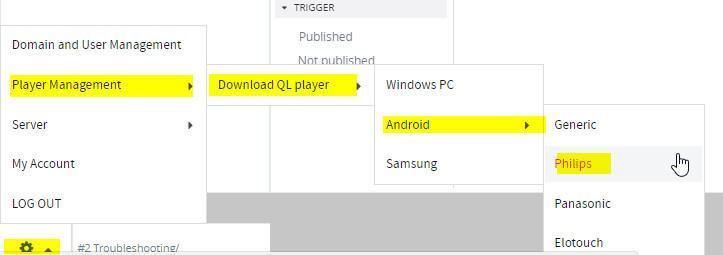
| xxBDL505xP | 5.1 | Philips P-LINE | Navori Manager > icona ingranaggio > Player Management > Download QL Player > Android > Philips |
| 10BDL4151T | 7.1 | Philips T-LINE | SCARICA Philips T-Line – Clienti SaaS: scaricate direttamente dalla pagina QL Player Download del SaaS |
| 24BDL4151T | 7.1 | Philips D-2018 | Navori Manager > icona ingranaggio > Player Management > Download QL Player > Android > Philips |
| Da Philips: entrambi i modelli sono ora a fine vita. xxBDL4051D (FHD) 32", 43", 49", 55" – xxBDL4150D (UHD) 49", 55", 65", 75", 86", 98" | 7.1 | Philips D-2019 | SCARICA Philips D-2019 (2.2.6) – Clienti SaaS: scaricate direttamente dalla pagina QL Player Download del SaaS |
| xxBDL4550D – Nota: secondo Philips il dispositivo richiede il firmware FB01.04, per problemi con i firmware precedenti | 8.0 | Philips D-Line | 23-11-2023: l'accelerazione hardware va disattivata, usa questa versione 2.7.3.5 SCARICA Conductor_Philips_DL_4550.apk – Disattiva l'aggiornamento software nel profilo tecnico, altrimenti i player potrebbero tornare a una versione precedente. |
Tutte le serie di display Philips usano la stessa procedura di installazione:
Per muoverti facilmente sullo schermo Philips, collega tastiera e mouse wireless alla porta USB sul retro dello schermo.
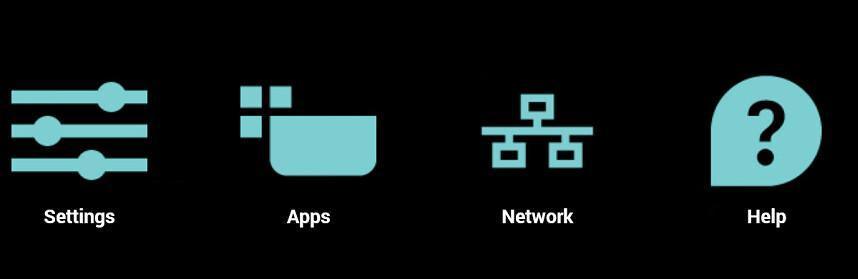
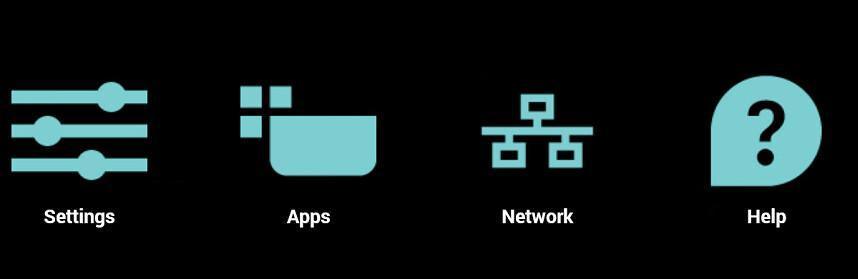
- Con il telecomando fornito premi Home + 1888 per avviare la modalità Admin. Compaiono queste voci: Settings, Apps, Network e Help.
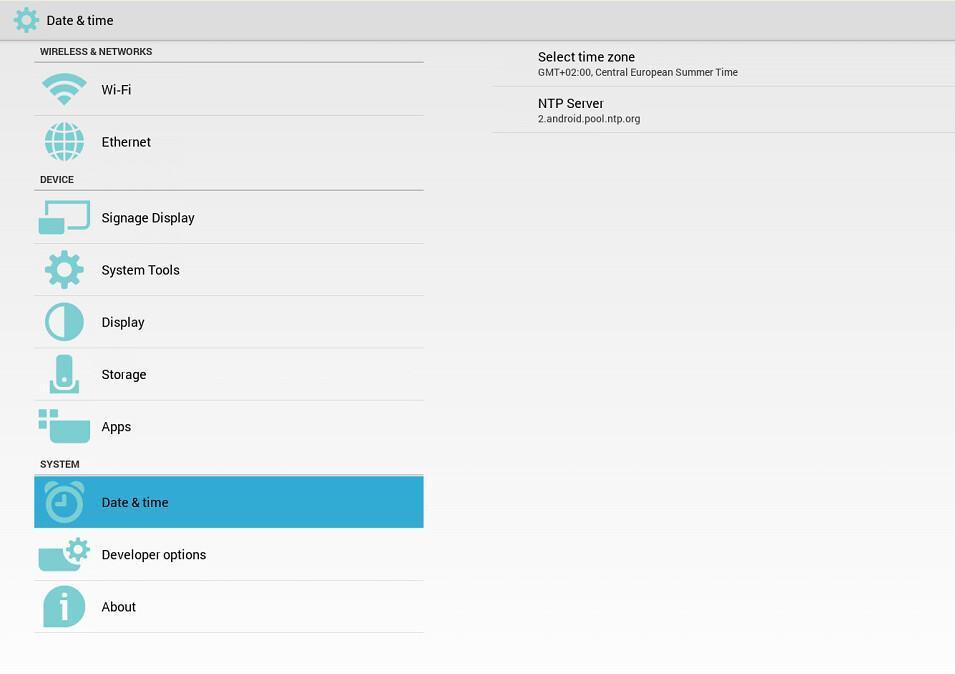
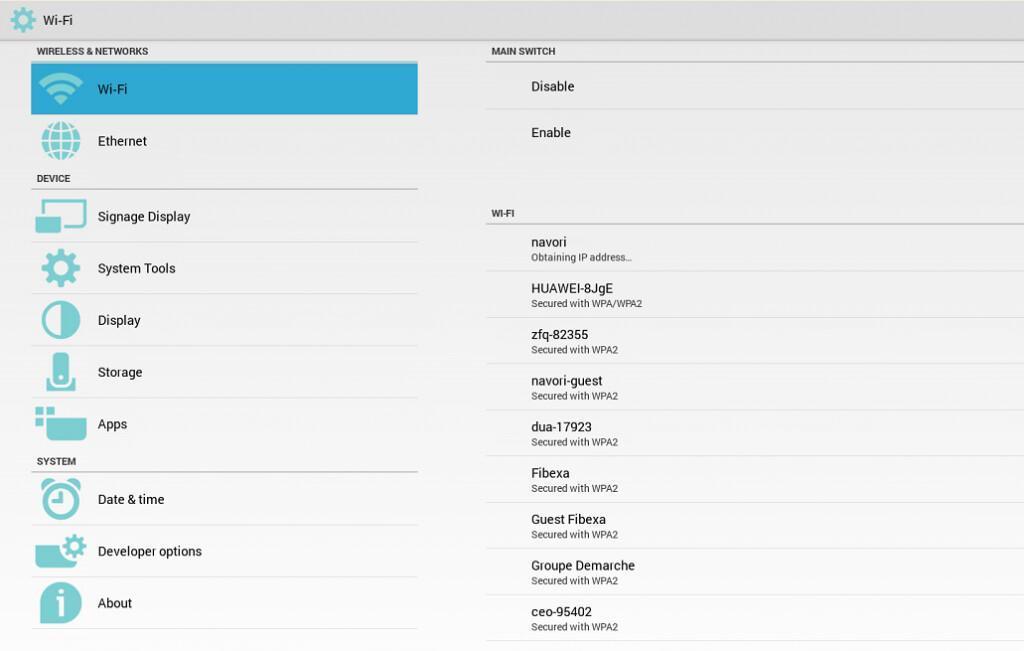
- Per impostare il fuso orario seleziona Apps e vai in Date and time. Per collegare il Wi-Fi o l'Ethernet seleziona Wi-Fi o Ethernet e impostalo su enabled. Se il Wi-Fi ha una password, inseriscila e premi OK.
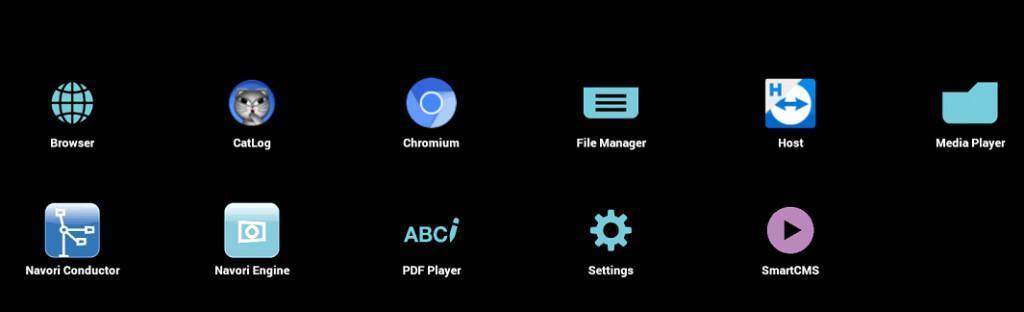
- Dalla schermata delle app apri Google Chrome. Se sei su SaaS accedi a https://saas.navori.com; se sei un cliente on-premise inserisci IP/DNS. Dopo l'accesso vai qui:
- Per tornare alla modalità Admin premi ESC sulla tastiera o l'icona Indietro sul telecomando.
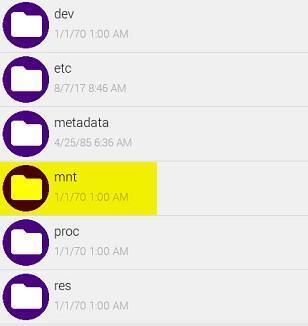
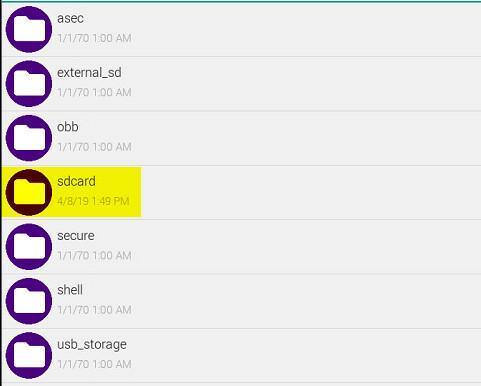
- Trova il file di installazione in APPS > File Manager > /mnt > sd card > download
- Per installare da USB: APPS > File Manager > /mnt > usb_Storage.
-
Installa l'APK del Conductor, inserisci tutti i dati obbligatori e premi Activate:
- Server on-premise: IP/DNS, chiave di licenza del player, fuso orario e proxy (facoltativo)
- SaaS: username e password, chiave di licenza del player, fuso orario e proxy (facoltativo)
-
Il player Android integrato riavvia il display Philips.
- Al termine del riavvio vedi il media predefinito.
- Il player è pronto per l'aggiornamento dei contenuti!
- Per installare e configurare TeamViewer, segui questo link per scaricare il manuale di installazione di TeamViewer per Philips (fornito da Philips)
Come impostare il display in verticale:
-
Premi il tasto Home sul telecomando.
-
Nel menu seleziona Configuration 2 > Rotation.
-
Imposta OSD Rotation su Portrait e Image Rotation > All su On.
Come disinstallare completamente il QL Player:
- Premi Home + 1888 per avviare la modalità Admin e vai in APPS.
- Nel menu APPS seleziona Apps nel pannello di sinistra.
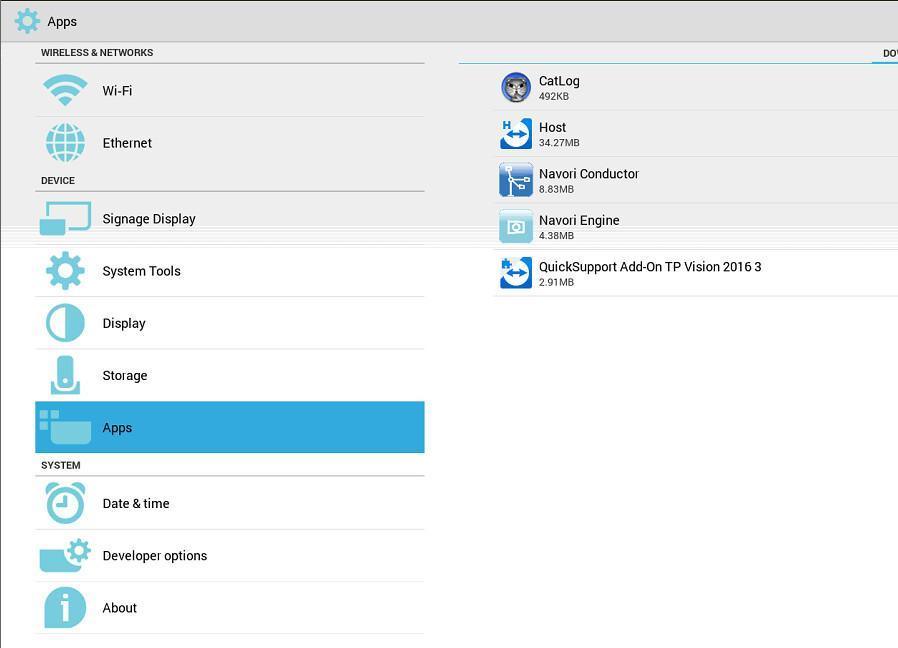
- Seleziona Navori Conductor > Uninstall.
- Seleziona Navori Engine > Uninstall.
- Elimina la cartella Navori: APPS > File Manager > MNT > SDCARD > clic sinistro tenendo premuto su NAVORI.
Fonte: articolo originale Navori (EN), aggiornato il 17/12/2025. Traduzione ENYCS.