
Procedura di attivazione automatica dello Stix 3800: guida passo passo
Configurare lo Stix 3800 per l'attivazione automatica semplifica la gestione del digital signage e fa comparire i contenuti senza interventi. Questa guida descrive tutti i passaggi per avere lo Stix 3800 online e pronto a mostrare i contenuti. Per impostazione predefinita, lo Stix 3800 viene acquistato già registrato sull'account Extranet dell'azienda e associato all'account del server.
Passaggio 1: accedi al CMS
- Accedi al tuo account del CMS (Content Management System).
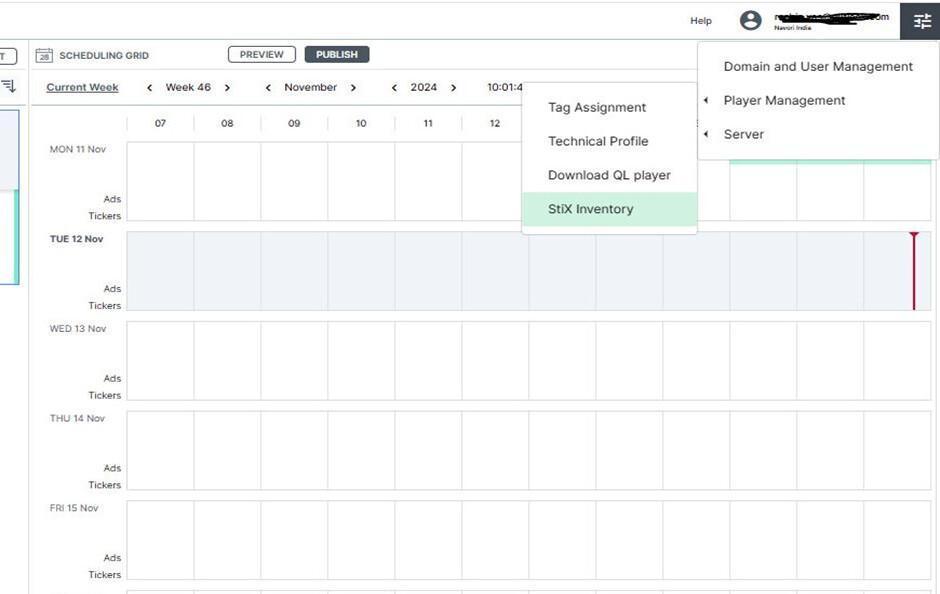
- Trova il menu nell'angolo in alto a destra dello schermo e cliccalo.
Passaggio 2: apri lo Stix Inventory
- Vai in Player Management > Stix Inventory e cliccalo per aprire l'elenco.
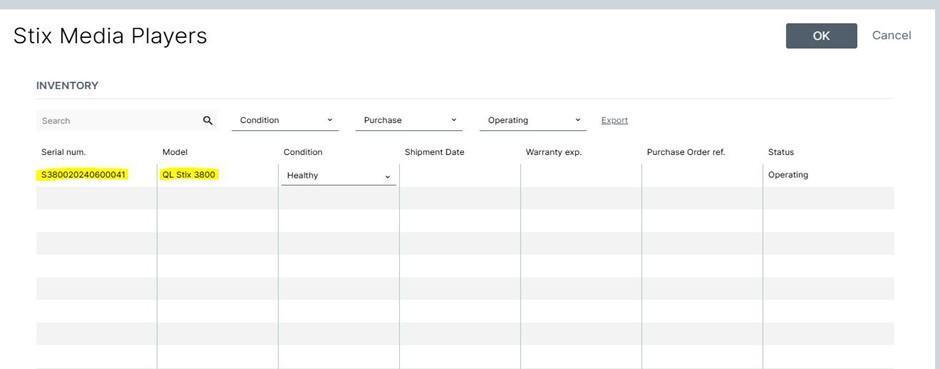
- Vedrai tutti i numeri di serie hardware degli Stix associati al tuo server.
Passaggio 3: assegna lo Stix 3800 a un player
- Vai nella sezione Players del CMS.
- Apri le proprietà del player che vuoi attivare.
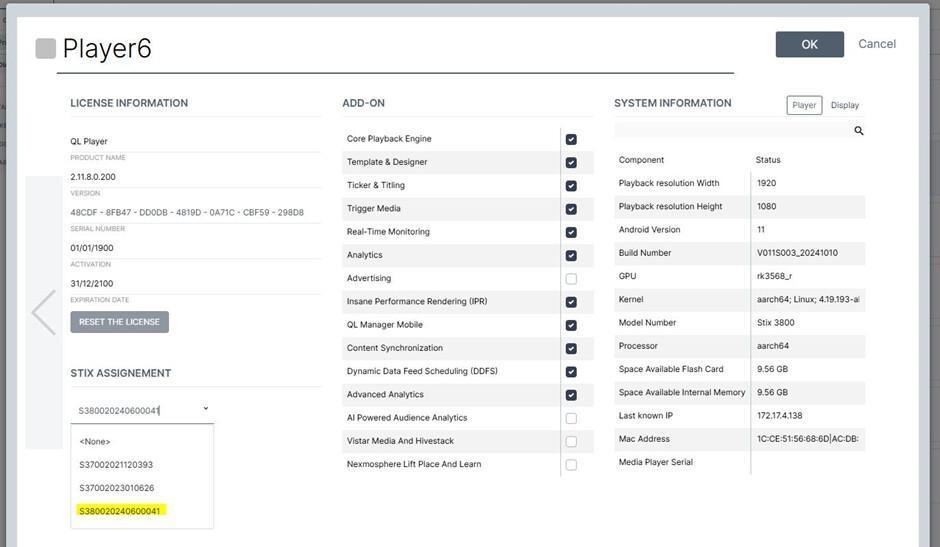
- Nelle proprietà vai alla quarta pagina, dove trovi l'opzione Stix Assignment.
- Dal menu a tendina seleziona il numero di serie dello Stix che stai attivando.
Passaggio 4: collega lo Stix 3800
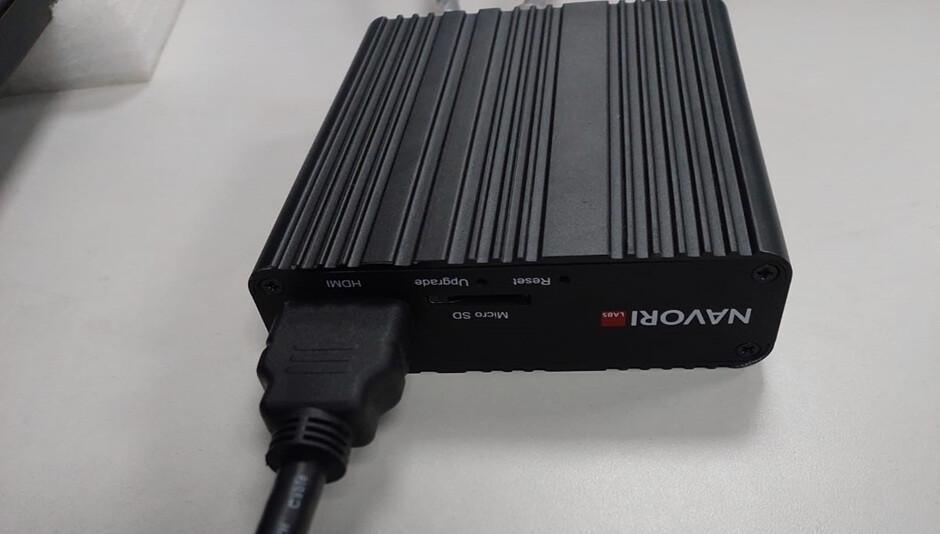
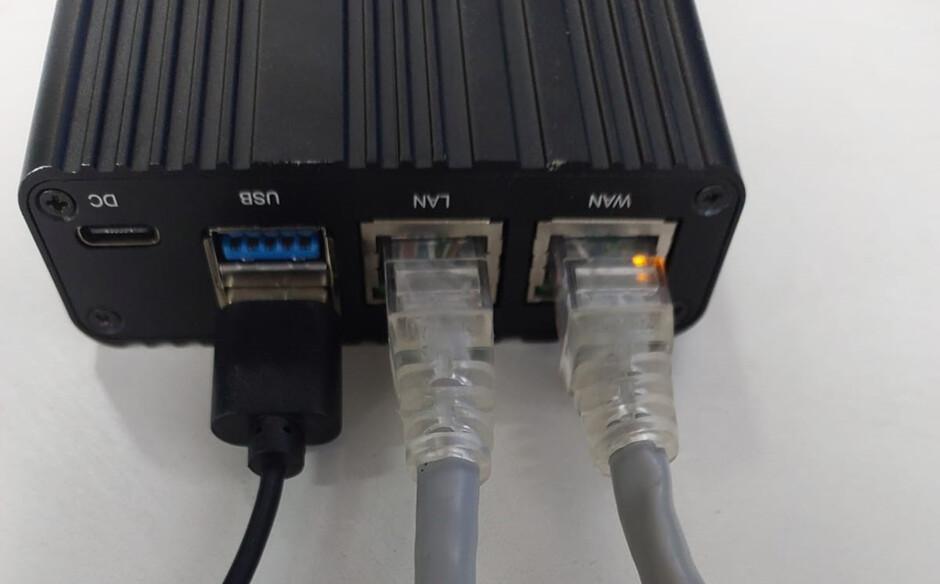
- Collega lo Stix 3800 a un display con un cavo HDMI.
- Collega il cavo Ethernet POE alla porta WAN dello Stix 3800.
Passaggio 5: verifica l'attivazione
- Una volta collegato, lo Stix 3800 si riavvia automaticamente.
- Dopo il riavvio sullo schermo compare il media predefinito: l'installazione è riuscita.
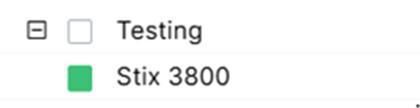
- Nel CMS il player risulta online (VERDE): è attivato e connesso.

Completati questi passaggi, lo Stix 3800 è pronto a trasmettere i contenuti. Il dispositivo è pienamente operativo e collegato al CMS.
FAQ sull'attivazione automatica dello Stix 3800
D1: Qual è la configurazione predefinita di uno Stix 3800 appena acquistato?
R: Per impostazione predefinita lo Stix 3800 è già registrato sull'account Extranet dell'azienda e associato all'account del server indicato, per semplificare la configurazione iniziale.
D2: Servono strumenti particolari per attivare lo Stix 3800?
R: No. Servono solo l'accesso all'account del CMS, un cavo HDMI per il display e un cavo Ethernet POE per la rete.
D3: Come trovo il numero di serie del dispositivo?
R: Dopo l'accesso al CMS vai in Player Management > Stix Inventory: trovi l'elenco di tutti i numeri di serie hardware degli Stix associati.
D4: Come assegno lo Stix 3800 a un player specifico nel CMS?
R: Vai nella sezione Players del CMS, apri le proprietà del player da attivare e vai alla quarta pagina: lì trovi l'opzione Stix Assignment. Dal menu a tendina seleziona il numero di serie dello Stix.
D5: Come faccio a sapere se l'attivazione è riuscita?
R: Dopo il collegamento e l'accensione lo Stix 3800 si riavvia automaticamente. L'attivazione è riuscita se sullo schermo compare il media predefinito e nel CMS il player risulta online (VERDE).
D6: Cosa faccio se dopo l'attivazione il dispositivo non mostra contenuti?
R: Per prima cosa verifica che tutti i cavi siano ben collegati e che il display sia acceso. Se è tutto a posto ma il media predefinito non compare, prova a riavviare il dispositivo. Se il problema continua, controlla le impostazioni del CMS o contatta il supporto.
D7: Posso assegnare più Stix allo stesso player?
R: No: ogni Stix 3800 è assegnato a un solo player nel CMS, per evitare conflitti e garantire una trasmissione regolare dei contenuti.
D8: Posso cambiare il player assegnato dopo l'attivazione?
R: Sì: nella sezione Players del CMS apri le proprietà del dispositivo e assegna il numero di serie dello Stix a un altro player.
D9: Ogni quanto devo aggiornare le impostazioni del CMS o il firmware dello Stix?
R: Conviene controllare regolarmente gli aggiornamenti: firmware e CMS più recenti includono spesso patch di sicurezza, miglioramenti delle prestazioni e nuove funzioni.
D10: A chi posso rivolgermi per ulteriore assistenza?
R: Per altro aiuto contatta l'amministratore di sistema o il supporto tecnico.
Fonte: articolo originale Navori (EN), aggiornato il 17/12/2025. Traduzione ENYCS.