
Come configurare il QL Player sullo Stix 3800
Per i dettagli sui contenuti supportati visita: https://navori.com/supported-platform/media-player/stix-digital-signage/
Applicazioni preinstallate
Lo Stix 3800 ha già installate diverse applicazioni essenziali per la configurazione e la gestione:
- Navori Conductor: avvia la configurazione e l'attivazione del QL Player.
- TeamViewer Host: permette la gestione da remoto (serve una licenza TeamViewer).
- Browser Firefox: preinstallato, ma per la massima compatibilità con il QL Player si consiglia di installare Google Chrome.

Per chi usa video 4K, l'app Change UI Resolution permette di passare da 1080p a 4K e viceversa. Per i contenuti 4K si consiglia il codec H.265.
Passaggio 1: connessione di rete
- Collega lo Stix 3800 a un display.
- Vai in Settings > Network & Internet per configurare il Wi-Fi o l'Ethernet.
Passaggio 2: attivare il Navori Conductor
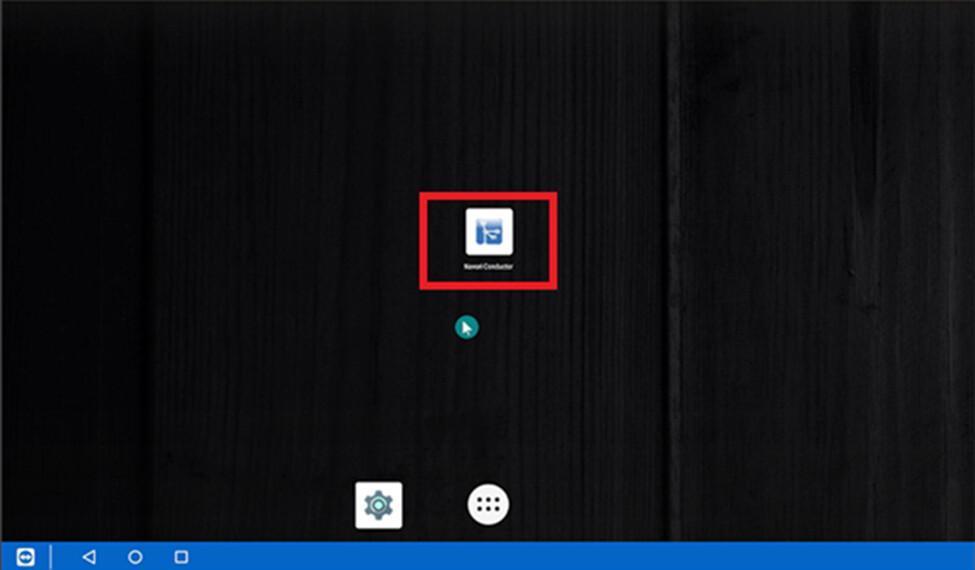
- Avvia l'app Navori Conductor dalla schermata Home.
-
Scegli un metodo di attivazione:
-
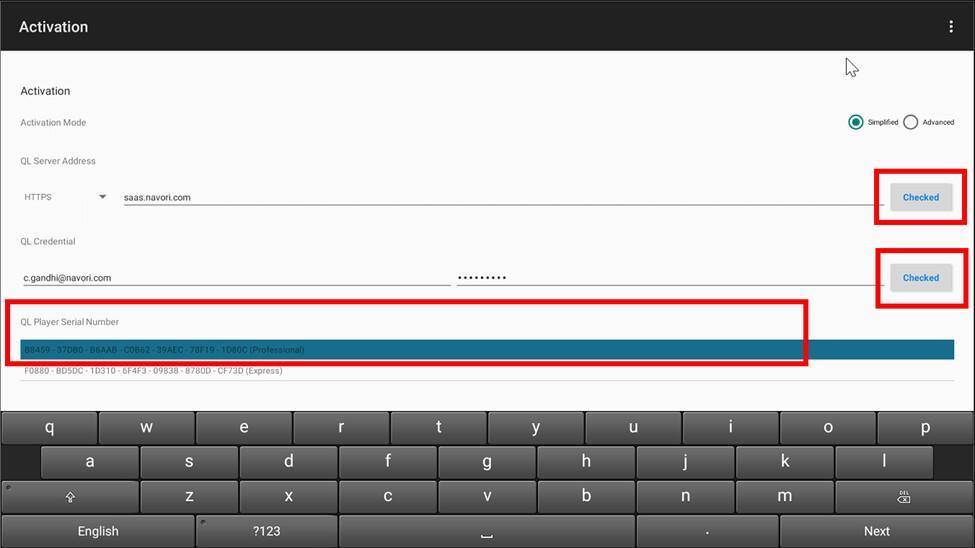
Attivazione semplificata:
- QL SaaS: seleziona HTTPS, inserisci saas.navori.com e accedi con le credenziali Navori per scegliere una licenza.
- On-premise: scegli HTTP/HTTPS e inserisci l'indirizzo DNS o IP.
-
-
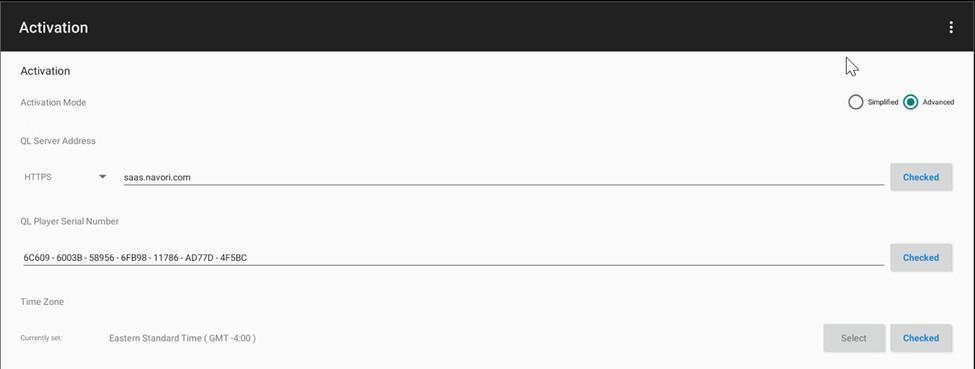
Attivazione avanzata: inserisci la licenza manualmente.
- SaaS: inserisci saas.navori.com e clicca Checked.
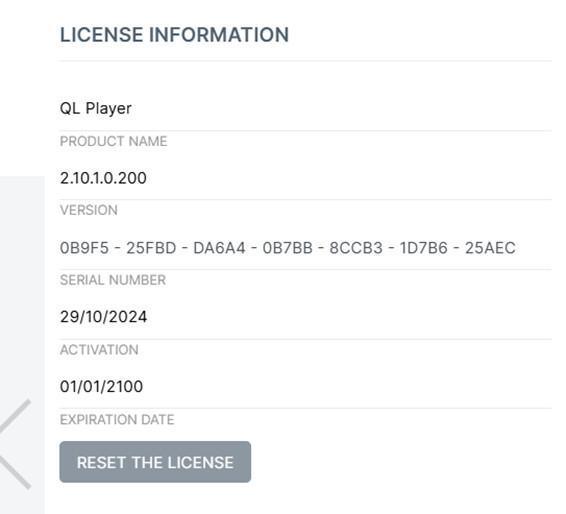
- On-premise: inserisci DNS o IP, poi inserisci manualmente la licenza che trovi nel CMS Navori in Player Properties > terza pagina.
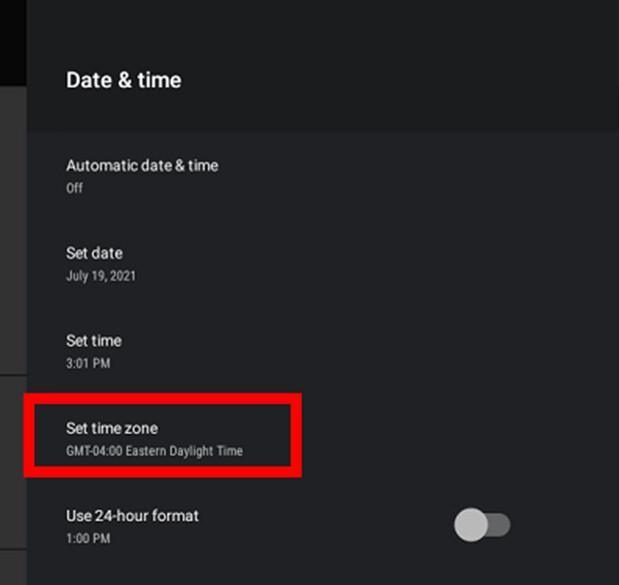
Passaggio 3: data, ora e fuso orario
- Disattiva data e ora automatiche e imposta manualmente l'ora corretta.
- Clicca SELECT > Set Time Zone per impostare il fuso orario locale.
Passaggio 4: proxy e controllo del display tramite CEC
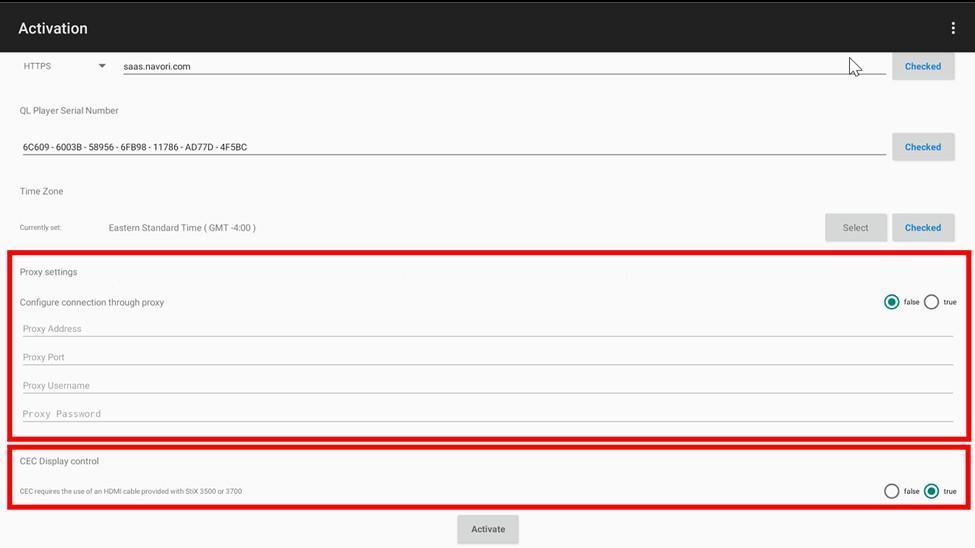
- Proxy: è su False per impostazione predefinita. Attivalo e inserisci i dati se serve.
- CEC Display Control: è su True per impostazione predefinita e permette di accendere e spegnere lo schermo via HDMI. Impostalo su False se lo schermo non è compatibile CEC.
Passaggio 5: attivazione finale
- Controlla tutte le impostazioni, poi clicca Activate.
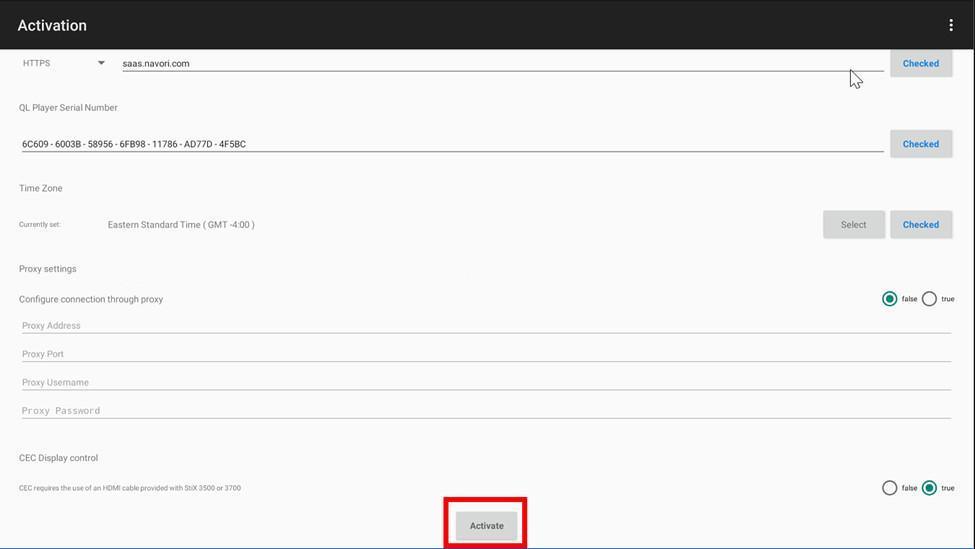
- Il dispositivo si riavvia automaticamente e compare il media predefinito: l'installazione è riuscita. Nel CMS il player risulta online (VERDE).


Fonte: articolo originale Navori (EN), aggiornato il 17/12/2025. Traduzione ENYCS.