
I sistemi di controllo accessi aiutano a regolare i flussi di persone e a rispettare i limiti di capienza
Prerequisiti:
-
Navori QL Server e Player devono avere la versione 2.2.5.
-
Serve una CPU Intel o, in alternativa, un Intel Computing Node; PC Windows 10 con requisiti minimi Intel Core i5 e 4 GB di RAM.
-
La licenza del player DEVE avere l'add-on Access Control.
-
Telecamera USB 1080p/2160p o telecamera IP 1080p RTSP, minimo 10 fps.
-
Per maggiori dettagli consulta la scheda dei requisiti tecnici.
Come installare il QL Player per Windows con Access Control
- Segui la guida di installazione del QL Player per Windows, come da FAQ.
Se la licenza player scelta per l'installazione ha l'add-on Access Control, durante l'installazione vedrai una finestra di comando che installa i file di configurazione di Access Control.
- Una volta installato il software e riavviato il player, sul desktop compare questa icona:
Aquaji Settings
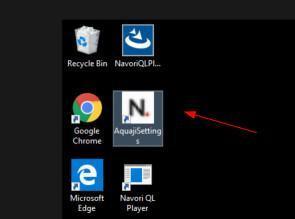
- Fai doppio clic per avviare Aquaji Settings: si apre la pagina web delle impostazioni di configurazione di Access Control.
Nota: apri Aquaji Settings con Google Chrome o qualsiasi altro browser tranne Internet Explorer.
Nota: l'URL locale delle impostazioni di configurazione di Access Control è:
Puoi però accedere alle impostazioni di Access Control del player da qualsiasi PC, usando l'indirizzo IP del player seguito da :4000
Ricorda: per raggiungere l'indirizzo IP devi essere nello stesso dominio.
-
Se accedi alle impostazioni di Access Control in locale sul PC non ti vengono chieste credenziali; se accedi tramite indirizzo IP ti viene chiesto di effettuare il login.
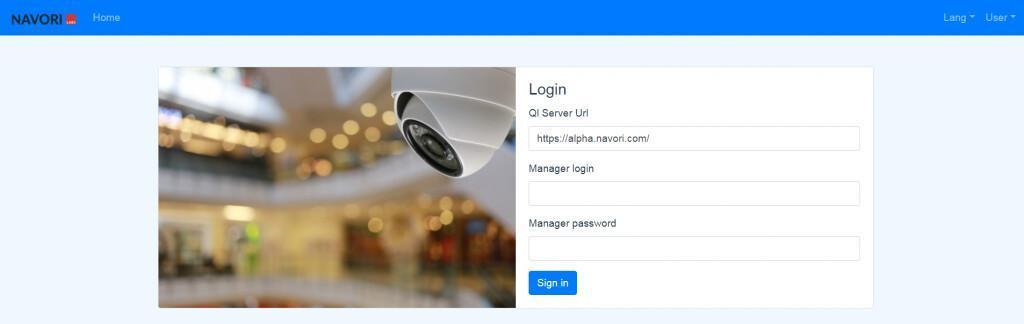
- Inserisci lo username del QL Manager
- Inserisci la password del QL Manager
- Premi Sign In.
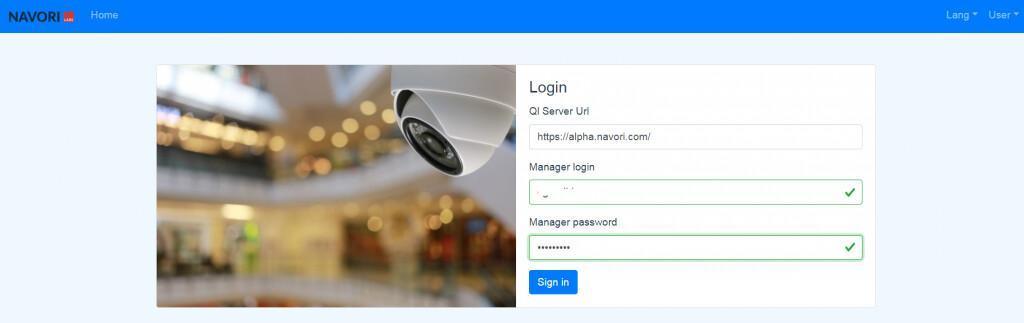
-
Dopo il login vedi l'URL del QL Server, il numero di serie del player e la visione dal vivo della telecamera USB. Puoi fermare e riprendere la visione dal vivo in qualsiasi momento con i pulsanti "stop" e "play".
-
Passaggi di configurazione importanti:
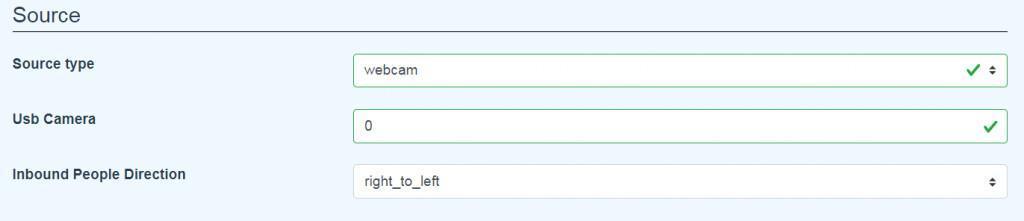
SOURCE
Source Type: se usi una telecamera USB seleziona WebCam.
USB Camera: 0 indica la prima telecamera USB collegata al PC, o quella predefinita. Se hai più di una telecamera, per esempio quella integrata di un portatile (che di solito è la predefinita), seleziona 1. Se è l'unica telecamera, lascia il valore 0.
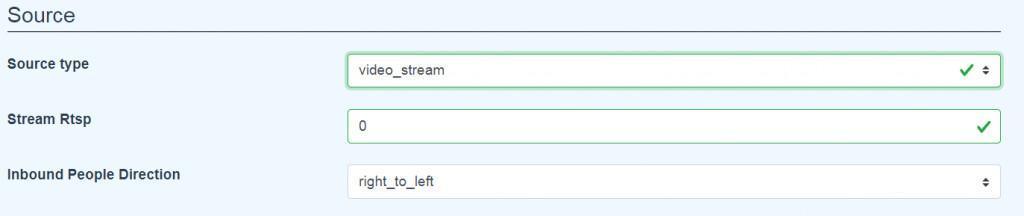
Source Type: Video_Steam (telecamera da sorgente esterna)
Stream RTSP: inserisci l'URL del flusso video RTSP.
Inbound People Direction: seleziona il percorso che fanno le persone che entrano. Per esempio, se per entrare le persone passano nell'inquadratura da destra a sinistra, seleziona right_to_left. Chi fa il percorso opposto viene contato come in uscita invece che in entrata.
RESOLUTION
Inserisci larghezza e altezza della risoluzione con cui analizzare il flusso. Il minimo è FULL HD 1920 x 1080, il massimo dipende dalla risoluzione massima della telecamera.

MASK
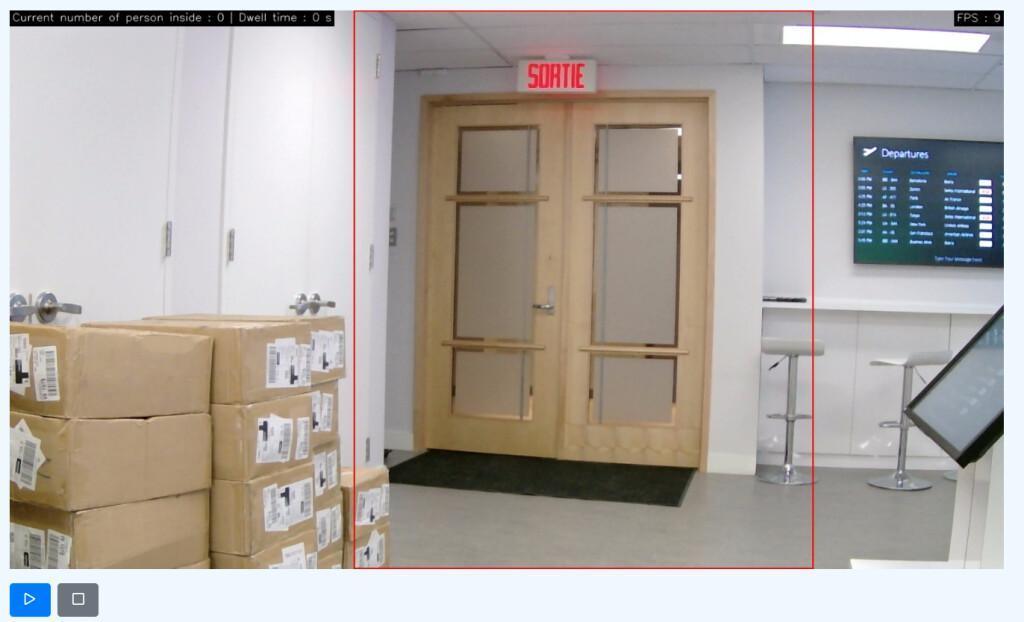
Puoi mascherare alcune aree, così la telecamera analizza solo una parte dell'inquadratura, per esempio l'ingresso o l'uscita. In questo modo Access Control ignora le parti dell'inquadratura che non ti interessano.
Nota: -1 in tutte le impostazioni qui sotto è il valore predefinito a schermo intero: Access Control analizza tutta l'inquadratura.
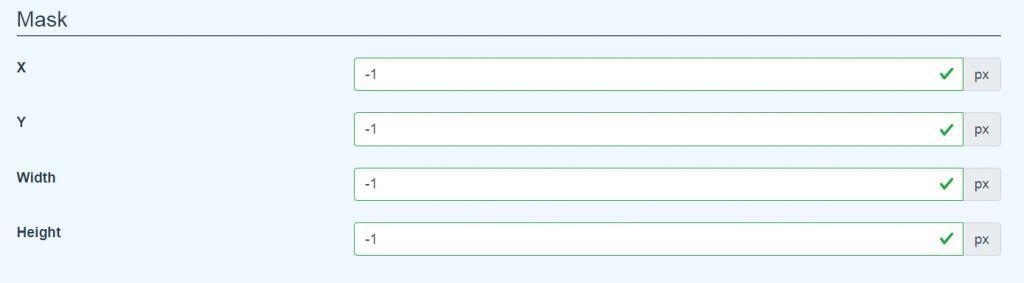
Es.:
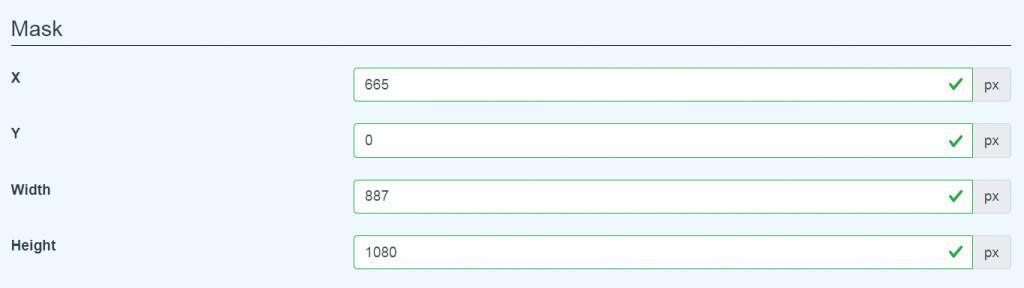
Anteprima della maschera:
- Completata la configurazione di Access Control, premi Save per salvare le impostazioni.

Come configurare Access Control dal QL Manager (CMS Navori)
Informazioni importanti:
-
Per ora la riproduzione Navori di media e feed attivati da Access Control è disponibile SOLO su Windows e Android.
-
Puoi aggiungere altre telecamere Access Control allo stesso gruppo: condivideranno tutte lo stesso feed Access Control.
-
Il feed Access Control e le impostazioni di gruppo diventano disponibili solo dopo l'attivazione di un player con l'add-on Access Control nella licenza.
Passaggio 1 - Impostare la capienza massima
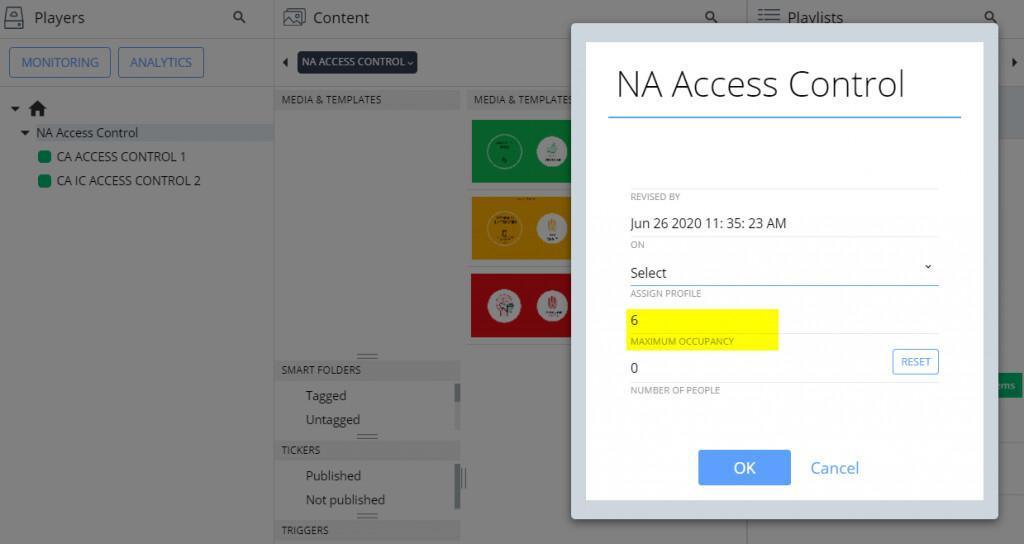
- Fai doppio clic sul gruppo che contiene i player, es.: NA Access Control. Ti viene chiesto di inserire la Maximum Occupancy (numero massimo di persone ammesse) del locale.
Nota: puoi compensare nella capienza massima il numero di dipendenti, se entrano da un ingresso non monitorato.
Number of People / RESET:
Il numero di persone si può modificare in alcuni casi, per esempio:
- dipendenti che entrano da una porta sul retro non monitorata;
- una delle telecamere si è fermata o è in manutenzione.
Se modifichi il numero di persone e premi RESET (che salva la modifica), il numero di persone nel feed viene riportato al nuovo valore e il conteggio riparte da lì; la modifica si riflette subito nel feed Access Control e sul player.
Passaggio 2 - Dove si trova il feed Access Control?
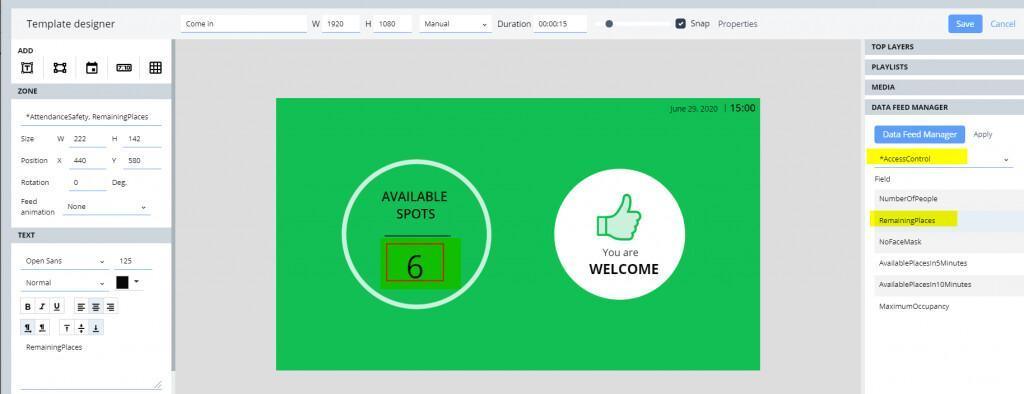
- Il feed *AccessControl è accessibile da:
Template Designer > DATA FEED MANAGER oppure
qualsiasi media tramite PLAY IF / CONDITIONAL TRIGGERING > DATA FEED MANAGER

Es.: in questo esempio abbiamo creato un template che usa la colonna RemainingPlaces (posti rimanenti) del feed *AccessControl. I dati si aggiornano in tempo reale.
Passaggio 3 - Come usare il feed *AccessControl
Puoi usare il feed *AccessControl in diversi modi, per esempio per la riproduzione basata su scenari con le funzioni Navori PLAY IF o CONDITIONAL TRIGGERING.
PLAY IF
(media o template con una o più condizioni, aggiunti a una playlist e alla griglia di programmazione)
COME CONFIGURARE LA RIPRODUZIONE BASATA SU REGOLE
CONDITIONAL TRIGGERING
(media o template aggiunti alla cartella Published Trigger: sostituiscono la playlist in corso quando le condizioni sono soddisfatte e la riproduzione normale riprende quando non lo sono più)
COME CONFIGURARE L'ATTIVAZIONE CONDIZIONALE
Fonte: articolo originale Navori (EN), aggiornato il 17/12/2025. Traduzione ENYCS.