
Requisiti prima di iniziare
- Accesso alla Microsoft Teams Rooms Pro Management Platform
- Un dispositivo Microsoft Teams Rooms (MTR) già registrato sulla piattaforma (se non hai ancora configurato un dispositivo, consulta la documentazione Microsoft)
- Accesso all'URL del tuo dominio Navori QL
- Una licenza libera nel tuo dominio Navori (serve solo se vuoi configurare l'attivazione automatica)
I dispositivi Microsoft Teams Rooms (MTR) sono un investimento importante in tecnologia per riunioni e collaborazione. Però, quando non c'è una riunione in corso, il grande display resta spesso inutilizzato: uno schermo prezioso e molto visibile, sfruttato poco.
Qui entra in gioco l'integrazione del Navori QL Player. Portando la piattaforma di digital signage professionale di Navori direttamente sui dispositivi MTR, puoi trasformare automaticamente quegli schermi inattivi in canali di comunicazione dinamici e d'impatto.
In questo articolo vediamo come installare il QL Player sui dispositivi Microsoft Teams Rooms.
Aggiungere il QL Player come Digital Signage in Microsoft Teams
- Vai nella Microsoft Teams Rooms Pro Management Platform
- Clicca Settings
- Seleziona Digital Signage dal menu a tendina
- Porta l'interruttore Digital Signage su On
- Clicca Add Source
- Nell'area General dai alla sorgente un Name (obbligatorio) e una Description (facoltativa) a tua scelta
- Seleziona Next
- Nell'area Select Source seleziona il pulsante di opzione Custom e inserisci l'URL del Web Player Navori QL: https://europe.navori.com/QLPlayer
- Seleziona la casella Set as Default Source for the Tenant
- Seleziona Next
- Leggi la sezione Acknowledge Terms e clicca Next
- Nella sezione Review and Finish controlla le impostazioni e premi Submit quando sei pronto
- Infine premi Done quando arrivi alla sezione New Digital Signage Source Added
Nota
La sezione seguente presuppone che tu abbia già aggiunto un dispositivo Teams Rooms alla Microsoft Teams Rooms Pro Management Platform. Se non hai ancora configurato un dispositivo, leggi la documentazione Microsoft prima di proseguire.
Attivare il Digital Signage sui dispositivi Teams
- Clicca la scheda Rooms nel riquadro del menu più a sinistra
- Nel menu Rooms seleziona il dispositivo su cui vuoi attivare il Digital Signage
- Quando si apre il riquadro, clicca Settings
- Clicca la scheda Digital Signage
- Porta l'interruttore Digital Signage su On
- In fondo alla stessa schermata, nell'area Signage Source, verifica che sia selezionata la sorgente configurata nella sezione precedente
- Clicca Apply per salvare la configurazione
- Quando compare la finestra Save Digital Signage Settings, scegli quando applicare le nuove impostazioni e premi Submit
Completati questi passaggi, quando la sorgente di digital signage inizia a essere mostrata sul dispositivo Microsoft Teams Rooms compare la pagina di attivazione. A questo punto puoi collegare una tastiera USB al dispositivo e usare il tasto TAB per spostarti e la BARRA SPAZIATRICE per selezionare, fino a completare l'attivazione.
Attivazione automatica del QL Player sui dispositivi Microsoft Teams Rooms
Puoi anche attivare automaticamente il dispositivo Microsoft Teams durante la configurazione iniziale, modificando il Source URL nella Microsoft Teams Rooms Pro Management Platform.
Nota: prima di seguire questa sezione ti servono una licenza libera nel tuo dominio Navori e l'URL specifico del dominio dell'istanza Navori QL che usi.
- Segui i passaggi della sezione Aggiungere il QL Player come Digital Signage in Microsoft Teams di questo articolo fino al punto 8
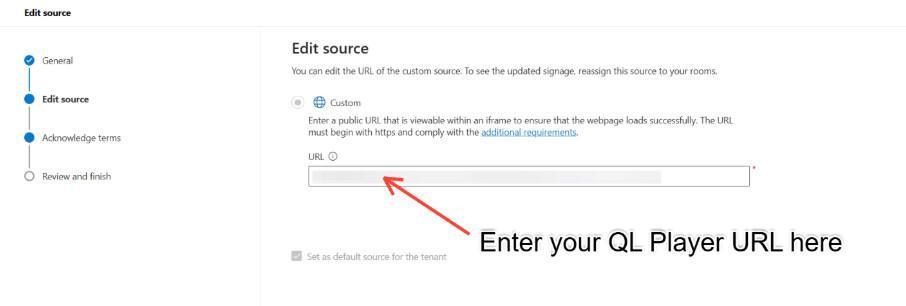
- Nell'area Select Source seleziona il pulsante di opzione Custom
- Nel campo URL inserisci la tua variante dell'URL del QL Player, in questo formato:
https://yourdomain.navori.com/QLPlayer/?s=yourlicencenumber - Completa i passaggi restanti della sezione Aggiungere il QL Player come Digital Signage in Microsoft Teams di questo articolo
Completati questi passaggi, il dispositivo Microsoft Teams Rooms dovrebbe mostrare la schermata di attesa Navori, oppure i contenuti già pubblicati su questo media player/licenza, pronto per ricevere nuovi contenuti.
Riepilogo
Aggiungendo il Navori QL Player come sorgente di Digital Signage nella Microsoft Teams Rooms Pro Management Platform puoi trasformare i display MTR inattivi in un canale di comunicazione attivo: con l'attivazione manuale dalla pagina di attivazione sul dispositivo, oppure con l'attivazione automatica, che salta questo passaggio usando un Source URL con licenza.
Fonte: articolo originale Navori (EN), aggiornato il 27/07/2026. Traduzione ENYCS.