
NOTA: da QL 2.2.5 i player Minix X7 non sono più supportati.
Programma di installazione del QL Player per Minix X10:
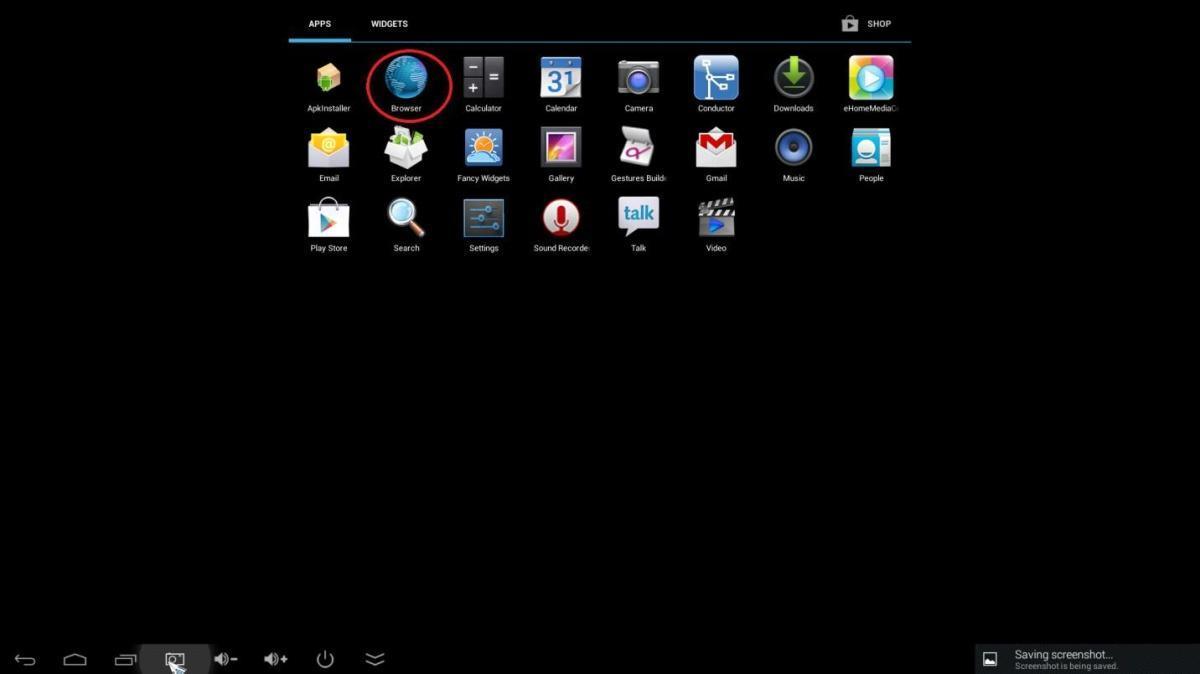
- Collega il player all'alimentazione, al cavo HDMI e al cavo Ethernet (facoltativo). Seleziona il menu Applicazioni cerchiato.
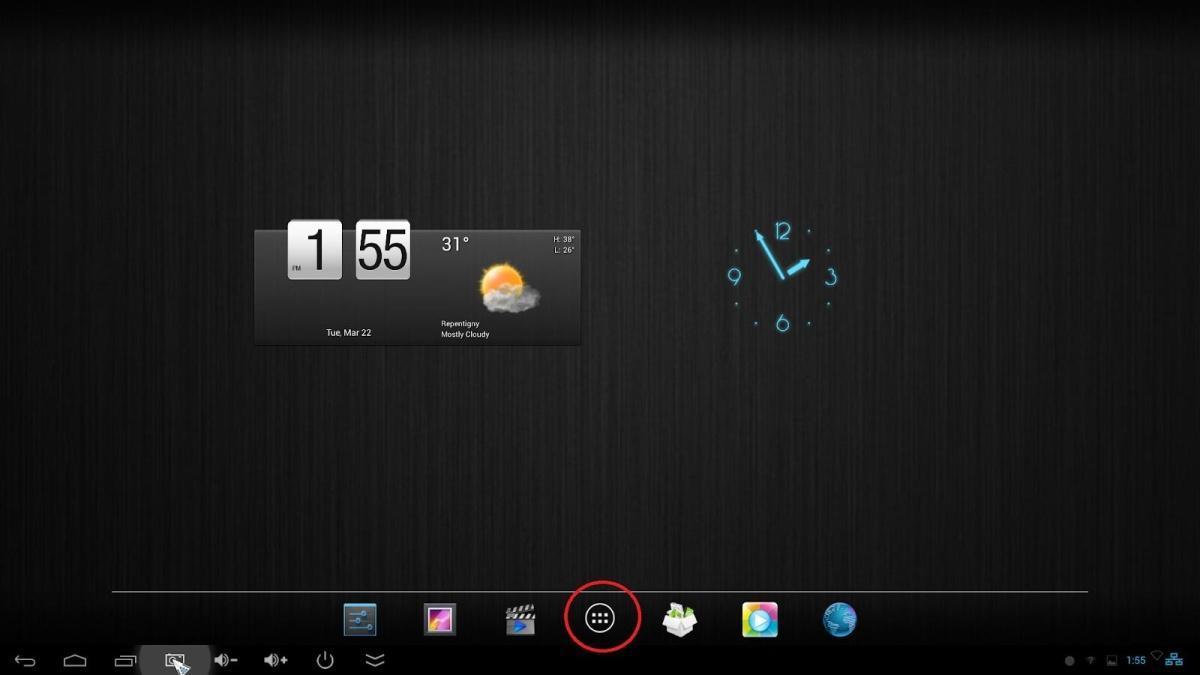
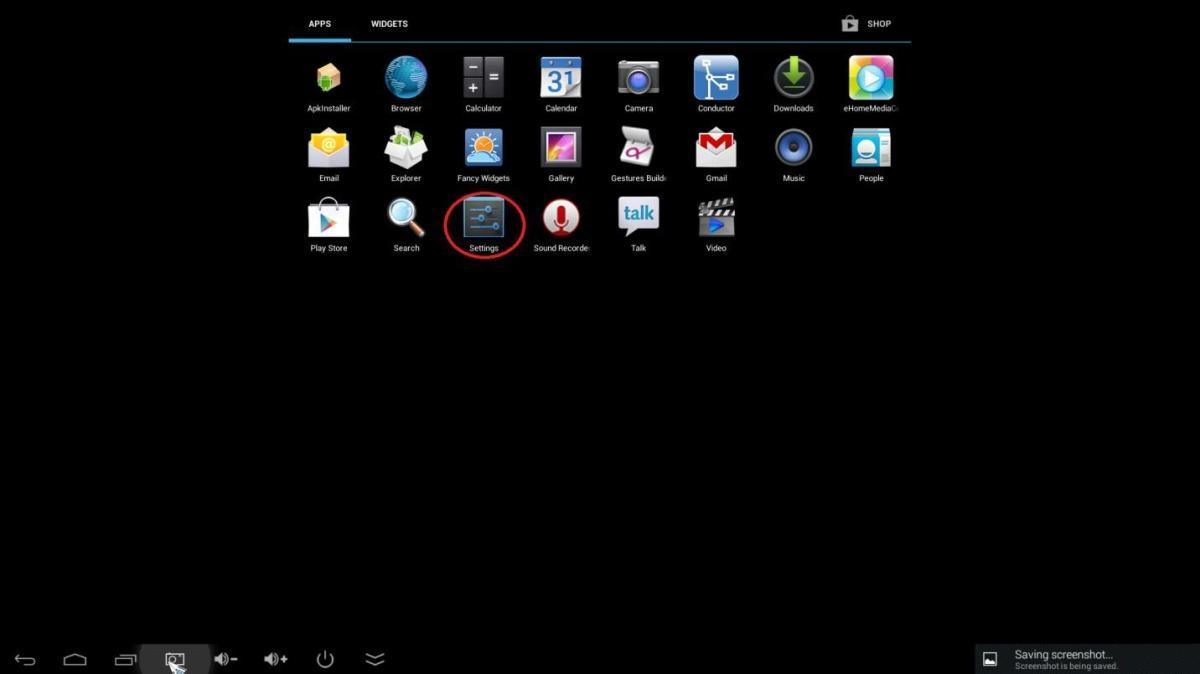
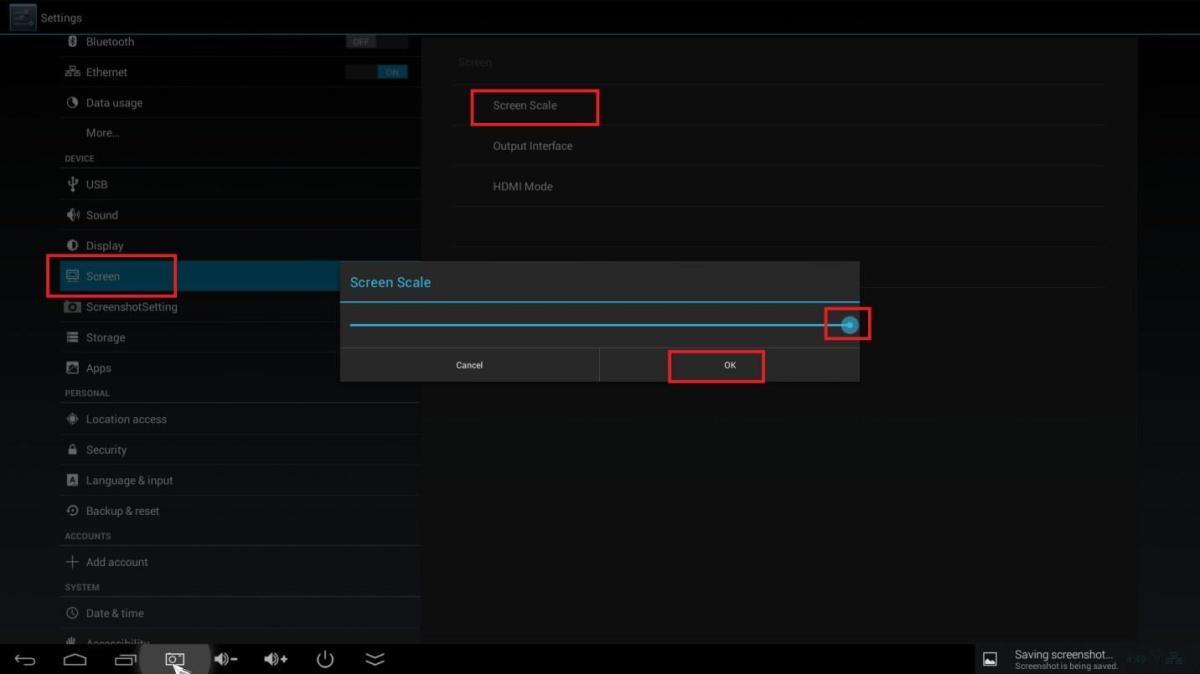
- Per configurare Internet/Wi-Fi, data/ora e scala dello schermo, apri l'app Settings.
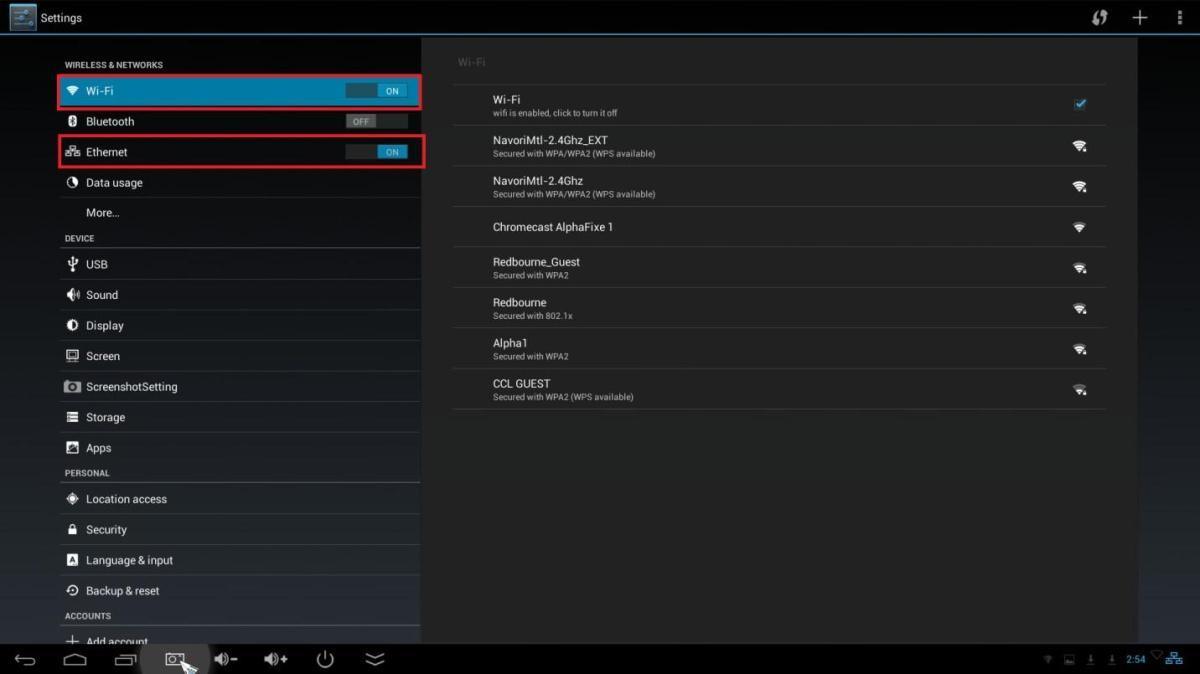
Ethernet/Wi-Fi
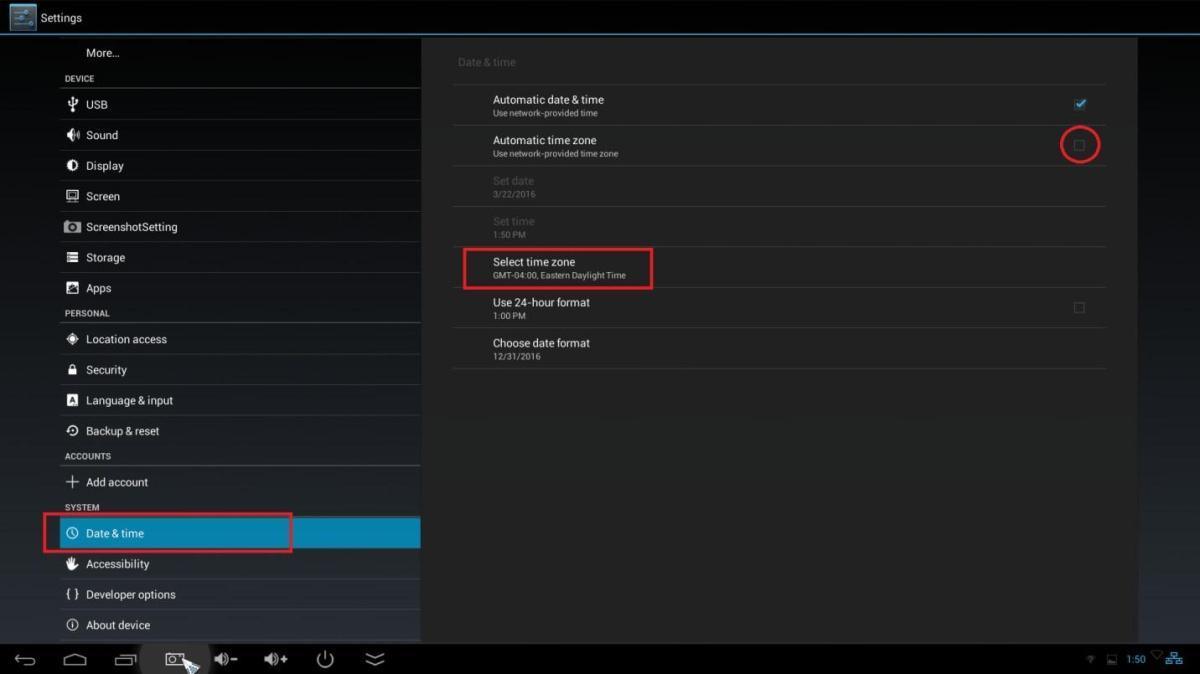
Data e ora: deseleziona l'opzione del fuso orario automatico e seleziona il fuso orario manualmente.
Schermo: porta la scala dello schermo al MASSIMO e clicca OK.
- Per scaricare il software QL Player più recente, apri il browser e inserisci l'indirizzo IP/DNS del tuo server.
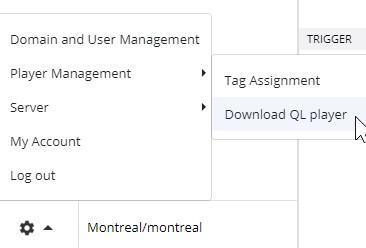
Vai alla pagina di download dei player e scarica l'APK Android.
Nota: per un Minix X7 scarica l'APK generico, per i player Minix X10 scarica il programma di installazione per Minix X10.
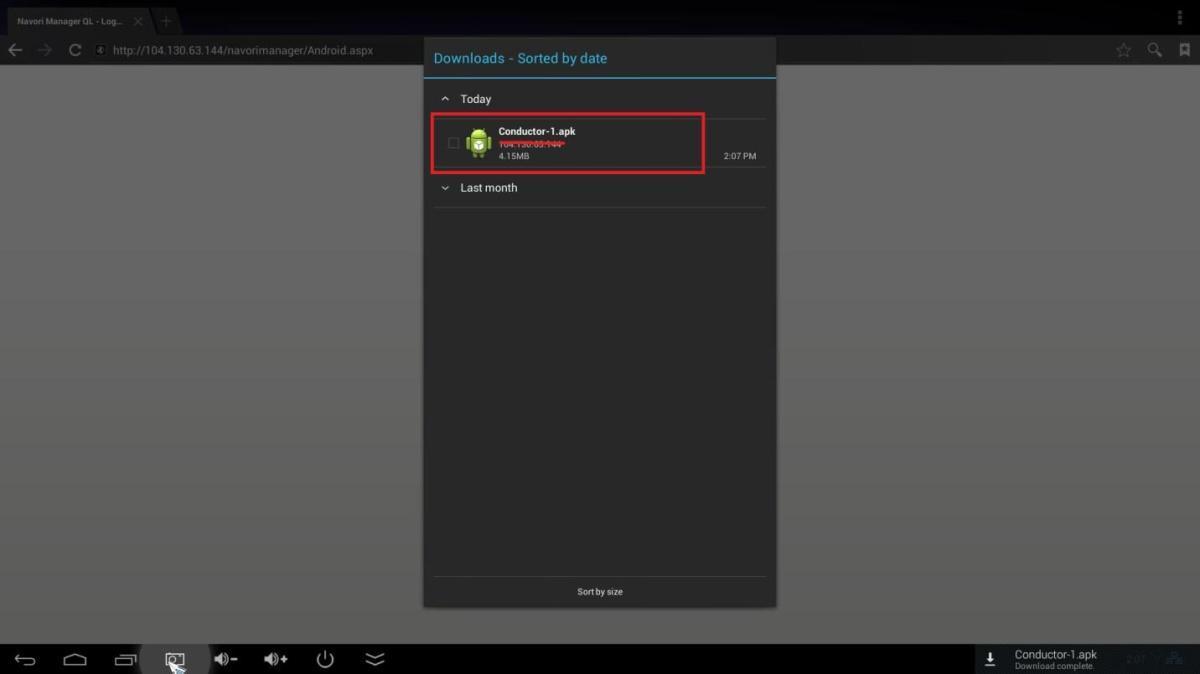
Apri l'APK Conductor scaricato.
Installa Conductor.
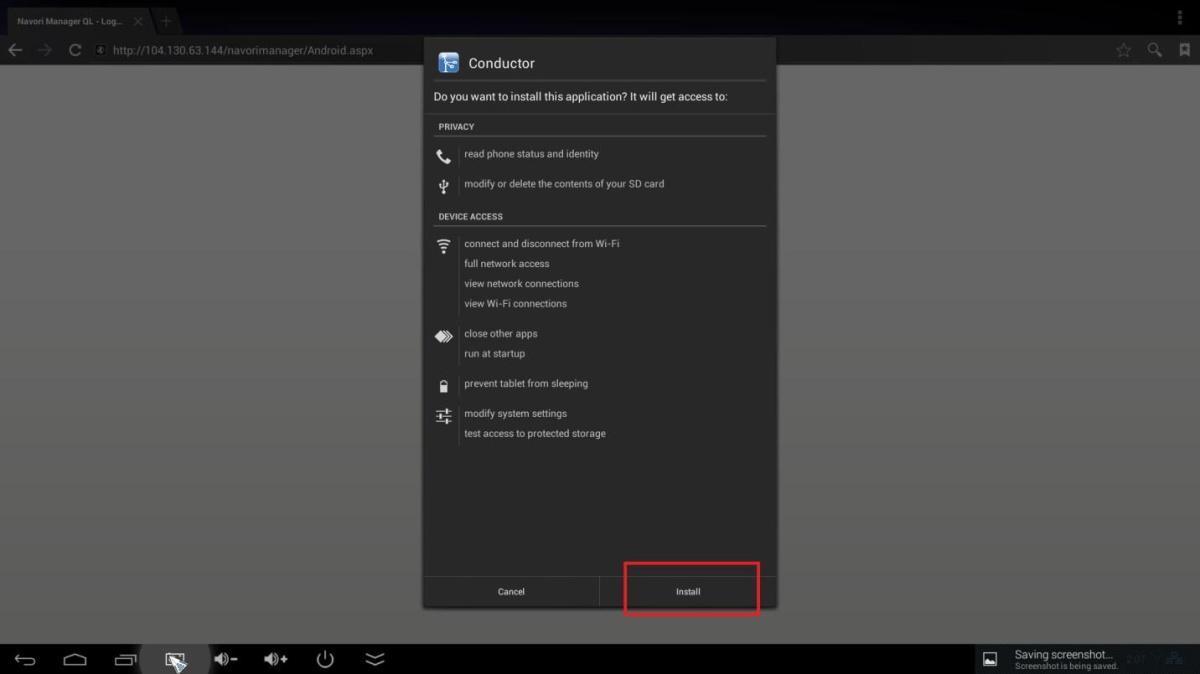
Apri Conductor.
-
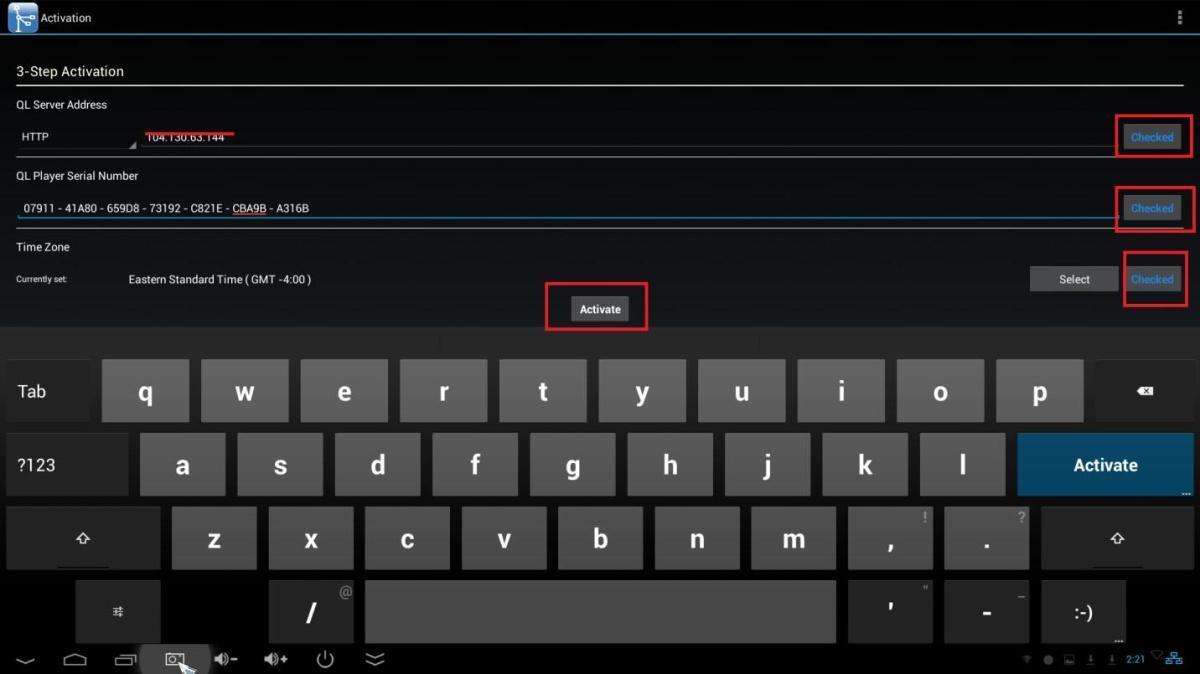
Attiva il prodotto con l'attivazione in 3 passaggi:
- Seleziona HTTP o HTTPS, inserisci l'indirizzo IP o il DNS del tuo server e seleziona CHECKED. Se sei su SaaS inserisci https://saas.navori.com
- Inserisci il numero di serie del QL Player e seleziona CHECKED.
- Conferma il fuso orario o selezionalo e seleziona CHECKED.
- Seleziona Activate: il player si riavvia e mostra la schermata del media predefinito.
Fonte: articolo originale Navori (EN), aggiornato il 17/12/2025. Traduzione ENYCS.