
Introduzione
La Google Admin Console permette agli amministratori IT di gestire i dispositivi Chrome OS, applicando criteri come restrizioni sulle app e impostazioni utente e garantendo la sicurezza. Offre gli strumenti essenziali per distribuire applicazioni, verificare la conformità e monitorare i dispositivi: è fondamentale per la gestione su larga scala.
Per indicazioni dettagliate su gestione dei dispositivi Chrome, criteri e impostazioni, consulta le guide Chrome della Google Admin Console.
Questa guida descrive i passaggi per installare e configurare il QL Player su un Chrome Box. Per maggiori dettagli sulla gestione dei dispositivi Chrome consulta le guide Chrome della Google Admin Console, con istruzioni complete su criteri e misure di sicurezza.
Ecco la procedura generale per installare il QL Player su un Chrome Box:
Prerequisiti
Prima di iniziare l'installazione, prepara:
• Chrome Box acceso e connesso a internet.
• Dispositivo di input USB (es. mouse, tastiera), se necessario per l'installazione.
• Dispositivo di output video, per esempio un monitor collegato con cavo HDMI.
Passaggi di installazione
Passaggio 1: accendi il dispositivo Chrome
- Accendi il Chrome Box.
- Verifica che il dispositivo sia collegato a una connessione internet stabile.
Passaggio 2: collega i dispositivi di input e output
- Collega il dispositivo di input USB (necessario per l'installazione).
- Collega al Chrome Box un dispositivo di output video con cavo HDMI, per controllare lo stato del display.
- Quando compare la schermata, segui le istruzioni cliccando continue.
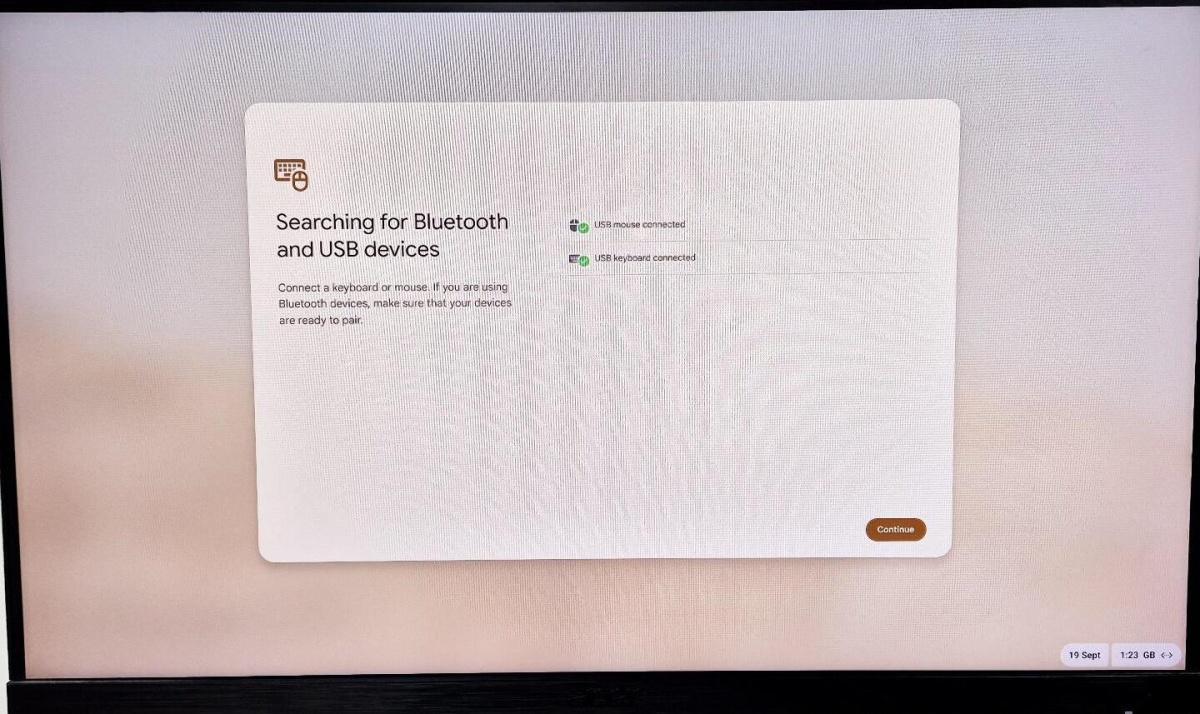
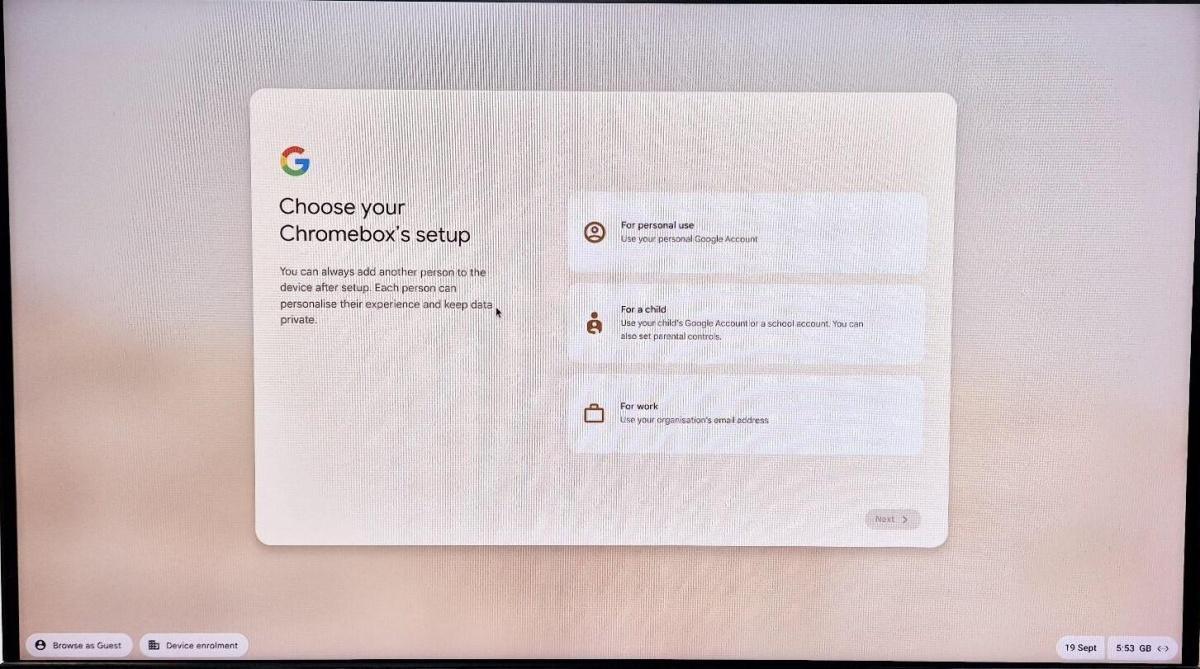
Passaggio 3: scegli la configurazione
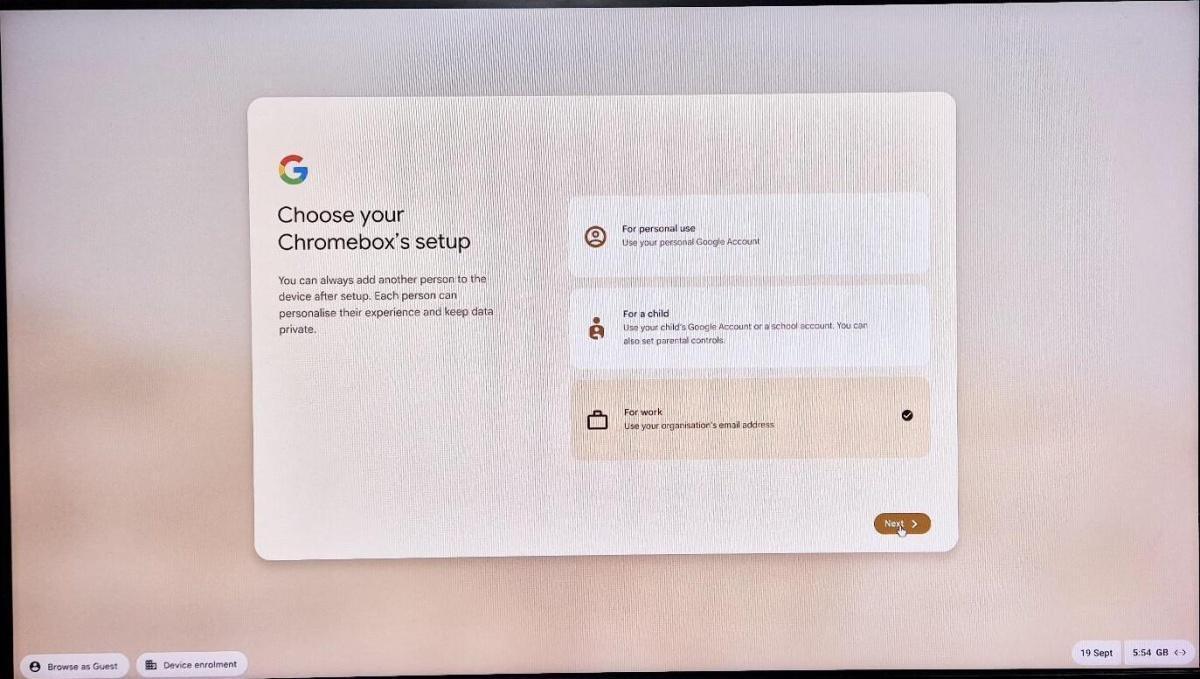
- Nella schermata di configurazione seleziona For Work per configurare il Chrome Box per uso professionale.
Passaggio 4: registra il dispositivo
- Seleziona l'opzione per registrare il dispositivo nell'ambiente aziendale (enterprise enrollment).
- Clicca Next per proseguire.
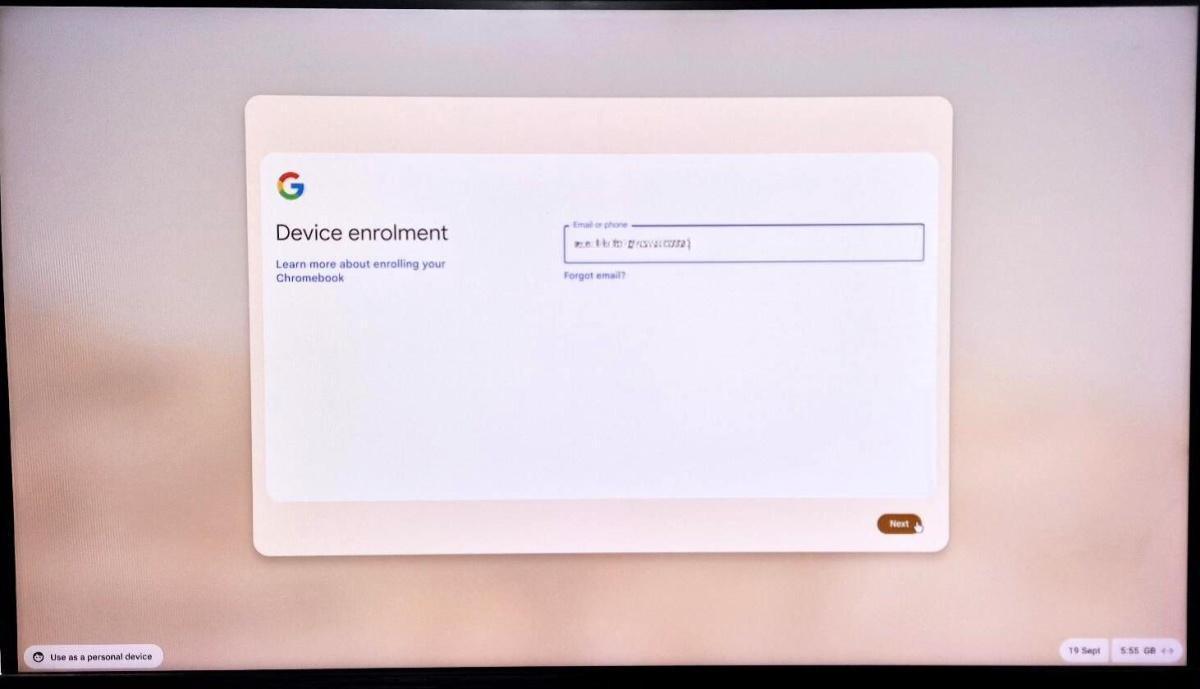
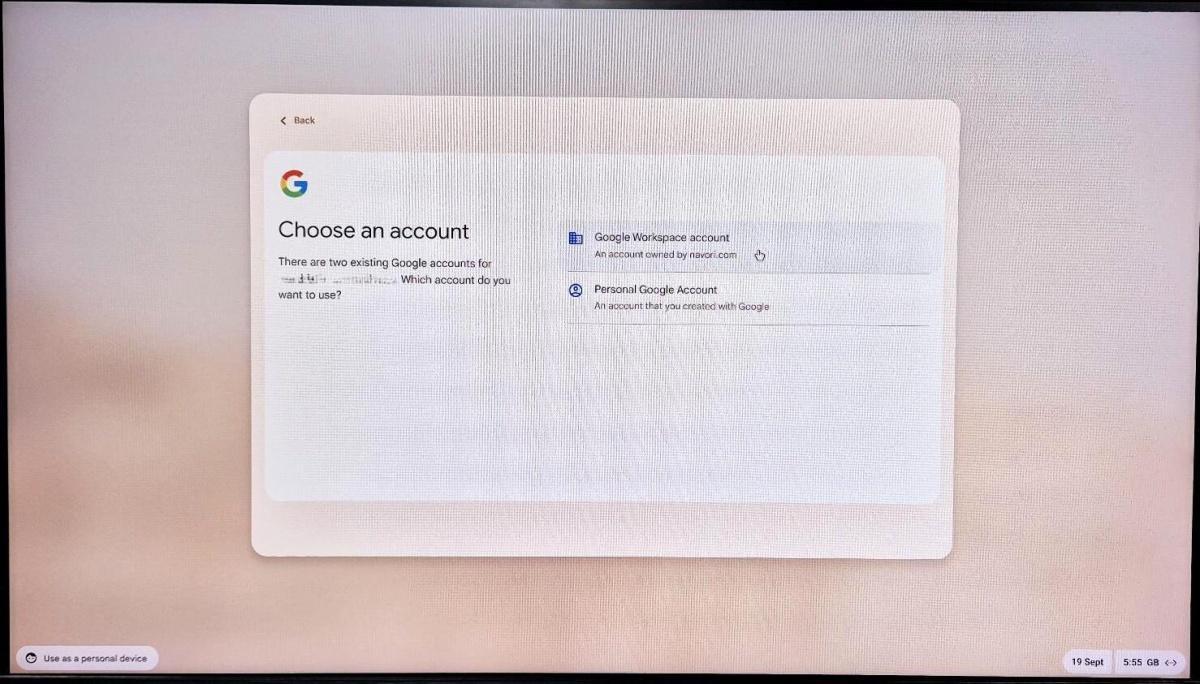
Passaggio 5: accedi con il tuo account Google Workspace
- Nella schermata di registrazione del dispositivo inserisci il tuo indirizzo email.
- Dopo averlo inserito, clicca Next.
- Seleziona il tuo account Google Workspace per proseguire.
Passaggio 6: inserisci le credenziali dell'account
- Inserisci la password dell'email e clicca Enrol Device.
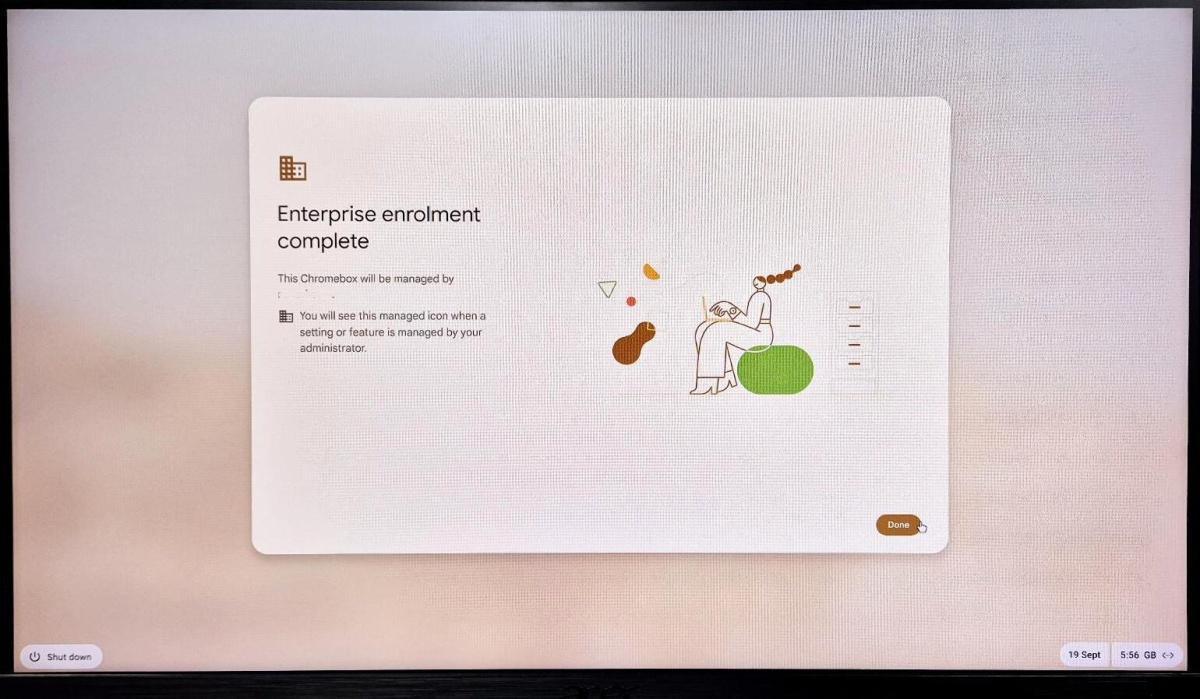
- Se la registrazione va a buon fine, il sistema mostra il messaggio "Enterprise Enrolment complete".
Passaggio 7: completa la registrazione
- Clicca Done per completare la registrazione del dispositivo.
- Puoi verificare lo stato della registrazione nella Google Admin Console.
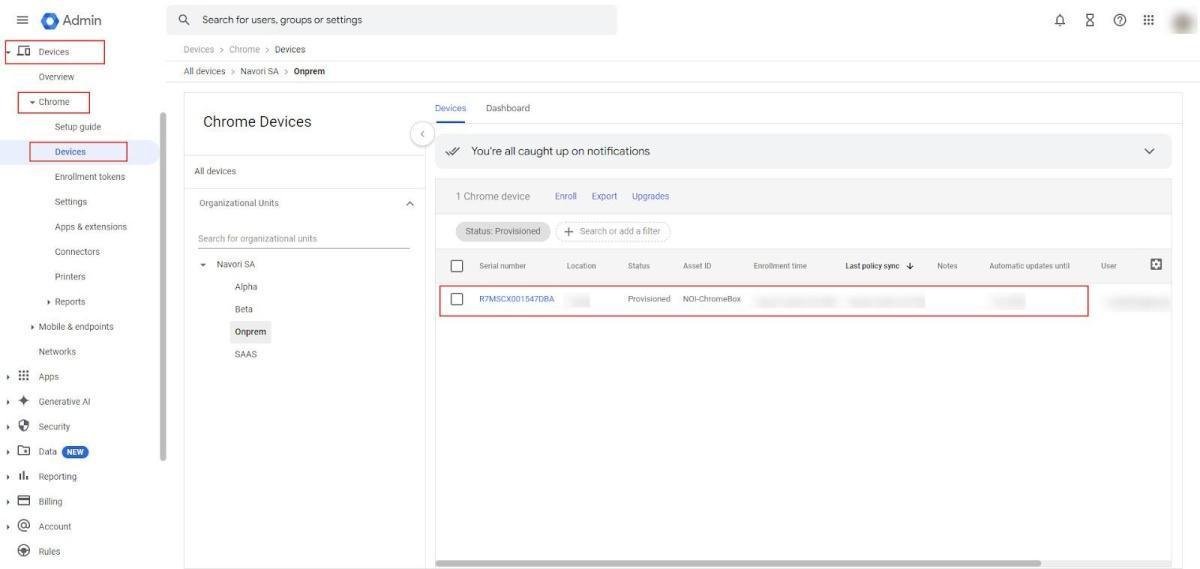
Completata la registrazione, puoi vedere e gestire il dispositivo dalla Google Admin Console. Ecco come accedere ai dispositivi Chrome registrati:
Accedi alla Google Admin Console:
- Apri il browser e vai su admin.google.com.
- Accedi con le credenziali di amministratore.
Vai in Devices:
- Nel menu a sinistra clicca Devices.
Vai in Chrome Devices:
- Nel menu Devices seleziona Chrome devices.
Seleziona le unità organizzative:
- Vedrai l'elenco dei dispositivi Chrome assegnati alle diverse unità organizzative (OU).
- Se hai più OU, puoi filtrare i dispositivi selezionando l'unità organizzativa che ti interessa nel pannello di sinistra.
Visualizza e gestisci i dispositivi:
- Ora vedi l'elenco dei dispositivi registrati. Cliccando un dispositivo puoi vederne i dettagli, gestirne le impostazioni o eseguire azioni come cancellarlo (wipe) o disattivarlo.
Passaggi per aggiungere un'app o un'estensione nella Google Admin Console
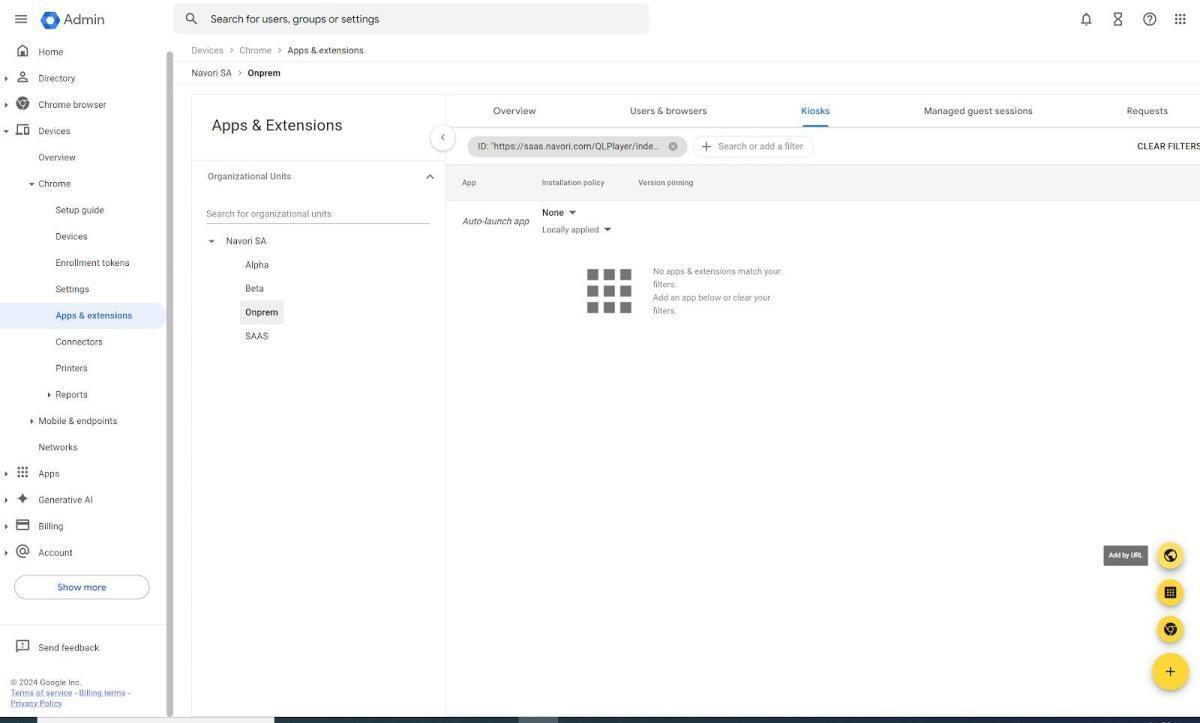
Vai in Apps & Extensions
- Clicca Devices → Apps & Extensions.
- Vai nella scheda Kiosks.
Aggiungi un'app tramite URL
- Clicca di nuovo il pulsante +.
- Seleziona Add by URL.
- Inserisci questo URL:
https://servername/QLPlayer/index.html. - Clicca Add.
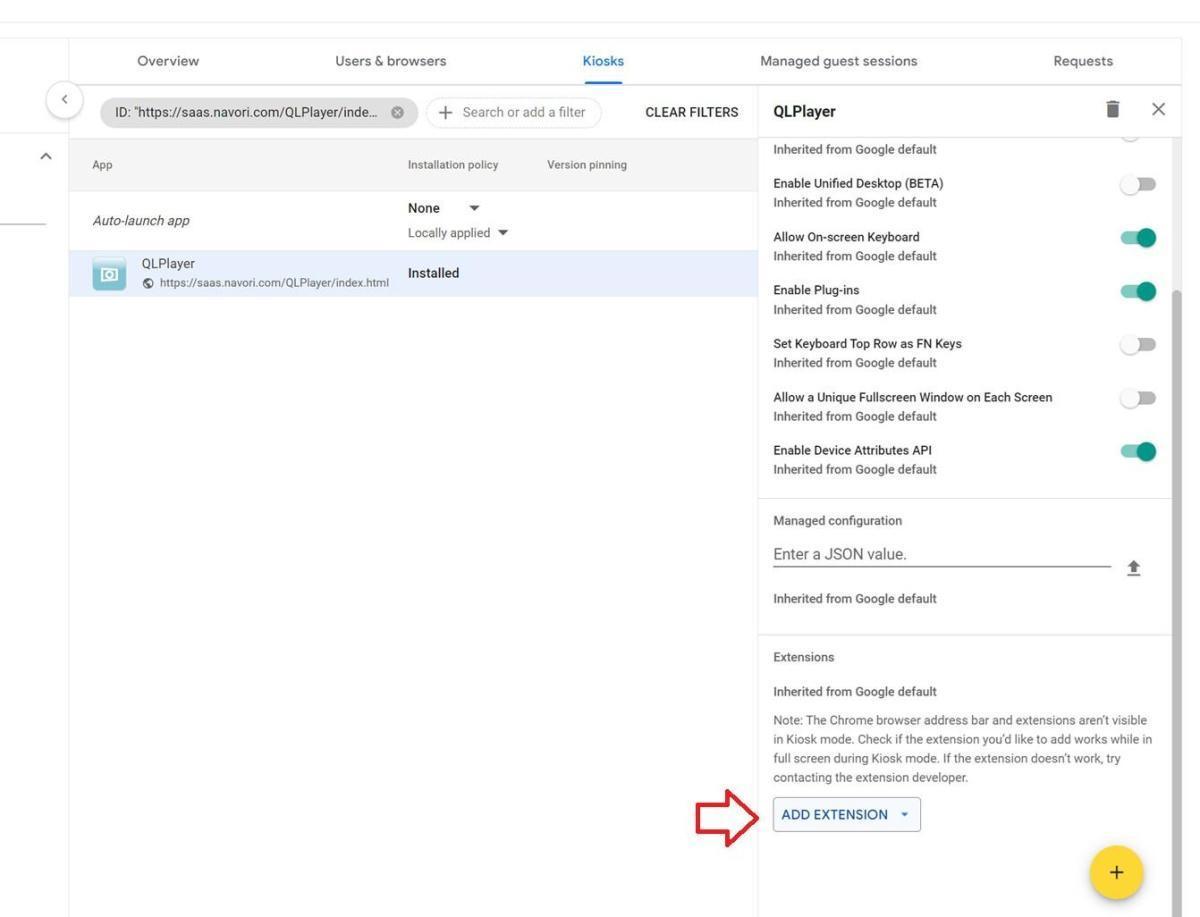
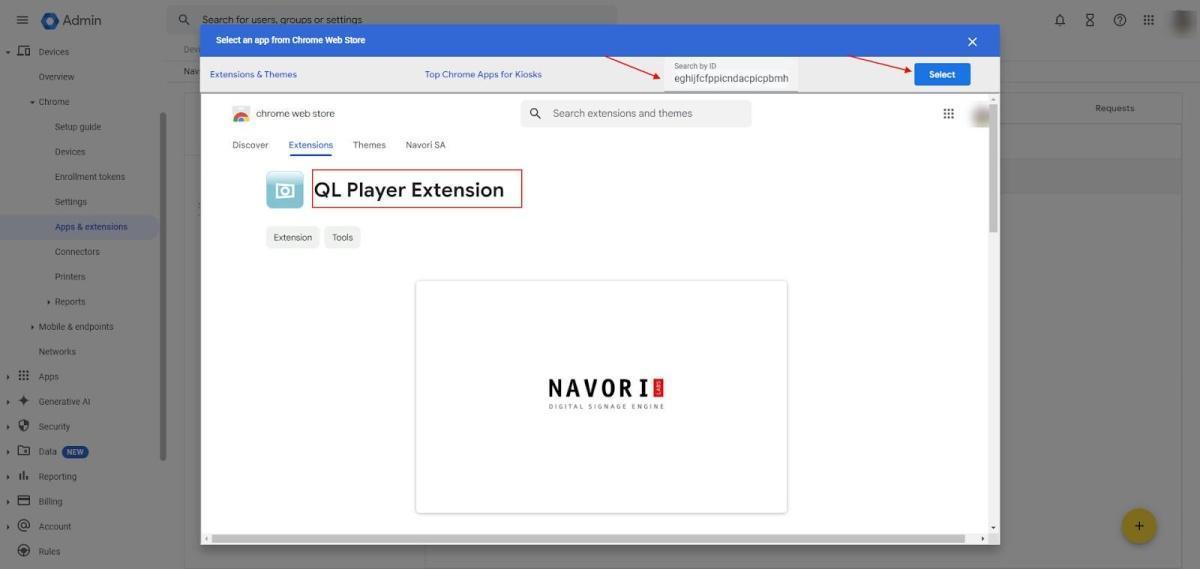
Poi seleziona l'app aggiunta, clicca Add Extension e cerca l'App ID eghijfcfppicndacpicpbmhokbfnhjig
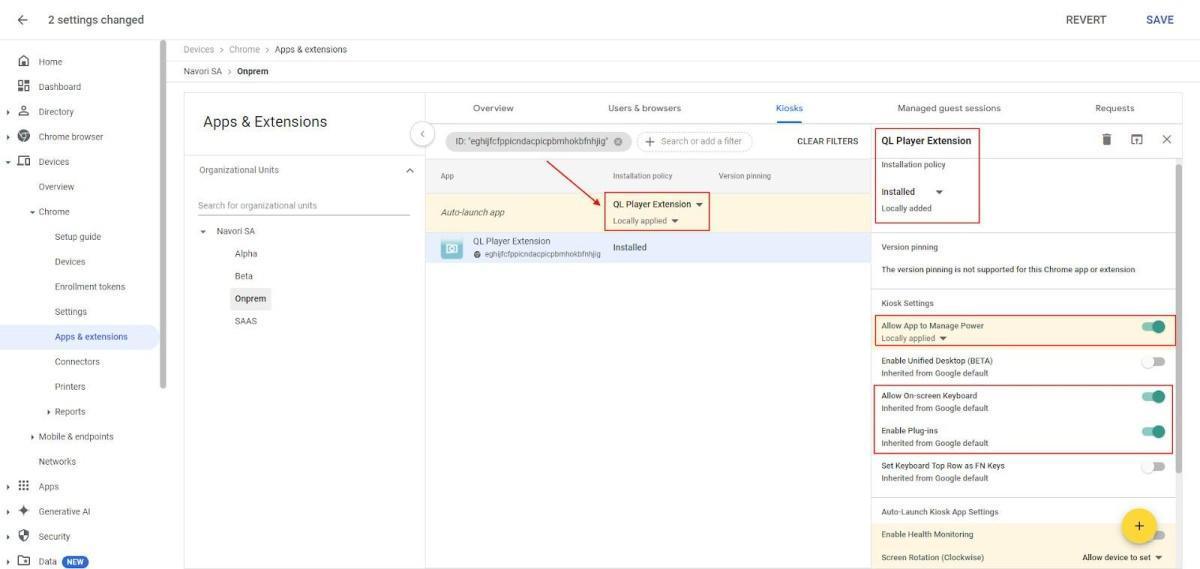
Criterio di installazione dell'estensione QL Player e impostazioni kiosk
Nella sezione Apps & Extensions di Chrome, scheda Kiosks. L'immagine mostra le impostazioni dell'estensione QL Player, con questi dettagli principali:
- Installation Policy: impostato su Installed e aggiunto localmente (Locally added).
-
Kiosk Settings:
- Allow App to Manage Power: attivato (applicato localmente).
- Allow On-screen Keyboard: ereditato dal valore predefinito di Google.
- Enable Plug-ins: ereditato dal valore predefinito di Google.
Installazione e attivazione del QL Player
Passaggio 8: preparazione del profilo del QL Player
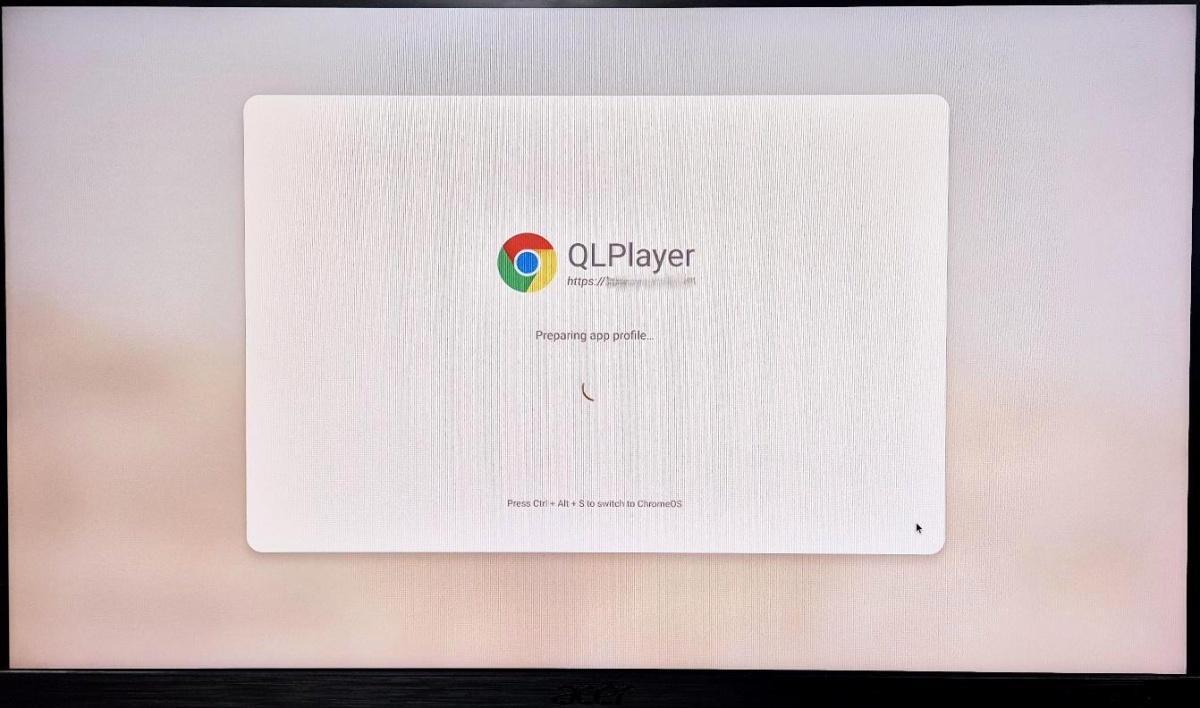
- Dopo la registrazione, il Chrome Box prepara automaticamente il profilo dell'applicazione QL Player.
- L'installazione del QL Player sul dispositivo parte in automatico.
Passaggio 9: attivazione del QL Player
-
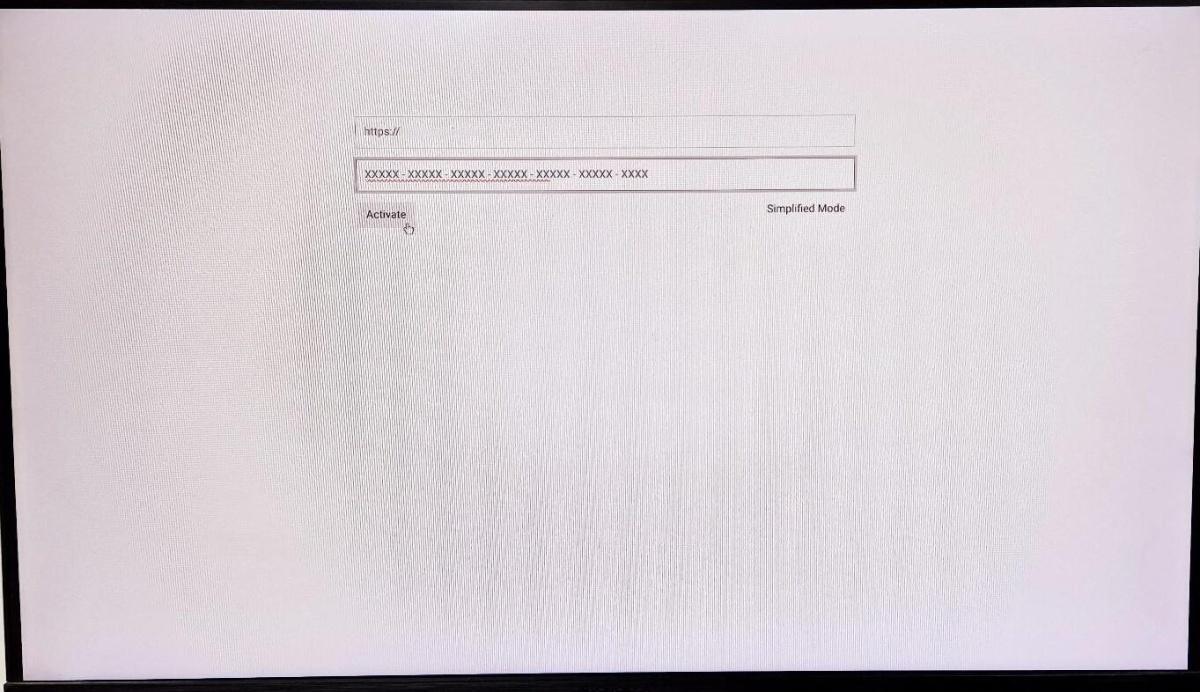
Al termine dell'installazione compare la finestra di attivazione del QL Player.
-
Inserisci questi dati:
- URL del QL Server on-premise
- Numero di serie (Serial Key) del QL Player
-
Dopo aver inserito i dati richiesti, clicca Activate.
Passaggio 10: conferma dell'attivazione
-
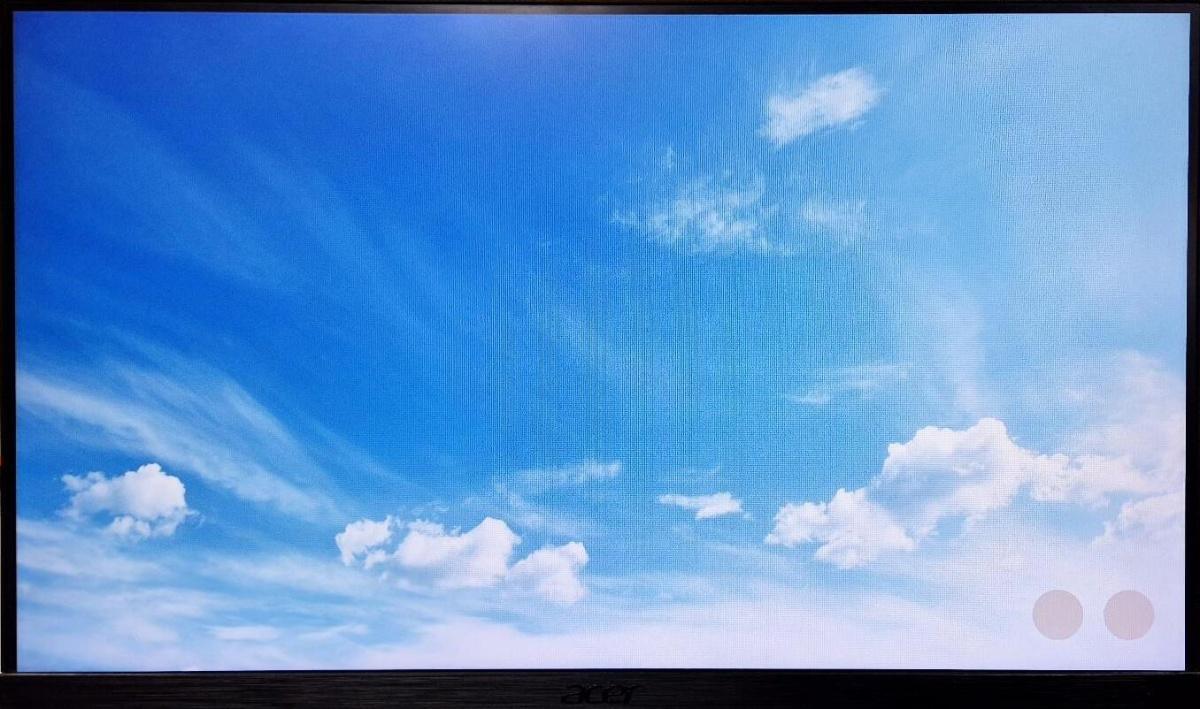
Dopo l'attivazione, una finestra con il cielo ("Sky Cloud") conferma che:
- il QL Player è installato correttamente;
- il QL Player è attivato.
Fonte: articolo originale Navori (EN), aggiornato il 23/12/2025. Traduzione ENYCS.