
REQUISITI:
- Player BrightSign
- Scheda Micro SD Classe 10 (consigliamo di acquistarla tramite BrightSign)
PREPARAZIONE DEI FILE:
- Scarica il file ACTIVATION.JSON.
- Apri il file activation.json con un editor di testo, per esempio Blocco note.
- Modifica il file activation.json inserendo l'URL del tuo QL Server Navori e un numero di licenza player disponibile.
- Salva il file activation.json modificato mantenendo l'estensione .json. (Verifica che al nome non sia stata aggiunta l'estensione .txt.)
- Scarica il software Navori Player per BrightSign dal CMS Navori, es.: https://saas.navori.com. Vai su icona ingranaggio (in basso a sinistra) > Player Management > Download QL Player > BrightSign.
- Avrai 3 file da copiare nella radice della scheda SD: 1 – activation.json, 2 – autorun.brs, 3 – NavoriQLPlayer.zip (non decomprimere NavoriQLPlayer.zip).
- (Facoltativo) Con un computer e un lettore di schede SD puoi formattare la scheda in exFAT e copiare i 3 file nella radice. In questo caso puoi saltare i passaggi 11 e 12 qui sotto.
ISTRUZIONI DI INSTALLAZIONE:
-
Accendi il dispositivo.
-
Nella schermata iniziale compaiono l'indirizzo IP e il numero di serie del dispositivo: annotali.
-
Accedi al device portal aprendo Chrome e inserendo l'indirizzo IP nella barra degli indirizzi.
-
Inserisci lo username: admin
-
Inserisci la password: {il numero di serie del dispositivo}
-
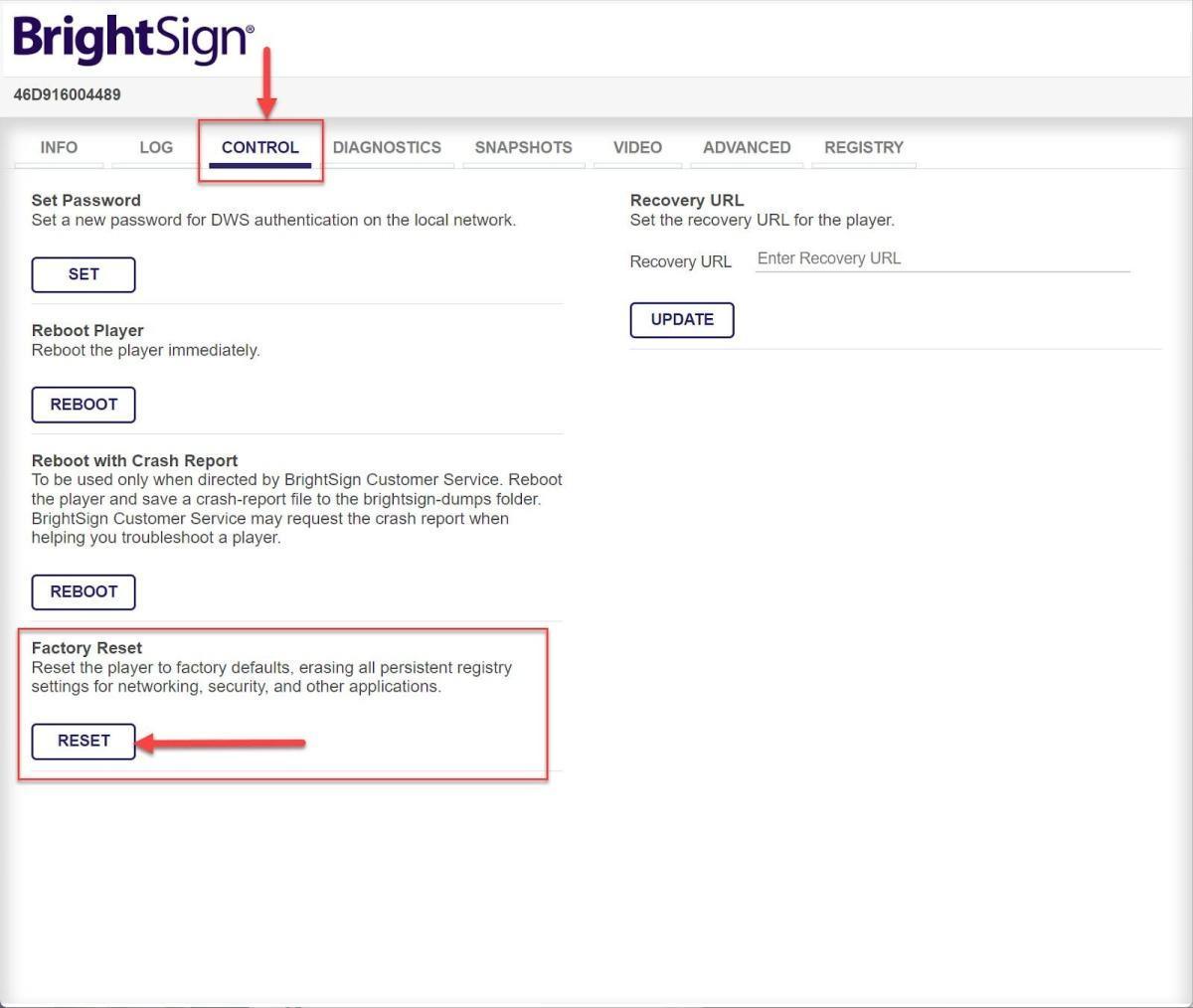
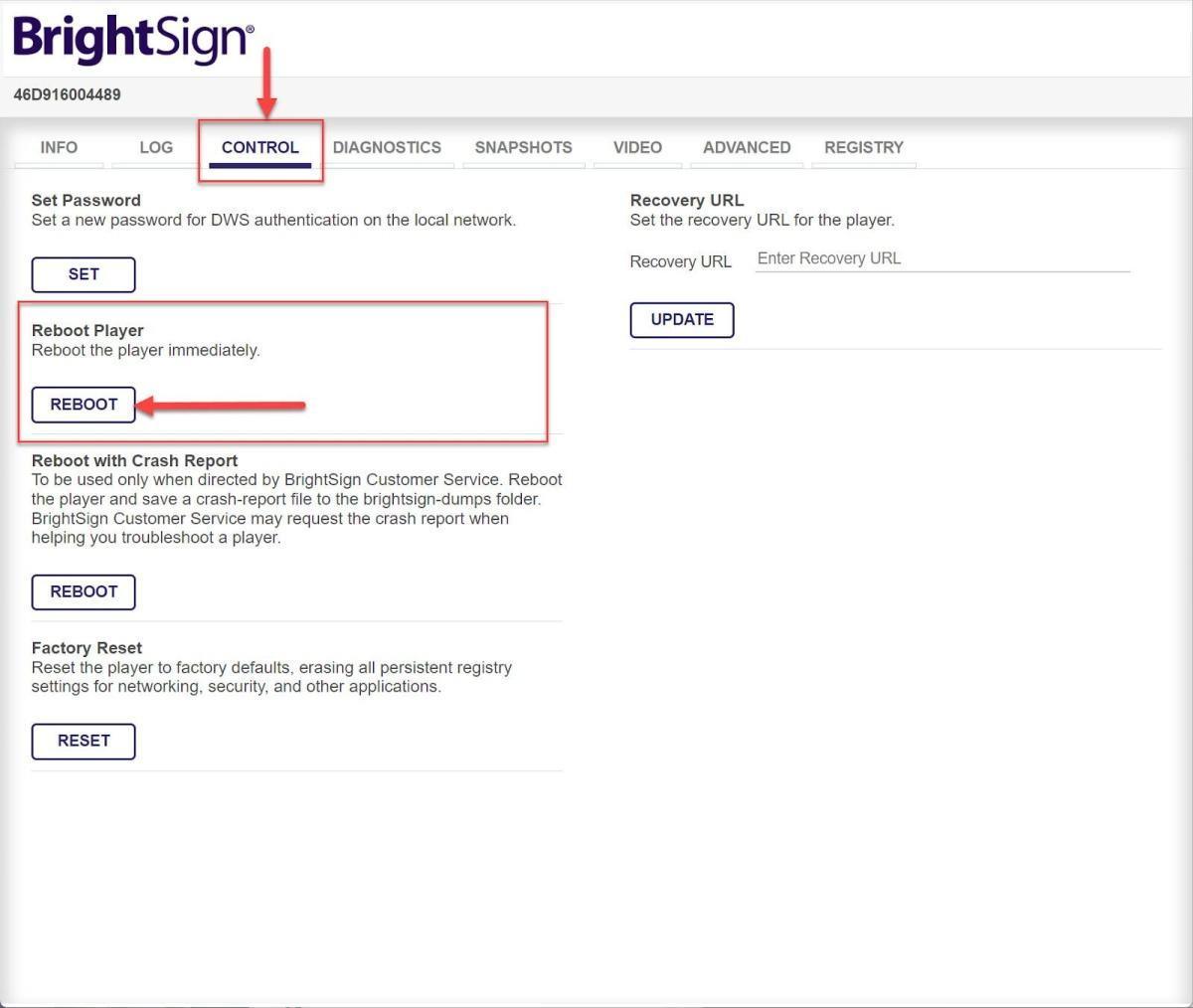
Vai nel menu Control e seleziona Factory Reset per ripristinare il player BrightSign, poi attendi il riavvio. (Facoltativo, se il dispositivo non è nuovo.)
-
Accedi al device portal aprendo Chrome e inserendo l'indirizzo IP.
-
Inserisci lo username: admin
-
Inserisci la password: {il numero di serie del dispositivo}
-
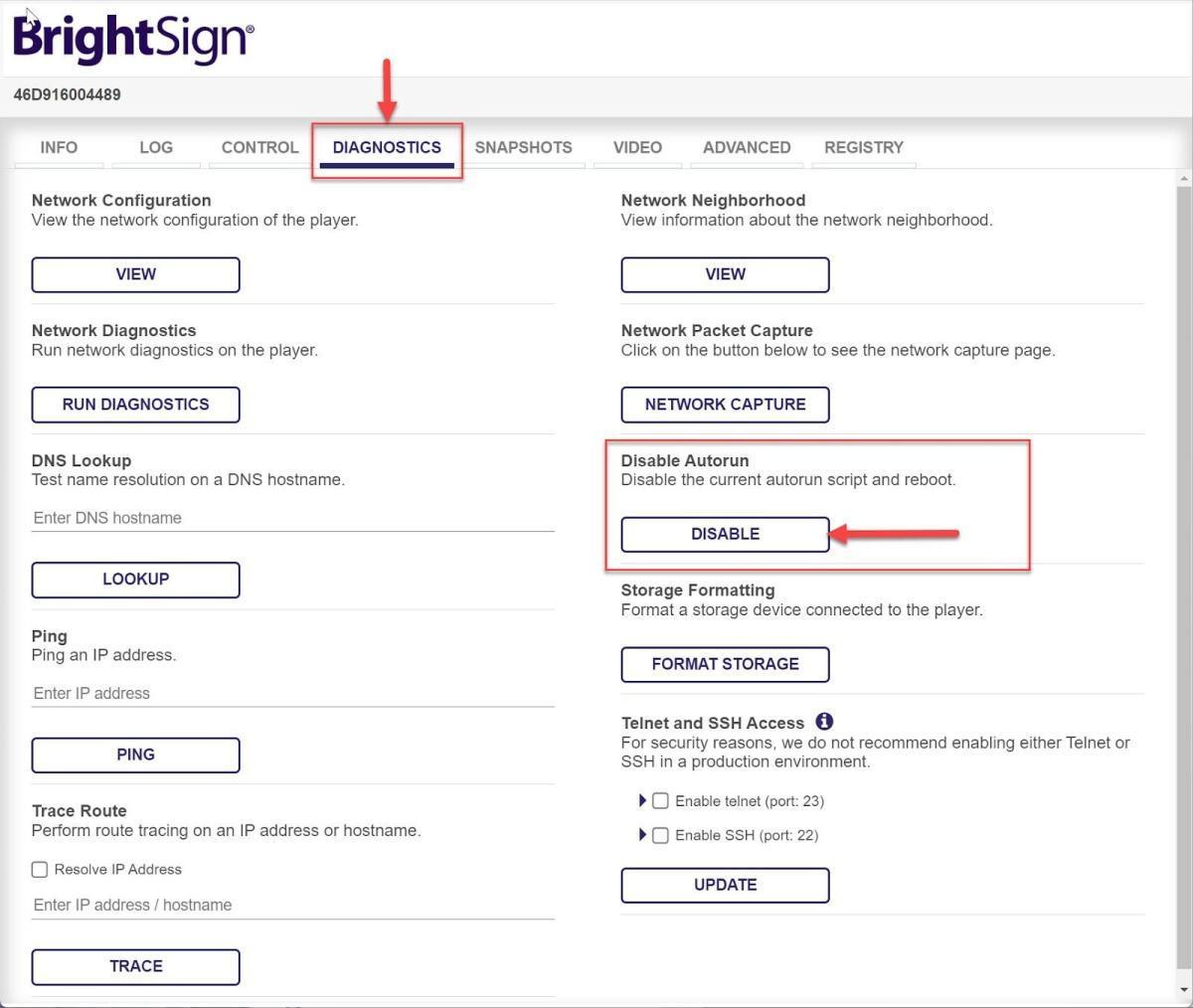
Vai nel menu Diagnostics, seleziona Disable Autorun, poi inserisci la scheda SD e attendi il riavvio.
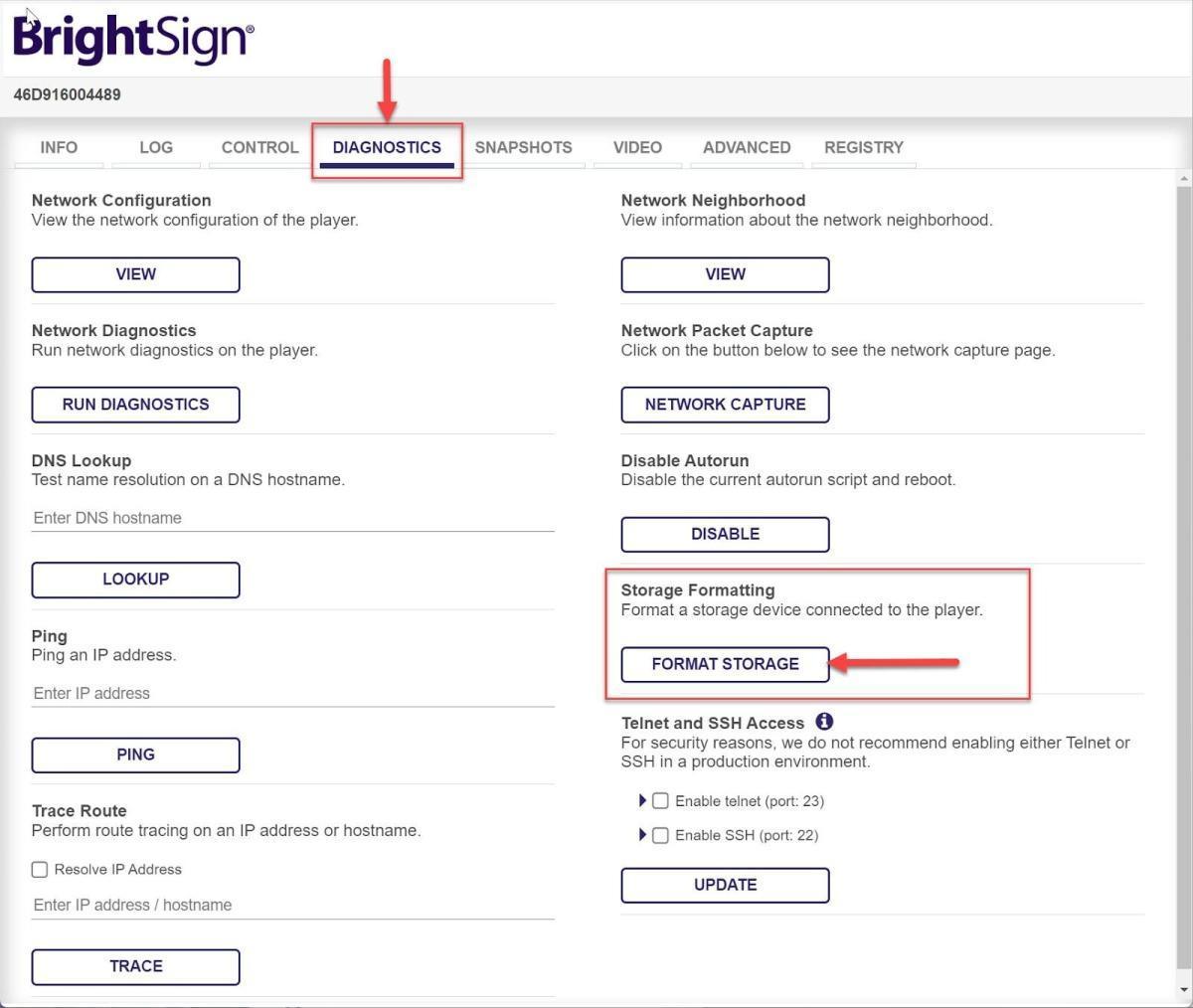
- Vai nel menu Diagnostics e seleziona Format Storage (exFat) per formattare la scheda dal menu BrightSign. (Salta questo passaggio se hai eseguito il passaggio 7 della preparazione dei file.)
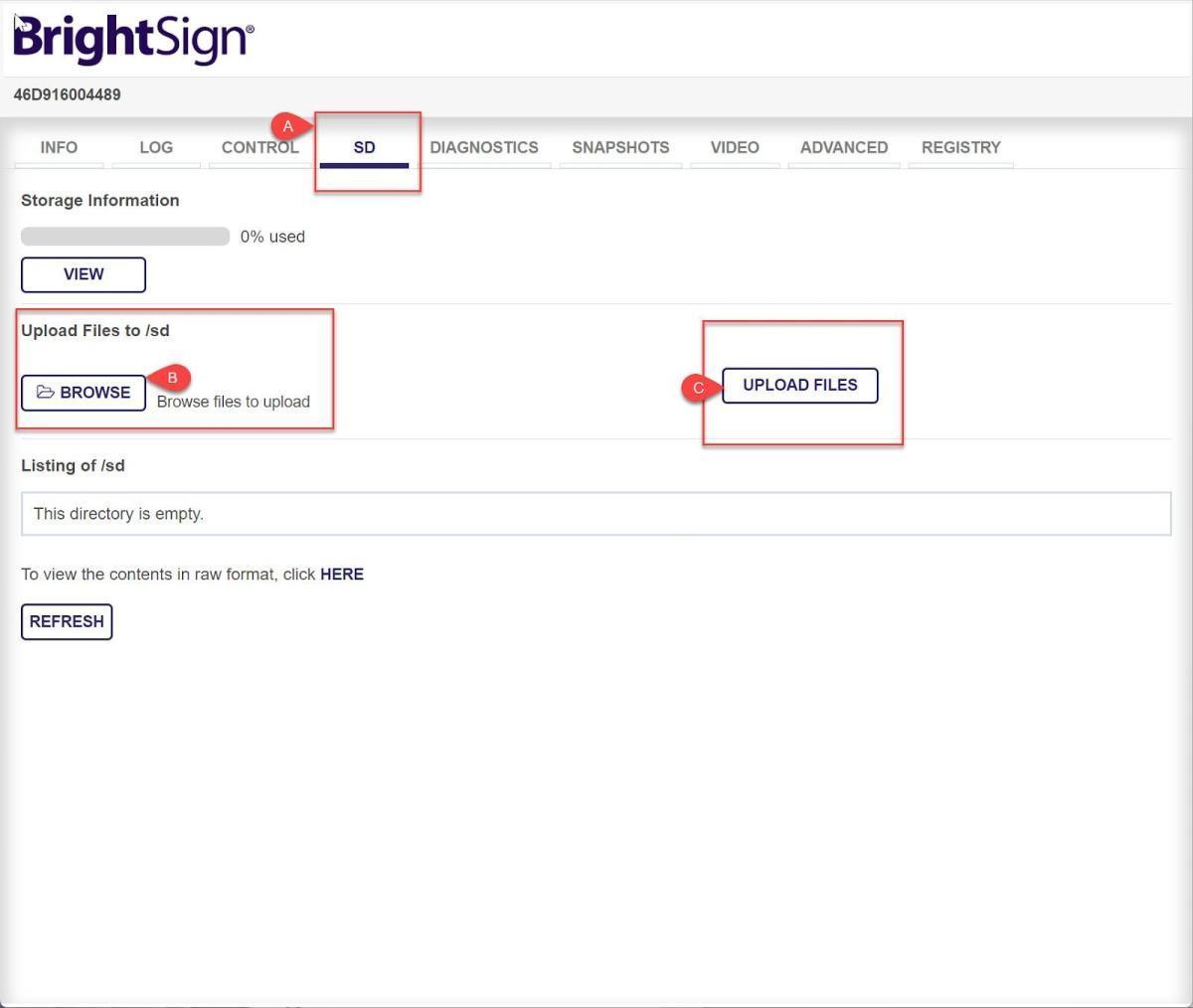
- Vai nel menu SD (A), clicca Browse (B) per selezionare i 3 file elencati sopra e Upload Files (C) per copiarli sulla scheda. (Salta questo passaggio se hai eseguito il passaggio 7 della preparazione dei file.)
- Riavvia il BrightSign e attendi che l'installazione del software Navori sia completata.
Alla fine del processo sul display compare un'animazione con il logo.
Fonte: articolo originale Navori (EN), aggiornato il 17/12/2025. Traduzione ENYCS.