
Il firmware BrightSign versione 8.3.46 non è più consigliato per questa procedura. Per le migliori prestazioni e la massima compatibilità, consigliamo di aggiornare a una versione più recente.
Requisiti per la configurazione del QL Player su BrightSign:
Per una configurazione corretta ti servono:
- Player BrightSign
- Scheda Micro SD Classe 10 (consigliamo di acquistarla tramite BrightSign)
- Firmware minimo: 8.0.127 (Nota: per la riproduzione di media HTML compressi (zip) serve il firmware 8.2.55. Navori e i clienti sul campo hanno avuto ottimi riscontri con il firmware BrightSign 8.2.75. (Prima di aggiornare il firmware, consigliamo vivamente di fare una prova sui player interni prima di distribuirlo ai player in produzione)
- Navori QL Player 2.2.5 Navori ha testato questi modelli: XD1034/5, XT1144/5, HD1024/5, LS424/445
- Se usi contenuti verticali (Portrait) consulta questa FAQ: https://extranet.navori.com/ng/#/faq/5405
- Contenuti supportati: https://navori.com/supported-platform/media-player/brightsign-digital-signage/
- Nota: man mano che Navori aggiunge funzioni al software, le prestazioni di LS424 e HD1024 peggiorano per via delle caratteristiche hardware inferiori. Consigliamo di lasciare il player LS424 alla versione 2.2.5. Se hai un solo video, con versioni più recenti del software Navori potresti notare un fotogramma nero a ogni ripetizione: per questo consigliamo di non aggiornare questo hardware oltre la versione 2.2.5.
Nota:
- Per la riproduzione ottimale dei template si consigliano i modelli BrightSign XT e XD.
- LS è sconsigliato per la riproduzione dei template.
I clienti con modelli LS o HD devono usare la versione seguente, che risolve problemi di riproduzione video. Aggiungi lo zip direttamente a un player che esegue già Navori e riavvia: SCARICA QUI
Navori è ora disponibile nel menu a tendina Partner Application di BrightAuthor. Puoi distribuire il software da BrightAuthor; per l'attivazione Navori serve una tastiera per collegare il player al tuo CMS Navori.
Durante l'attivazione potrebbe servire la barra spaziatrice al posto del tasto Invio.
Informazioni importanti per accedere al device portal:
- Riavvia il dispositivo ed estrai la scheda SD. Nella schermata iniziale compaiono l'indirizzo IP e il numero di serie del dispositivo: annotali.
- Per accedere al device portal apri Chrome e inserisci l'indirizzo IP.
Username: admin
Password: numero di serie del dispositivo, es.: D3E8CA000973
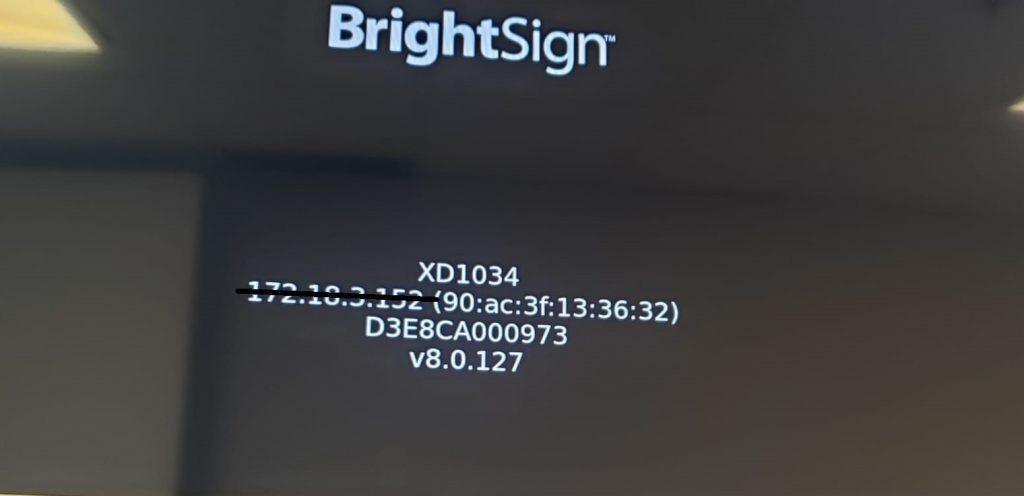
Passaggi di configurazione del QL Player su BrightSign:
Nota: se hai già un player BrightSign con il fuso orario corretto, puoi saltare questa sezione.
- Assicurati che la scheda SD sia vuota e scollega il dispositivo dalla rete Ethernet.
- Inserisci la scheda SD nel dispositivo.
- Annulla il timer ("Stop Timer").
- Clicca Next.
- Scegli No Networking.
- Scrivi il nome del dispositivo.
- Scegli il fuso orario. (È molto importante: per cambiarlo di nuovo dovrai ripetere tutti i passaggi. Anche se il portale ti dà la possibilità di modificarlo, potrebbe tornare al fuso orario precedente.)
- Firmware: puoi lasciarlo così e aggiornarlo in seguito, se necessario.
- Clicca Finish.
INSTALLAZIONE DEL QL PLAYER NAVORI:
Nota: il firmware BrightSign si può scaricare e installare direttamente dal device portal BrightSign.
- Vai nel device portal > scheda SD.
-
Copia i file del QL Player Navori nella radice della scheda SD. Per scaricare il software Navori Player per BrightSign dal CMS Navori, es.: https://saas.navori.com, vai su icona ingranaggio (in basso a sinistra) > Player Management > Download QL Player > BrightSign.
- autorun.brs
- NavoriQLPlayer.zip
-
(FACOLTATIVO) Per l'attivazione remota segui i passaggi dell'Opzione 1 qui sotto. (NOTA: l'attivazione remota si può fare solo durante l'installazione e non è disponibile se il software viene distribuito da BSAuthor)
- Crea un file activation.json. Decomprimi l'esempio: ACTIVATION.JSON
- Sostituisci numero di serie e URL del server con i tuoi e salva il file.
- Aggiungi activation.json alla radice della scheda SD.
- Se preferisci non usare il file json per l'attivazione remota, collega una tastiera al player BrightSign e inserisci i dati di attivazione, usando la barra spaziatrice come tasto Invio.
-
Riavvia il player: scheda Control > Reboot Player.
- Dopo l'attivazione dovresti vedere l'immagine di un cielo e lo stato della licenza del player diventa blu nel QL Manager. Il player è pronto a ricevere contenuti!
Passaggi di attivazione del QL Player su BrightSign:
Arrivato all'attivazione, hai due possibilità:
OPZIONE 1) ATTIVAZIONE REMOTA
Crea un file activation.json e aggiungilo alla radice della scheda SD, in questo formato:
{ "serialNumber": "65Fxx-E1Exx-0F1xx-9CExx-A24xx-4CBxx-29Axx", "serverURL": "https://saas.navori.com/" }
Puoi scaricare l'esempio ACTIVATION.JSON QUI
Decomprimi il file e sostituisci numero di serie e URL del server con i tuoi.
OPZIONE 2) ATTIVAZIONE MANUALE
Collega tastiera e mouse al dispositivo ed esegui l'attivazione. Se devi modificare da remoto l'URL del server o la licenza del player, formatta la scheda SD e ripeti i passaggi di installazione, compreso activation.json:
- Nel device portal vai nella scheda Diagnostics.
- Disattiva l'Autorun (Disable Autorun).
- Formatta la memoria (Format Storage).
- La scheda SD viene riformattata.
- Segui i passaggi di installazione del QL Player Navori.
Nota: se il player BrightSign ha già il firmware più recente, puoi ignorare i passaggi sul firmware.
Fonte: articolo originale Navori (EN), aggiornato il 23/12/2025. Traduzione ENYCS.