
Per programmare una playlist pubblicitaria, fai clic con il tasto destro nella griglia di programmazione, sul primo giorno in cui vuoi aggiungere la playlist.
Seleziona Advertising dal menu contestuale.
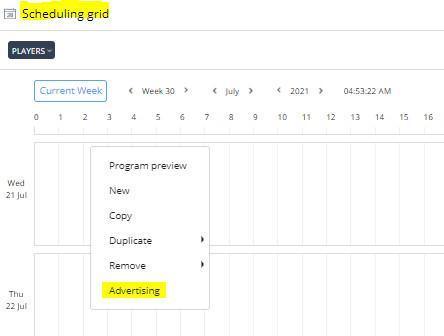
Si apre la finestra Advertising.
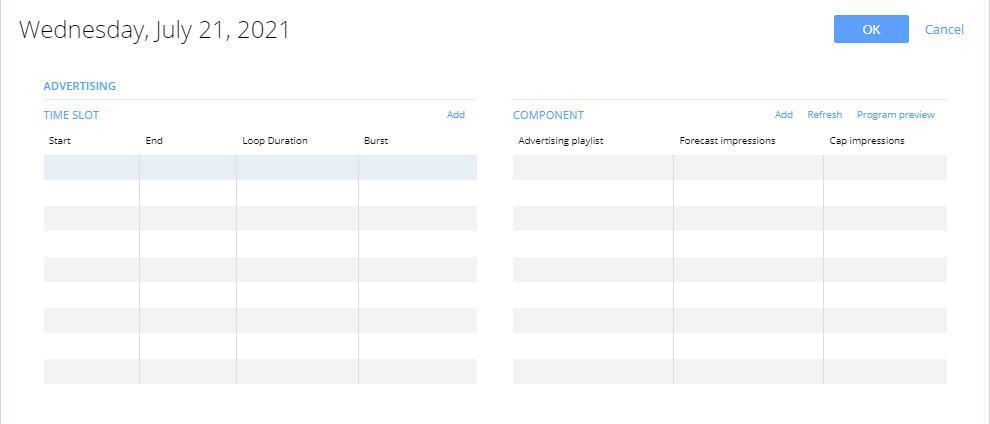
Clicca Add sopra la colonna Burst per aggiungere un nuovo time slot pubblicitario.
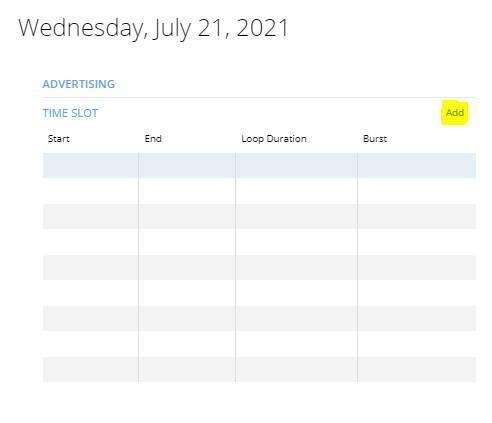
- Il nuovo time slot compare in entrambe le tabelle.
- Nella tabella di sinistra (TIME SLOT) inserisci l'ora di inizio e di fine della playlist. Per impostazione predefinita la durata è di 24 ore, ma puoi inserire qualsiasi orario per allinearti a un'altra programmazione. Per esempio, se la tua attività apre alle 6 e chiude alle 22, seleziona questi orari: altrimenti i contenuti vengono riprodotti quando non c'è nessuno a vederli.
- La Loop Duration dipende dal numero totale di contenuti assegnati alla playlist e non si può modificare nella tabella. Per cambiarla devi aggiungere o eliminare spot nella playlist.
- L'impostazione Burst stabilisce quanti spot vengono riprodotti a ogni passaggio. NOTA: i contenuti pubblicitari vengono uniti automaticamente a qualsiasi altra playlist programmata, con un bel risparmio di tempo e fatica. Imposti il numero di impression pubblicitarie desiderato e il software inserisce gli spot a intervalli regolari durante la giornata. Con Burst stabilisci quanti spot vengono riprodotti di seguito: per esempio, un valore di 3 significa che vengono riprodotti 3 spot di fila, preceduti e seguiti dai contenuti normali delle playlist unite.
- Nella tabella di destra (COMPONENT) scegli la playlist pubblicitaria da mostrare. Se hai già creato più playlist pubblicitarie, usa il menu a tendina sotto Advertising playlist per scegliere quella da assegnare al time slot selezionato.
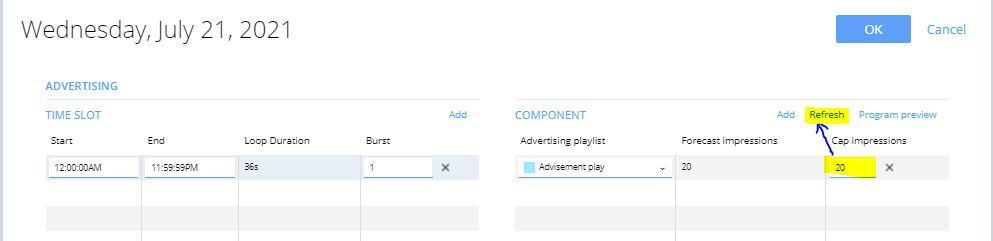
- Il numero sotto Forecast impressions è il risultato di un calcolo che tiene conto di diversi fattori, come il numero di spot nella playlist e la loro durata. Il risultato non può superare il valore Cap impression che imposti. Nell'esempio qui sotto il limite è 15: il numero di impression pubblicitarie non può superare questo valore nella giornata. Quindi, cliccando Refresh, le impression previste saranno 15.
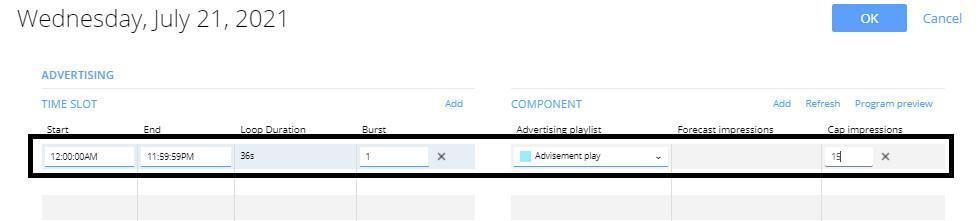
Ogni volta che cambi il valore di Cap impressions, devi cliccare anche il link Refresh qui sopra per ricalcolare le impression previste.
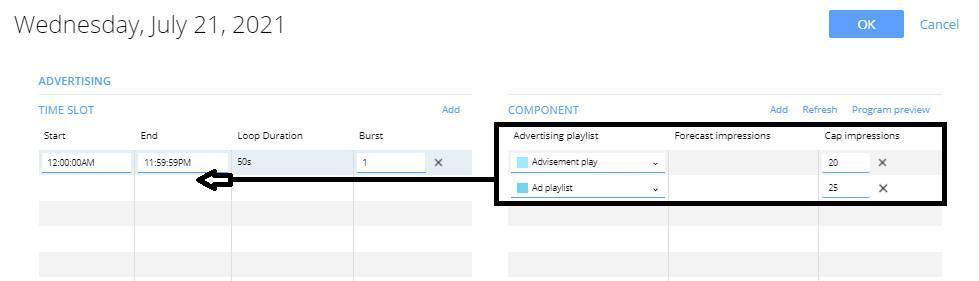
Noterai un altro link Add a destra di Refresh: serve ad aggiungere altre playlist e a impostarne il numero massimo di impression. NOTA: se programmi un solo time slot pubblicitario e più playlist pubblicitarie sotto COMPONENT, tutti i contenuti delle playlist pubblicitarie condividono lo stesso time slot.
Fonte: articolo originale Navori (EN), aggiornato il 18/12/2025. Traduzione ENYCS.