
Al menu principale si accede cliccando il simbolo dell'ingranaggio nell'angolo in basso a sinistra dello schermo.
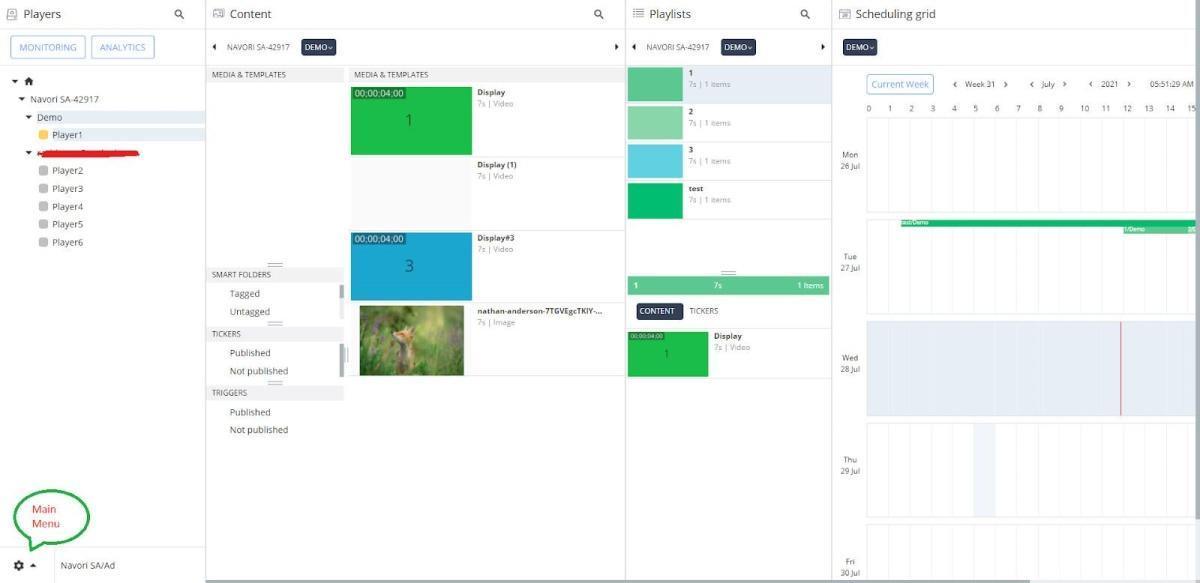
Ci sono 5 opzioni principali e diverse sotto-opzioni. Le opzioni disponibili possono cambiare in base al profilo utente QL. Quelle descritte qui sotto sono le opzioni degli account amministratore.
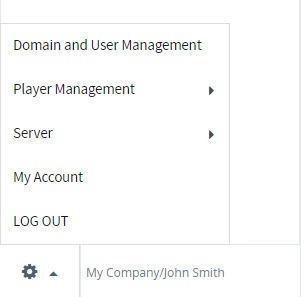
- Domain and User Management: qui crei domini e account utente.
- Player Management:
Tag Assignment
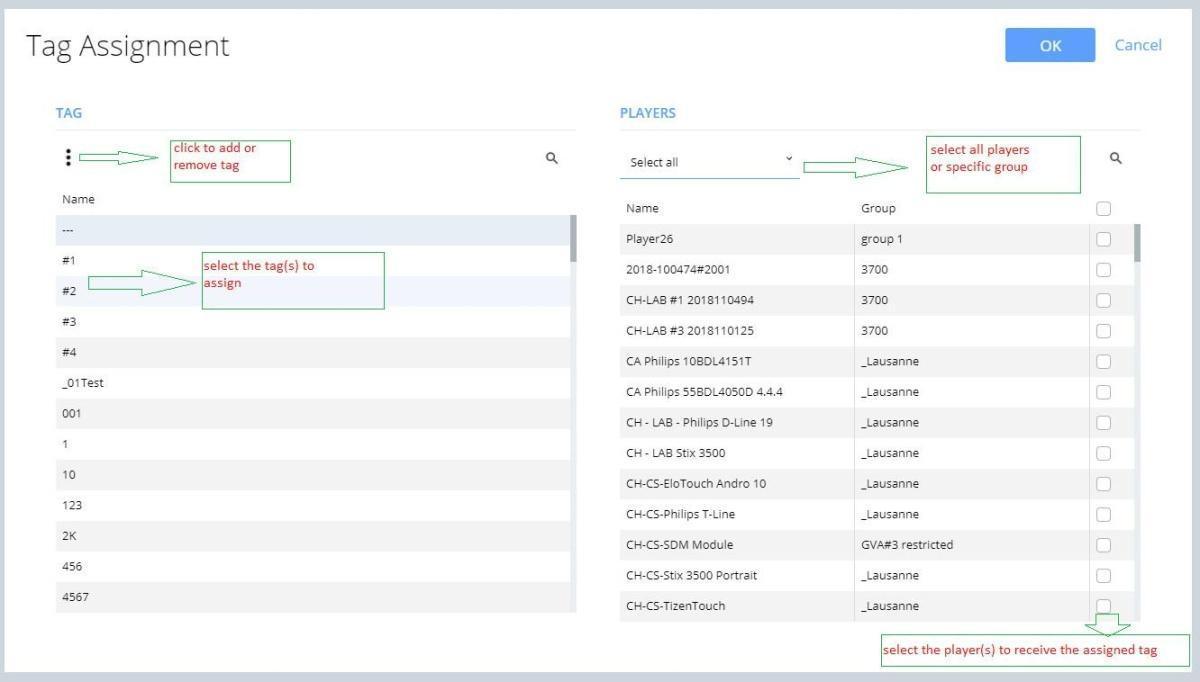
È una scorciatoia per creare o eliminare tag. Puoi anche assegnare tag a singoli player, a interi gruppi di player o a tutti i player elencati nella tabella. Segui questo link per un metodo alternativo di assegnazione dei tag ai player.
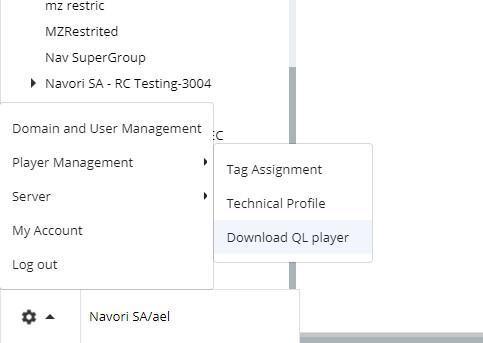
Download QL Player
- Windows PC – scarica il programma di installazione del QL Player per PC Windows.
- Samsung – link URL da inserire nell'URL launcher per scaricare il programma di installazione del QL Player per i display Samsung Tizen.
- Brightsign – scarica il programma di installazione del QL Player per Brightsign.
- LG – link URL da inserire nell'URL launcher del dispositivo LG per il programma di installazione del QL Player per i display LG WebOS.
- Android
- Generic – scarica il programma di installazione del QL Player per dispositivi Android generici (media player, tablet, dispositivi QL Stix).
- Minix10 – Navori Stix – Philips: scarica il programma di installazione del QL Player per uno specifico display Smart SoC (System on Chip).
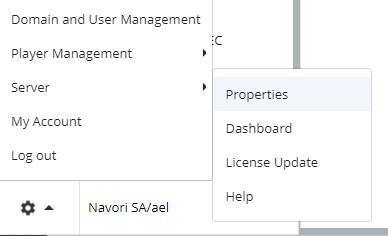
- Server Properties: qui accedi alle proprietà del QL Server (solo QL Server on-premise).
- Help: qui accedi al manuale di aiuto online (questo manuale).
- Dashboard: qui puoi monitorare, visualizzare ed esportare le attività.
- License Update: qui puoi aggiornare (Refresh/Update) il QL Manager.
- My Account: qui modifichi i tuoi dati di contatto e le informazioni dell'account QL (cambio password, ecc.).
- LOG OUT: clicca questa opzione per uscire dal sistema.
Fonte: articolo originale Navori (EN), aggiornato il 18/12/2025. Traduzione ENYCS.