
Clicca qui per il video tutorial sulle funzioni amministrative.
Gli amministratori di QL On-Premise possono modificare i ruoli utente esistenti e crearne di propri, a loro discrezione.
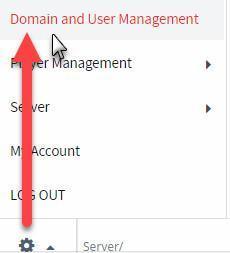
Per aprire la schermata dei ruoli utente, seleziona menu principale (ingranaggio) > Domain and User Management.
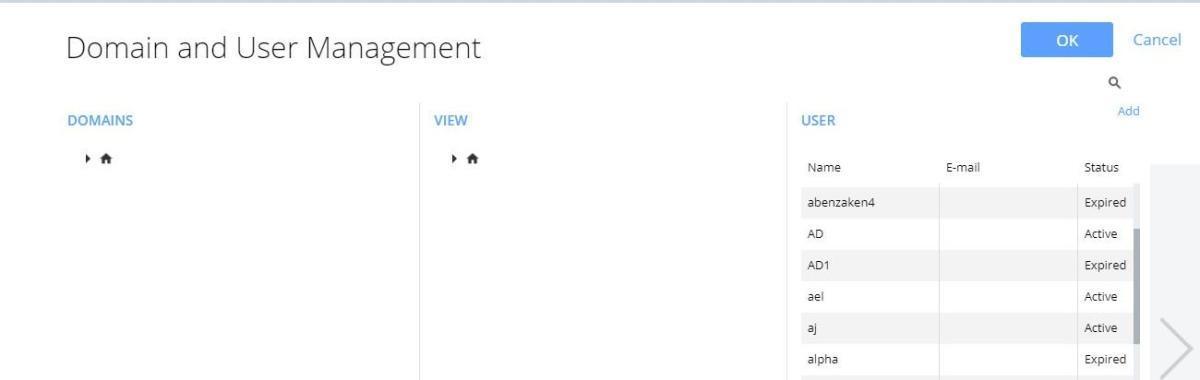
Poi clicca la freccia verso destra per passare alla seconda schermata.
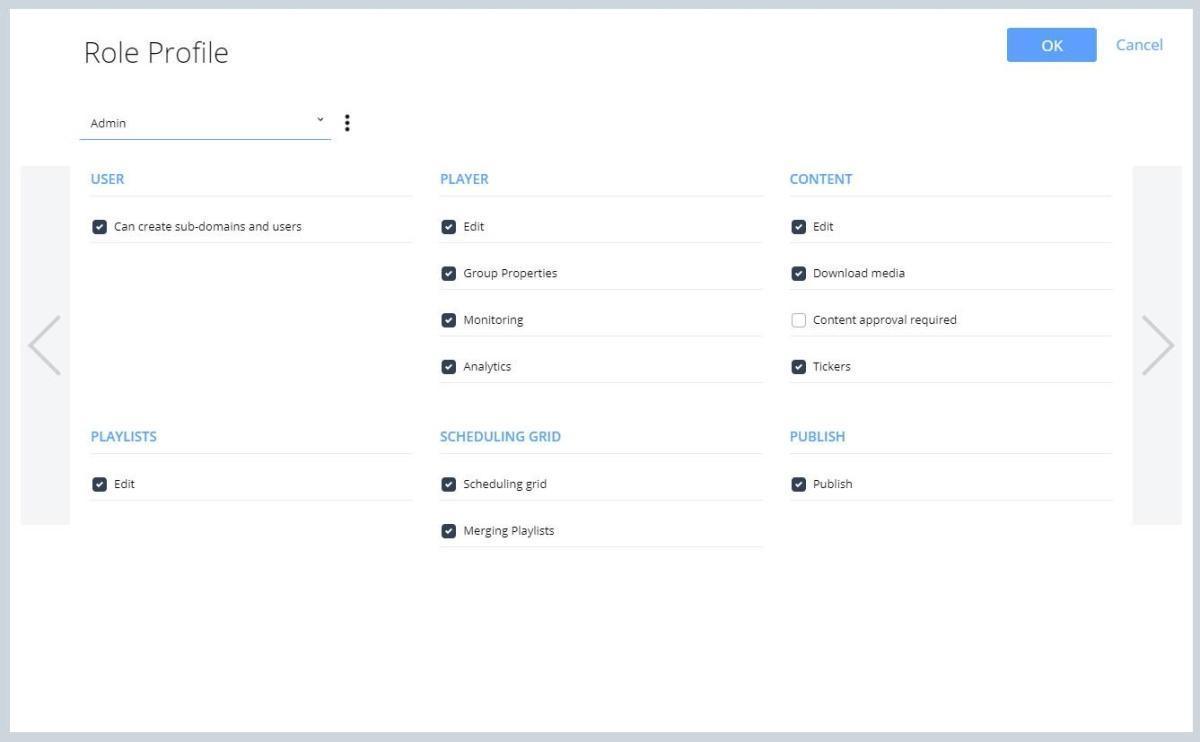
Nella seconda schermata gli amministratori possono creare nuovi ruoli o modificare i diritti dei ruoli esistenti.
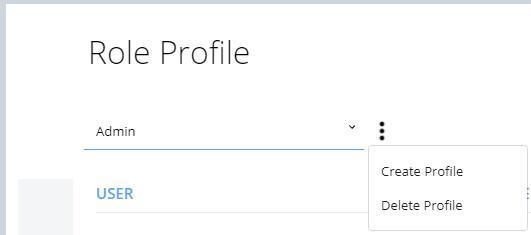
Cliccando la casella grigia vicino al menu a tendina, gli amministratori scelgono il tipo di azione da eseguire.
Ecco la descrizione di ogni opzione disponibile:
USER
Con questa opzione selezionata l'utente ha diritti amministrativi: può creare nuovi domini e assegnarvi utenti.
PLAYERS
- Edit: con l'opzione selezionata, l'utente può spostare i player e modificarne le proprietà.
- Group Properties: con l'opzione selezionata, l'utente può rinominare i gruppi e impostare altre proprietà.
- Monitoring: con l'opzione selezionata, l'utente può accedere alla finestra Monitoring per conoscere meglio lo stato di ogni player.
- Analytics: con l'opzione selezionata, l'utente può accedere ai report di proof of playback (prova di riproduzione) e crearli.
CONTENT
- Edit: con l'opzione selezionata, l'utente può accedere alle proprietà dei contenuti e modificarle.
- Download Media: con l'opzione selezionata, l'utente può scaricare video/immagini sul PC locale dalla pagina di anteprima del CMS.
- Content approval required: con l'opzione selezionata, l'utente deve far approvare i propri contenuti da altri utenti (che non hanno questa opzione selezionata). Finché non sono approvati, i contenuti si possono assegnare alle playlist ma non vengono riprodotti.
- Ticker: con l'opzione selezionata, l'utente può accedere ai ticker e modificarli.
PLAYLIST
- Edit: con l'opzione selezionata, l'utente può modificare contenuti e proprietà di una playlist.
SCHEDULING GRID
- Scheduling grid: con l'opzione selezionata, l'utente può accedere ai time slot della griglia di programmazione e modificarli. Può anche trascinare le playlist nella griglia ed eseguire altre operazioni di programmazione (duplicare la programmazione, ecc.).
- Merging playlists: con l'opzione selezionata, l'utente può unire più playlist nella griglia e accedere alle opzioni di unione.
PUBLISH
- Publish: con l'opzione selezionata, l'utente può pubblicare gli aggiornamenti sui player assegnati.
Fonte: articolo originale Navori (EN), aggiornato il 18/12/2025. Traduzione ENYCS.