
Clicca qui per il video tutorial sulle funzioni amministrative.
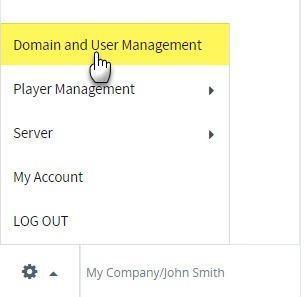
Domain and User Management è la prima opzione del menu principale.
Gli amministratori possono concedere o negare l'accesso a gruppi e sottogruppi creando dei domini.
Dopo aver creato un dominio, l'amministratore vi assegna gli utenti, stabilendo così quali aree della rete possono vedere e usare.
Cosa sono i domini?
In QL i domini sono formati da diversi livelli (gruppi / sottogruppi) della gerarchia dei player.
Ecco la vista dei gruppi nella finestra Domain and User Management.
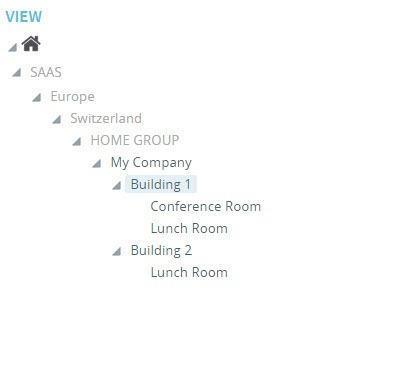
L'amministratore QL può creare più domini da questa gerarchia, selezionandoli e salvandoli uno per uno.
Per esempio, un dominio che contiene i livelli My Company > Building 1 permette ai suoi utenti di accedere solo a questi due livelli. Gli utenti assegnati a questo dominio non vedono nessun livello sopra o sotto questi due.
Per dare accesso anche ai sottogruppi immediatamente sotto "Building 1", l'amministratore QL deve selezionare anche i sottogruppi Conference Room e Lunch Room.
I domini sono ideali per gestire reti multi-tenant o semplicemente per limitare l'accesso a varie parti della rete.
I domini si possono creare e modificare in qualsiasi momento. Riprendendo l'esempio sopra, l'amministratore QL può selezionare e deselezionare i livelli assegnati a qualsiasi dominio. Le modifiche hanno effetto al successivo accesso degli utenti del dominio.
Panoramica della finestra Domain and User Management
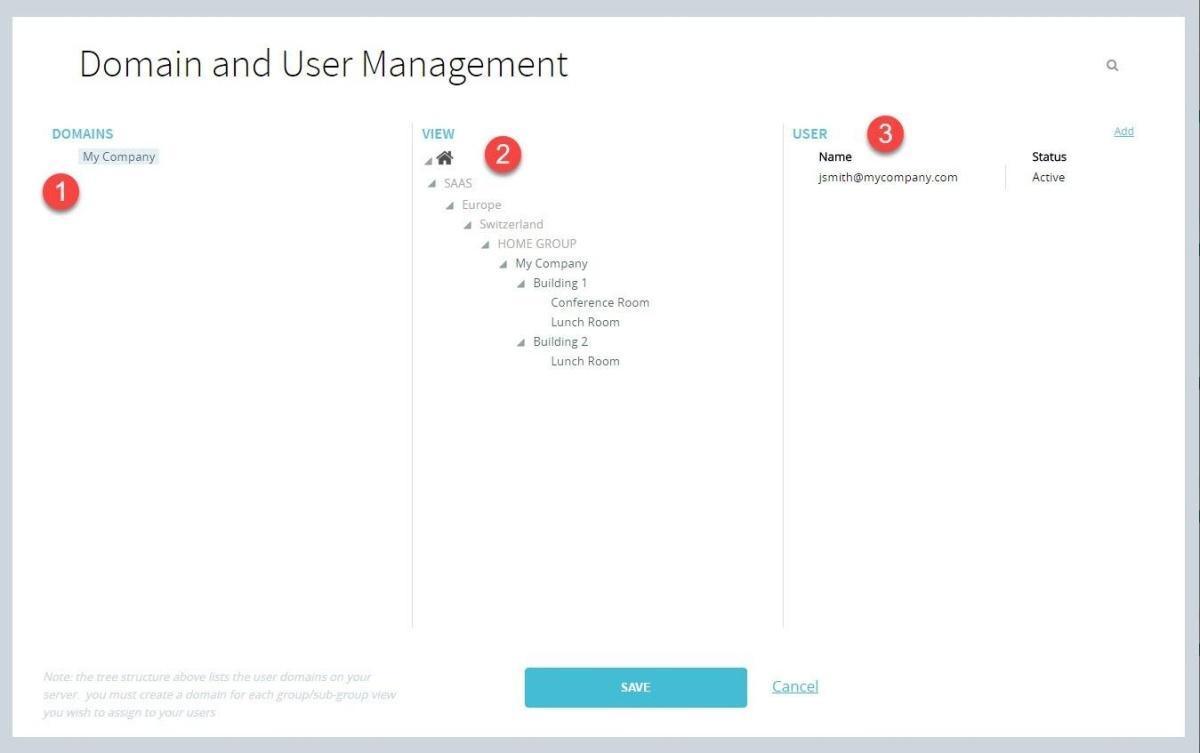
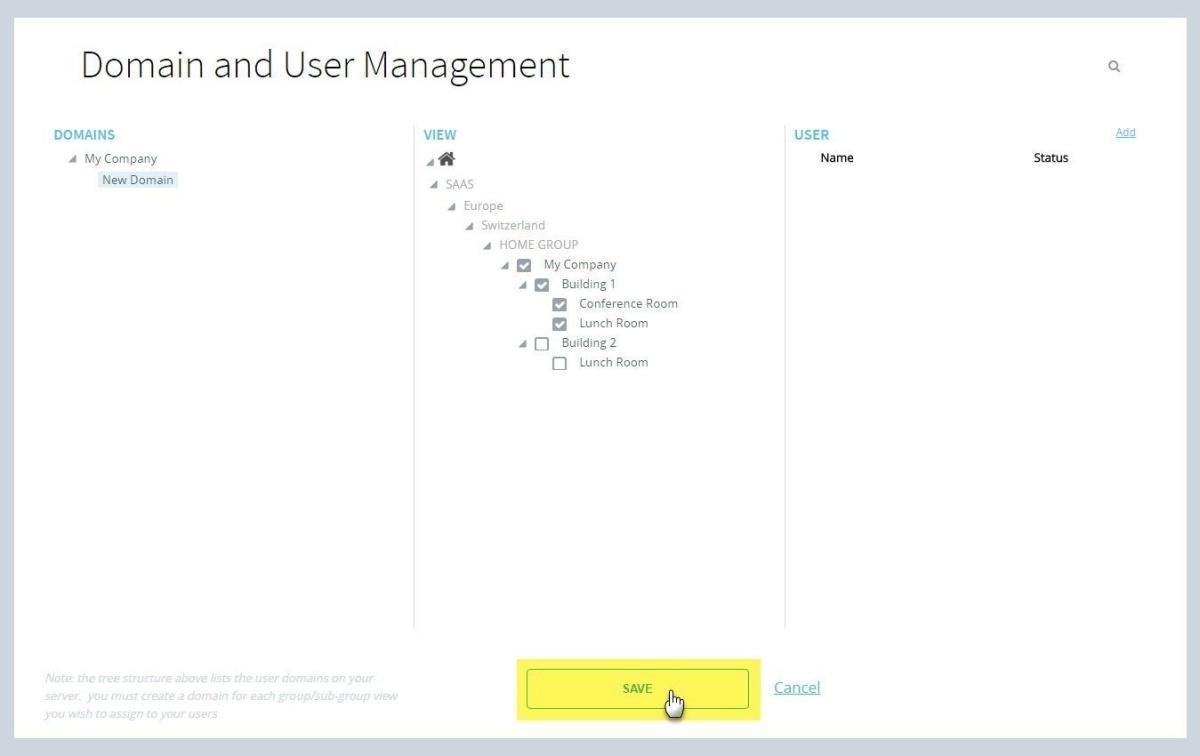
La finestra Domain and User Management è divisa in 3 aree:
-
L'elenco dei domini (Domains): qui scorri l'elenco dei domini disponibili e ne crei di nuovi.
-
La vista del dominio (Domain View): qui scorri i livelli dei gruppi e sottogruppi e scegli quali includere o escludere dal dominio selezionato.
-
L'elenco degli utenti (User): qui scorri l'elenco degli utenti assegnati al dominio selezionato. In questa finestra crei anche i nuovi account utente.
Come creare un dominio
Prima di creare un dominio devi configurare gruppi e sottogruppi in modo che rispecchino l'uso previsto, la disposizione fisica della rete o la struttura aziendale. Poi valuta a quale livello (o livelli) vuoi dare accesso. Conviene progettare i domini nello stesso modo in cui progetti gruppi e sottogruppi.
SEGUI QUESTI PASSAGGI PER CREARE UN NUOVO DOMINIO:
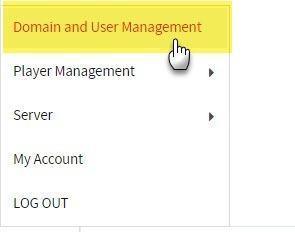
- Clicca il simbolo dell'ingranaggio nell'angolo in basso a sinistra dello schermo per aprire il menu principale. Poi seleziona Domain and User Management.
- Si apre la finestra Domain and User Management. All'inizio vedi il livello root. Gli utenti assegnati a questo livello hanno accesso all'intera struttura di gruppi/sottogruppi che hai creato, e la loro vista si aggiorna automaticamente quando aggiungi o rimuovi livelli. Gli account utente assegnati al root non si possono escludere da nessun livello: hanno sempre una vista completa della rete.
Per limitare l'accesso degli utenti a livelli specifici devi creare dei domini sotto il livello root. Per farlo, fai clic con il tasto destro sul nome del root e seleziona New.
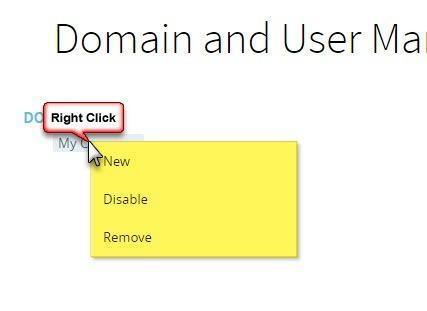
Si apre la finestra del nuovo dominio.
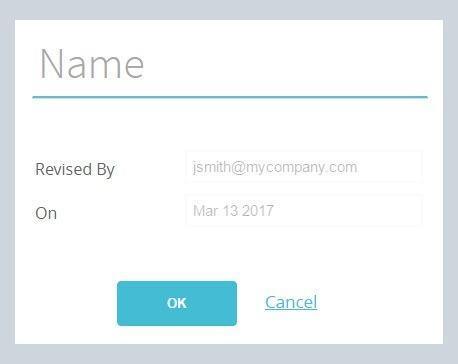
Digita il nome del dominio e clicca OK per confermare.
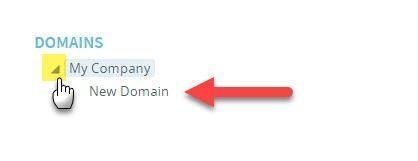
Il dominio viene aggiunto sotto il root. Clicca la freccia per espandere l'elenco e vedrai il nuovo dominio.
Assegnare i livelli a un nuovo dominio
Per impostazione predefinita i nuovi domini non hanno livelli assegnati: devi scegliere a quali livelli dare accesso per ogni nuovo dominio.
SEGUI QUESTI PASSAGGI PER ASSEGNARE I LIVELLI A UN NUOVO DOMINIO:
- Clicca il nome del nuovo dominio nell'elenco. Le due colonne a destra (View e User) si azzerano. View mostra i primi livelli della gerarchia. La colonna User resta vuota finché non crei account utente nel dominio selezionato.

- Clicca la freccia a sinistra del nome di ogni livello (gruppo / sottogruppo) che vuoi espandere.
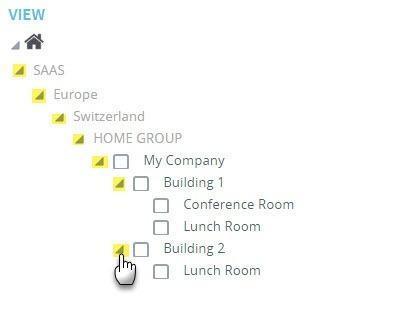
- Seleziona la casella a sinistra di ogni livello da assegnare al dominio selezionato. Nell'esempio qui sotto selezioniamo My Company > Building 1 > Conference Room e Lunch Room.
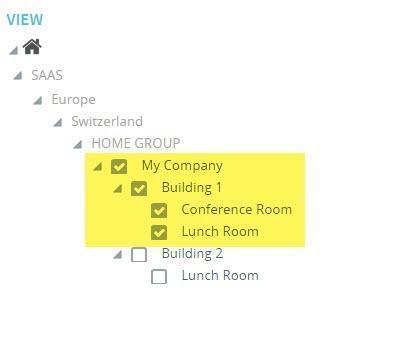
Questi sono tutti i livelli a cui avranno accesso gli utenti creati nel nuovo dominio.
Nota: puoi modificare queste selezioni in qualsiasi momento deselezionando i livelli.
Puoi anche selezionare tutti i livelli disponibili facendo clic con il tasto destro sul livello root e selezionando Select all.
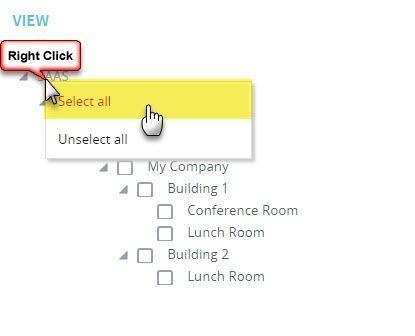
Quando hai completato la selezione, clicca SAVE per confermare.
Fonte: articolo originale Navori (EN), aggiornato il 18/12/2025. Traduzione ENYCS.