
Per accedere al report di proof of playback (prova di riproduzione) di un player, seleziona il player (o i player) da includere nel report e clicca il pulsante Analytics sopra l'elenco dei player.
Clicca qui per il video tutorial su Analytics.
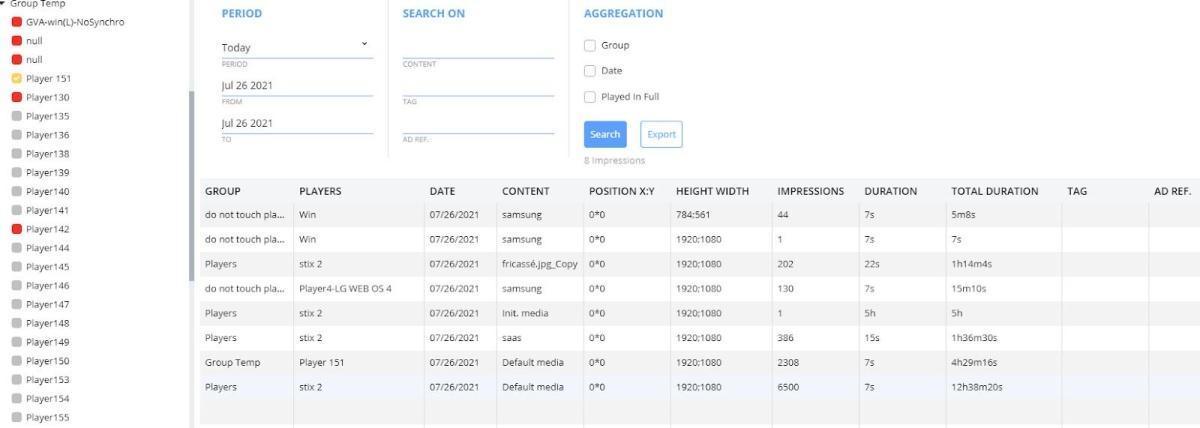
Periodo del report
Seleziona il periodo del report dal menu a tendina, oppure inserisci data di inizio e di fine digitandole nei campi o cliccando l'icona del calendario.
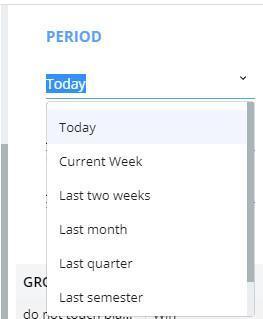
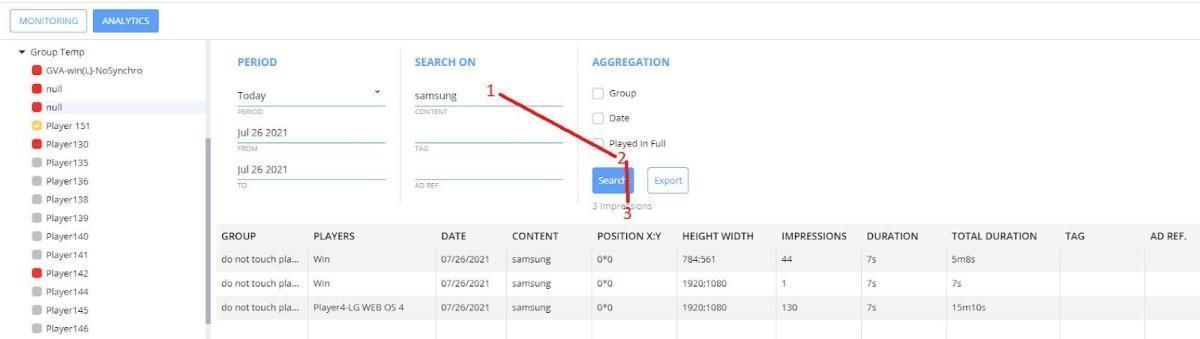
Filtri di ricerca
Se non inserisci parametri di ricerca, i risultati includono tutti i contenuti riprodotti nel periodo indicato.
Per filtrare i risultati, inserisci il nome completo o parziale del contenuto, un meta tag assegnato o un riferimento pubblicitario. Poi clicca Search per generare i risultati.
Per rimuovere i filtri e mostrare di nuovo tutti i media riprodotti, svuota tutti i campi e clicca Search.
Aggregare i risultati
Per aggregare i risultati, scegli il metodo (Group o Tag) dal primo menu a tendina sotto Aggregation.
Selezionando Group compare l'elenco dei gruppi disponibili con cui aggregare i risultati.
Selezionando Tag compare l'elenco dei tag disponibili con cui aggregare i risultati.
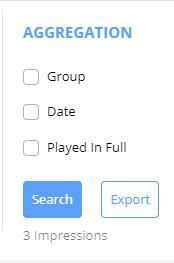
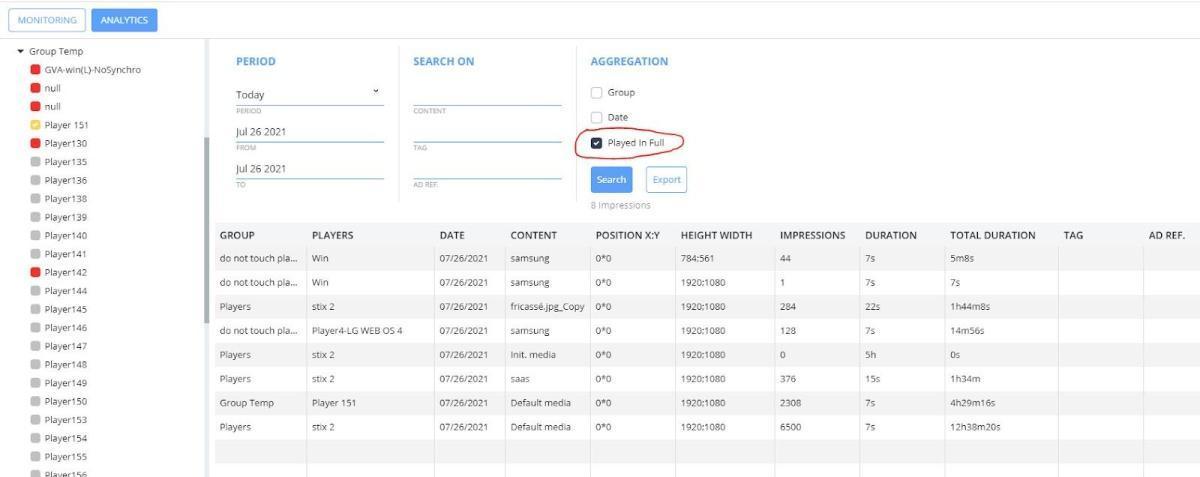
Opzione Played In Full
Selezionando questa opzione escludi dai risultati tutti i media che non sono stati riprodotti dall'inizio alla fine.
Per usarla correttamente, consigliamo di attivare anche l'opzione Media Priority nelle proprietà delle playlist. Così i report escludono tutti i contenuti non riprodotti fino alla fine e mostrano solo le impression complete.
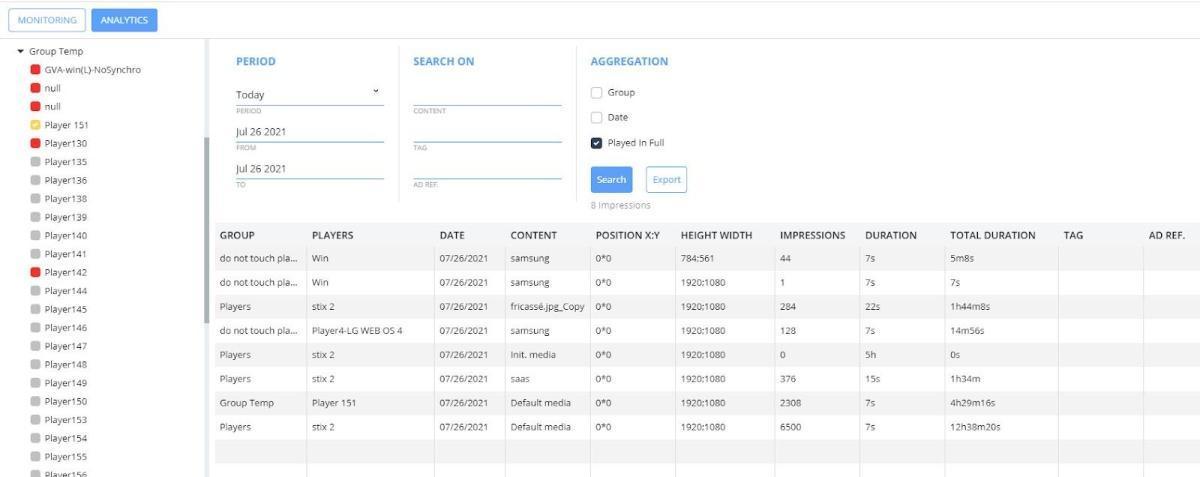
Generare un report
Per creare un nuovo report clicca il pulsante Search. Sotto viene indicato il numero di record dei risultati.
NOTA: clicca il pulsante Search ogni volta che cambi un parametro, per aggiornare i risultati.
Informazioni disponibili
- Group: nome del gruppo in cui si trova il player.
- Player: nome del player.
- Date: data di registrazione dell'evento.
- Content: nome del contenuto / media.
- Position X:Y: coordinata di origine della finestra di riproduzione. 0:0 = angolo in alto a sinistra dello schermo. X indica la posizione in pixel dal bordo sinistro dello schermo, Y quella dal bordo superiore.
- Height / Width: altezza e larghezza della finestra del player in pixel. Esempi: HD = 1280 x 720, Full HD = 1920 x 1080, ecc. Se compare una dimensione non standard, il contenuto è stato riprodotto in una zona di un template oppure a schermo intero con una risoluzione del display non standard.
- Impressions: numero di volte in cui il contenuto è stato mostrato sullo schermo del player.
- Duration: durata del contenuto.
- Total Duration: durata totale di riproduzione del contenuto, in base al numero di impression e alla durata del singolo elemento. Esempio: un video di 15 secondi con 100 impression = durata totale di 25 ore di riproduzione.
- Tag: elenca tutti i tag assegnati al contenuto.
- Ad Ref.: indica il riferimento pubblicitario assegnato al contenuto.
Ordinare i risultati
I risultati sono ordinati alfabeticamente; puoi invertire l'ordine cliccando il titolo di qualsiasi colonna. Per esempio, cliccando una volta il titolo della colonna CONTENT compare una piccola freccia verso l'alto e i risultati sono in ordine crescente. Clicca di nuovo e la freccia punta verso il basso: i risultati sono in ordine decrescente.
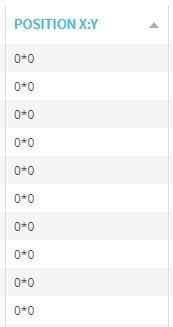
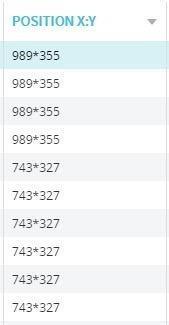
Puoi riordinare i risultati su qualsiasi colonna. Cliccando una volta il titolo POSITION (X:Y) vengono mostrati prima tutti i contenuti riprodotti dal punto di origine (X:0, Y:0), seguiti da quelli mostrati in altre posizioni dello schermo (per esempio in una zona di un template).
Cliccando di nuovo il titolo inverti l'ordine.
Esportare i report
I report di riproduzione si possono esportare dal sistema e salvare sul PC per distribuirli. Il file viene salvato in formato Microsoft Excel.
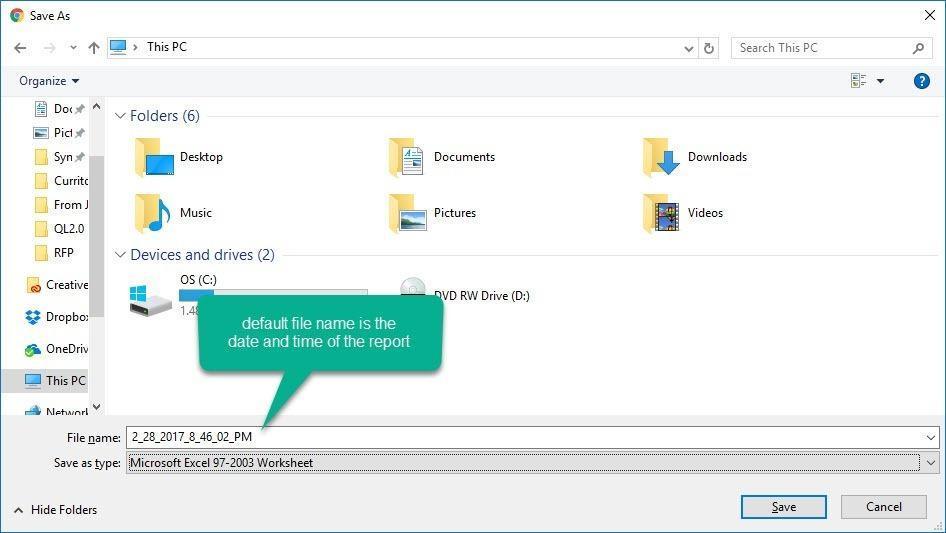
Per esportare un report appena creato, clicca il pulsante Export. Si apre una finestra di Esplora risorse in cui scegli dove salvare il file. Il nome predefinito del file è la data e l'ora attuali, ma puoi inserire il nome che preferisci.
Clicca Save per completare l'operazione.
Nota
Quando installi il software QL Player su un PC o dispositivo, viene mostrato un media iniziale (un'immagine del cielo) finché il player non riceve il primo aggiornamento di programmazione. I player che mostrano il media iniziale riportano nel report 5 ore di riproduzione, a meno che tu non selezioni l'opzione Played in Full e clicchi Search per aggiornare i risultati.
Dopo questi passaggi viene mostrato il tempo effettivo di riproduzione del media iniziale.
Fonte: articolo originale Navori (EN), aggiornato il 23/12/2025. Traduzione ENYCS.