
Cliccando la casella di un player lo selezioni, così puoi verificarne lo stato nella finestra di monitoraggio.
Clicca qui per il video tutorial sul monitoraggio.
Aprire la finestra di monitoraggio dei player
Per accedere ai dati di monitoraggio, clicca la casella del player e poi il pulsante Monitoring sopra l'elenco dei player.
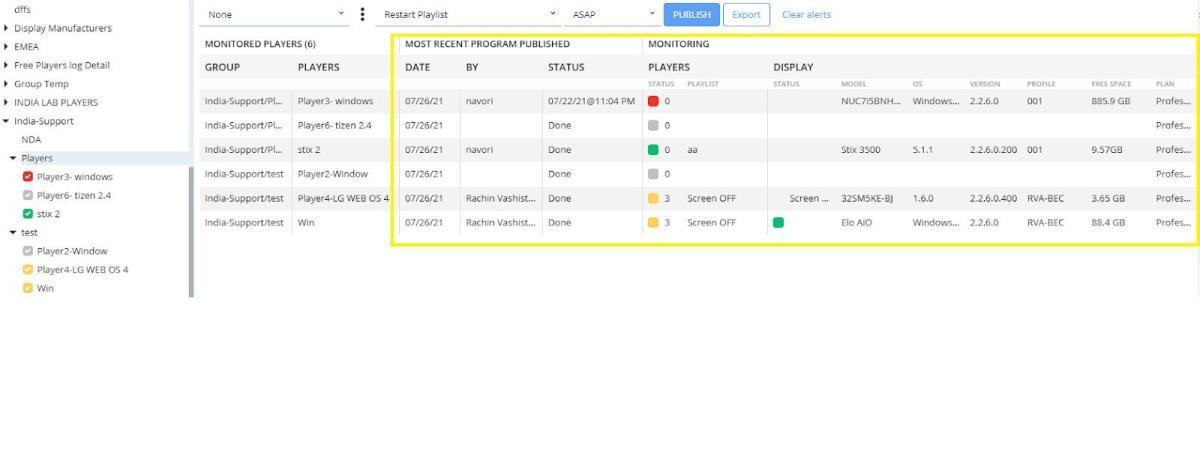
Da questa finestra accedi alle informazioni di monitoraggio del player per verificarne lo stato attuale, consultare gli alert e gli eventi registrati e pubblicare contenuti.
La tabella di monitoraggio
SEZIONE MONITORED PLAYERS (PLAYER MONITORATI)
La tabella è organizzata in queste colonne:
- Group: mostra il gruppo o i gruppi del player selezionato.
- Player: mostra il nome del player o dei player selezionati.
SEZIONE MOST RECENT PROGRAM PUBLISHED (ULTIMA PROGRAMMAZIONE PUBBLICATA)
- Date: mostra la data dell'ultimo aggiornamento inviato al player (in pratica, l'ultima volta che qualcuno ha cliccato il pulsante PUBLISH).
- By: mostra il nome utente dell'ultima persona che ha pubblicato l'aggiornamento. Se la funzione Auto-Update è attiva, questa colonna mostra l'ora dell'ultimo aggiornamento automatico inviato, finché qualcuno non pubblica un nuovo aggiornamento.
- Status: quando un utente clicca il pulsante PUBLISH, le istruzioni di programmazione e i contenuti necessari vengono inviati a ogni player selezionato. La colonna STATUS mostra l'avanzamento del trasferimento dei file e indica "Done" quando il player ha ricevuto l'aggiornamento. Se il player è offline, nella colonna STATUS compaiono data e ora dell'ultimo heartbeat registrato.
- Nota per gli utenti di Navori Cloud: l'ora mostrata è in fuso UTC e va convertita nel tuo fuso orario locale. Gli utenti con server on-premise vedono l'ora locale del server.
SEZIONE MONITORING
- Player: mostra il colore dell'indicatore di stato (blu, giallo, rosso), il numero di alert registrati dall'ultimo azzeramento, il nome della playlist in riproduzione e la versione del software del player installata. Puoi capire anche quando il player mostra il Default Media (cioè non c'è programmazione attiva per quel player) oppure l'initial default media (cioè è un player appena attivato che non ha ancora ricevuto il primo aggiornamento).
-
Display: queste colonne mostrano l'indicatore di stato del display (blu, giallo o rosso) seguito da un messaggio sullo stato attuale del display. La sezione Display mostra informazioni solo in uno di questi casi:
- Quando il player è un PC Windows con il software add-on Navori QL RS-232. Inoltre il PC e il display collegato devono avere entrambi una porta RS-232 ed essere collegati con un cavo RS-232.
- Quando il player è un Navori QL Stix 3500 collegato a un display compatibile HDMI-CEC con un cavo video compatibile HDMI-CEC.
- Quando il player è un display System on Chip (SoC) in grado di inviare informazioni di stato (Samsung Tizen, Panasonic, Philips, EloTouch…).
Creare e gestire le query
Le query aiutano a monitorare lo stato di molti player. L'idea è salvare parametri di ricerca specifici da richiamare con il menu a tendina. Puoi creare query per mostrare solo i player con stato rosso, oppure quelli online (cioè con stato blu o giallo). Hai a disposizione diversi parametri per accedere rapidamente alle informazioni di monitoraggio che ti servono, qualunque sia il numero di player selezionati.
Creare una nuova query
Clicca il pulsante grigio a sinistra del pulsante CLEAR ALERT.

- Per aggiungere una nuova query all'elenco, clicca Create Query. Si apre una nuova finestra.
- Inserisci un nome descrittivo per la nuova query. In questo esempio abbiamo creato una query che filtra i risultati in modo che compaiano solo i player in funzione.
- Poi seleziona Red come Player Status.
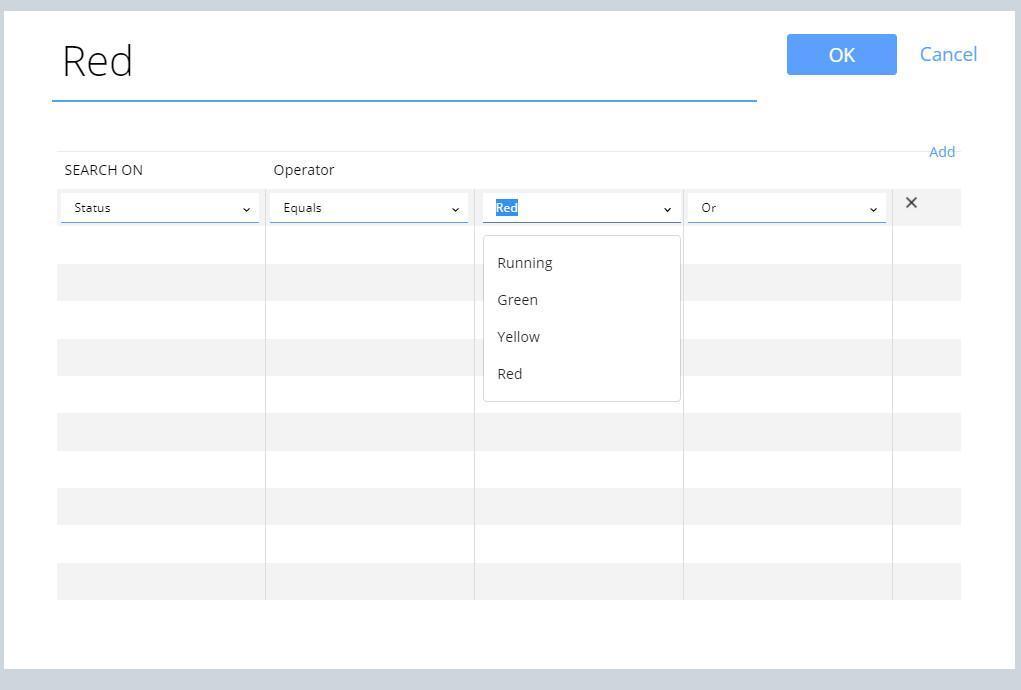
- Clicca OK per salvare la nuova query.
- La nuova query compare ora quando clicchi il menu a tendina.
- Risultato: nessun player ha stato rosso in questo momento, quindi la finestra di monitoraggio è vuota.
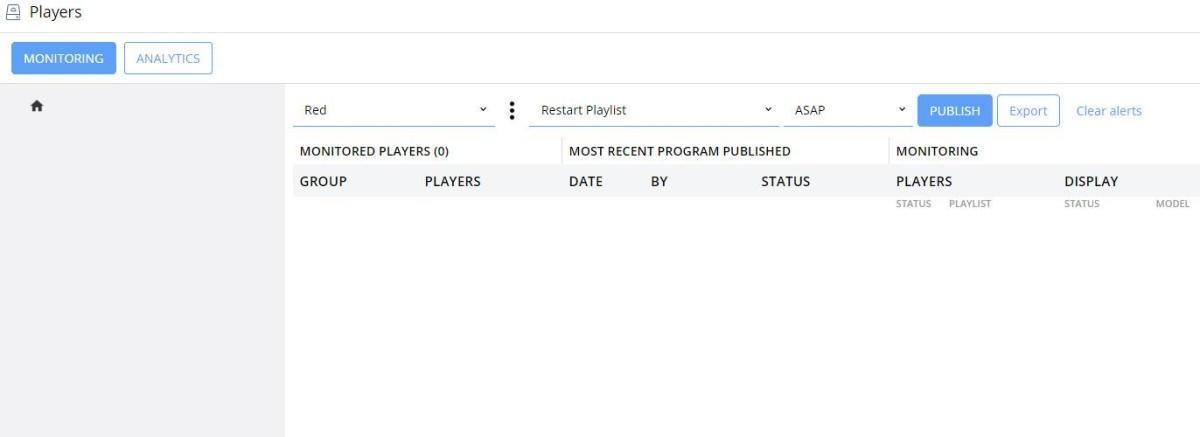
- Per disattivare la query e tornare alla vista predefinita, seleziona "None" dal menu a tendina.
Opzioni delle query
- Name: seleziona in base al nome del player.
- Serial Number: seleziona in base al numero di licenza del player.
- Tag: cerca in base al valore del tag.
- Period: seleziona un periodo dall'elenco per filtrare i risultati per periodo di tempo.
- Download: seleziona tra download dei contenuti in corso o download completato.
- Status: seleziona tra player in funzione, con stato blu, giallo o rosso.
- Display: seleziona tra schermo attivo o inattivo.
- Alert: seleziona in base al numero di alert.
- Technical Profile: seleziona in base al nome del profilo tecnico.
- Software Version: seleziona tra versione attuale o versione precedente.
Fonte: articolo originale Navori (EN), aggiornato il 18/12/2025. Traduzione ENYCS.