
Puoi generare report previsionali, in pratica "anteprime della programmazione", che ti mostrano come verranno riprodotti i contenuti in una qualsiasi data futura. Per aprire la finestra di anteprima, clicca il pulsante PREVIEW nell'angolo in alto a destra della Scheduling grid (a sinistra del pulsante PUBLISH).

La finestra di anteprima ha questo aspetto:
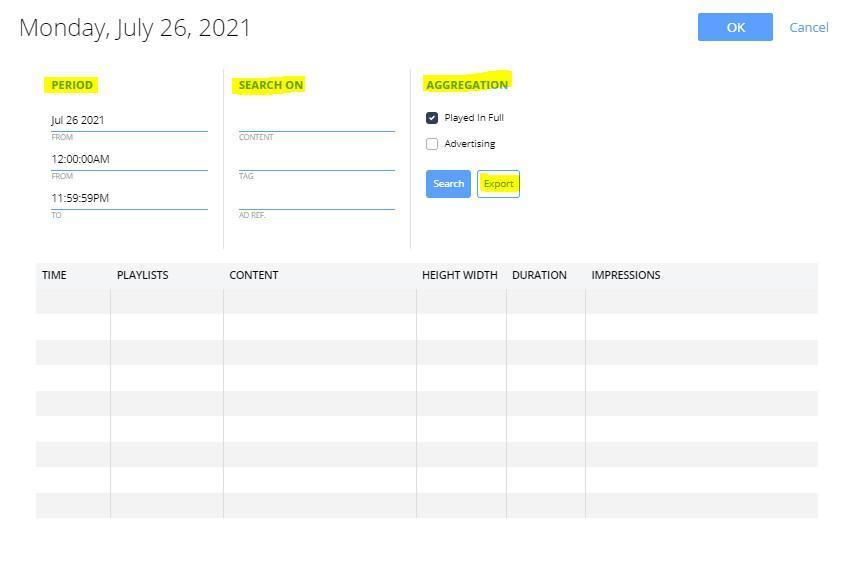
In alto la finestra è organizzata in 3 sezioni: PERIOD, SEARCH ON, AGGREGATION.
I risultati di ricerca ed esportazione compaiono nella parte bassa della finestra; i report si possono esportare per condividerli.
A COSA SERVE
Il report di anteprima serve a verificare le ipotesi di riproduzione e a controllare come andrà la programmazione in una data e ora future.
PERIOD
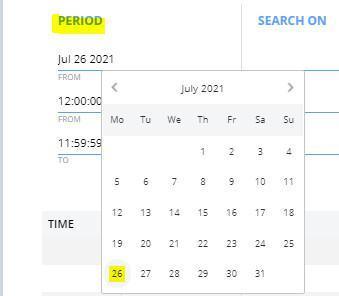
Imposta la data del report dal calendario che si apre cliccando il campo della data.
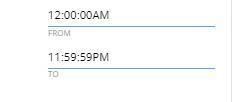
Imposta la fascia oraria del report (il valore predefinito è 24 ore).
SEARCH ON
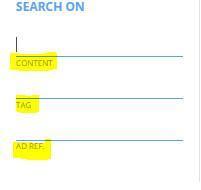
La sezione di ricerca permette di filtrare i risultati. La ricerca si basa sul singolo contenuto, sul tag o sul riferimento pubblicitario (metadati che si possono assegnare a ogni contenuto).
Se lasci i campi con i valori predefiniti, generi un report non filtrato: vengono mostrati tutti gli elementi del periodo selezionato.
AGGREGATION
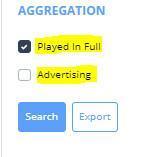
Selezionando l'opzione Played in full ottieni solo i risultati riprodotti dall'inizio alla fine. I contenuti interrotti prima della fine vengono ignorati.
Selezionando l'opzione Advertising ottieni solo i contenuti delle playlist pubblicitarie. Se l'opzione non è selezionata, vengono mostrati tutti i contenuti, compresi quelli delle playlist pubblicitarie.
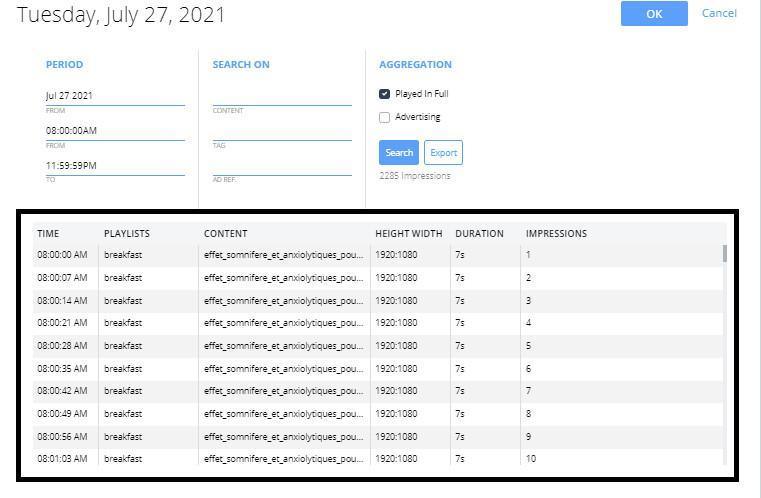
Il report mostra queste informazioni:
- TIME dell'evento: indica quando verrà riprodotto il contenuto, in ore : minuti : secondi.
- Nome della PLAYLIST.
- Nome del CONTENT (contenuto).
- POSITION sullo schermo: coordinate X e Y calcolate dall'angolo in alto a sinistra dello schermo. Per esempio 0:0 indica l'angolo in alto a sinistra.
- DURATION è la durata del contenuto.
- IMPRESSIONS indica il numero di volte in cui il contenuto è stato riprodotto.
Nota: quando il contenuto è riprodotto a schermo intero, la posizione è 0:0 e le dimensioni corrispondono alla risoluzione dello schermo. Se il contenuto è mostrato in una zona media o in una zona playlist, la posizione indica l'angolo in alto a sinistra della zona in cui viene riprodotto, e le dimensioni sono quelle della zona.
EXPORT
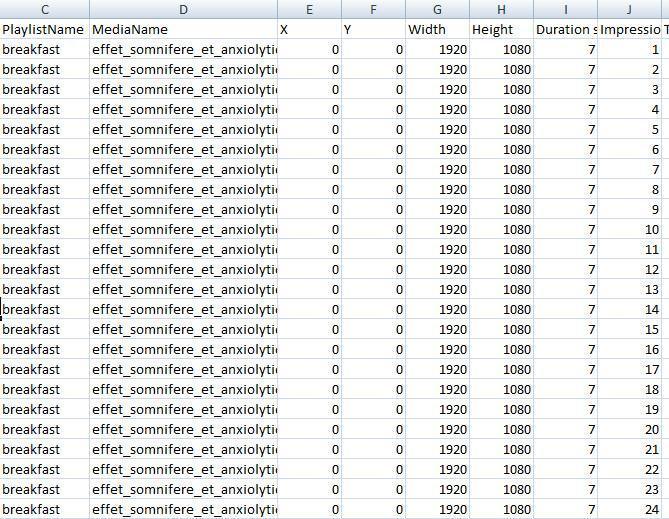
Clicca il pulsante EXPORT per generare un file CSV da scaricare e condividere. Ecco come appare il report in Excel:
Fonte: articolo originale Navori (EN), aggiornato il 18/12/2025. Traduzione ENYCS.