
Apri il report Power BI da mostrare. Seleziona File > Embed Report > Website or Portal.
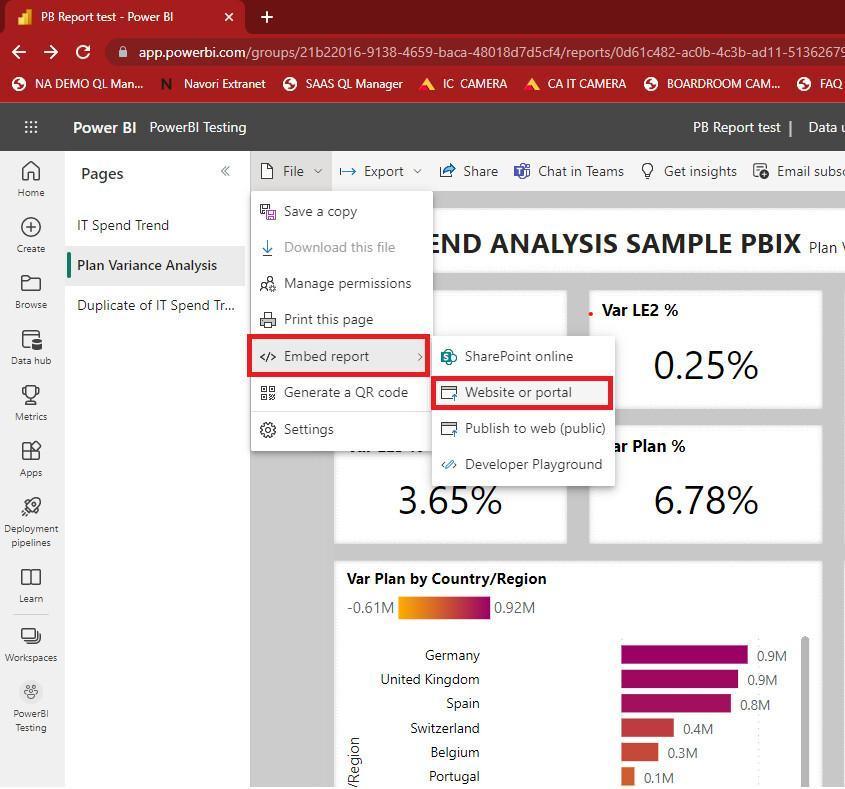
Copia l'URL in alto e passa al CMS per aggiungere il contenuto Power BI.
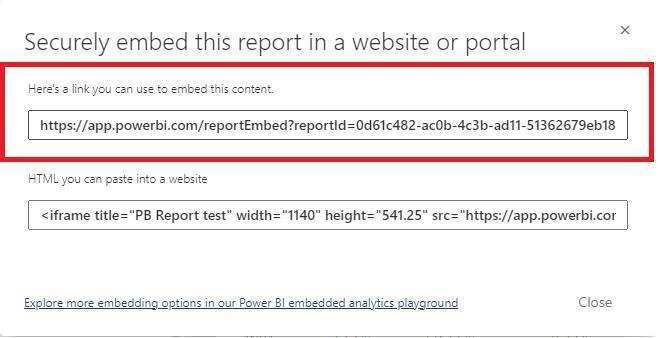
Verificare l'aggiornamento:
Accedi al tuo account, vai al player e apri le proprietà del player.
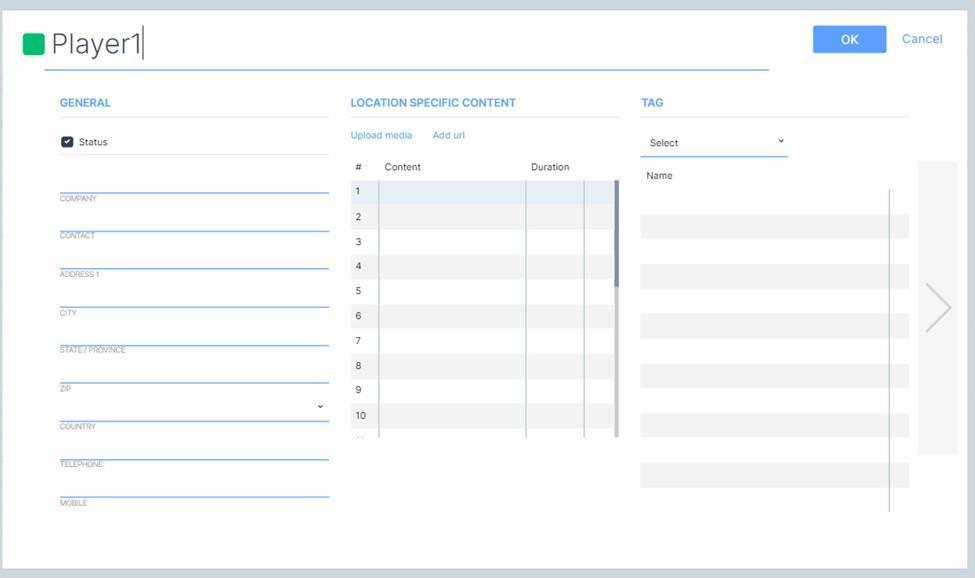
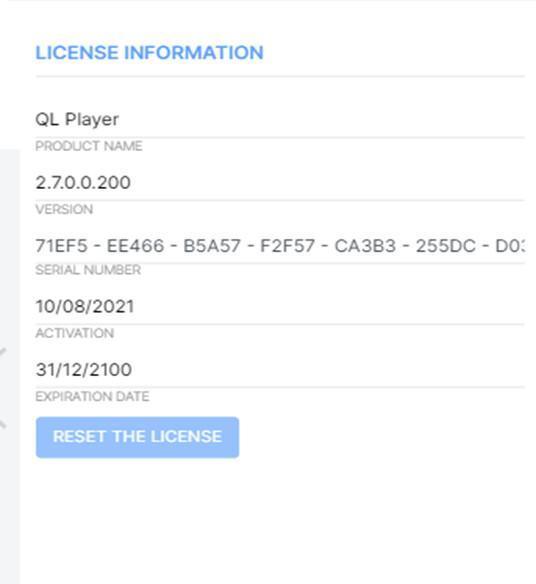
Spostati verso destra con la freccia di navigazione e verifica in License Information che il player sia alla versione 2.7:
Aggiungere il contenuto Power BI
Nella finestra dei contenuti, fai clic con il tasto destro e seleziona Add > URL.
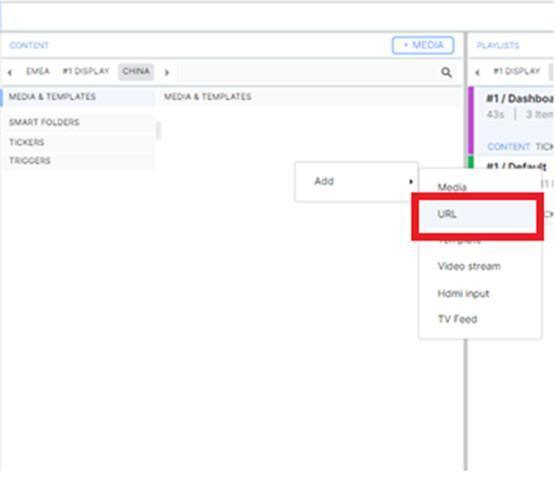
Dai un nome al contenuto. Poi incolla il link Secure Embed Report nel campo HTML della finestra Content Properties.
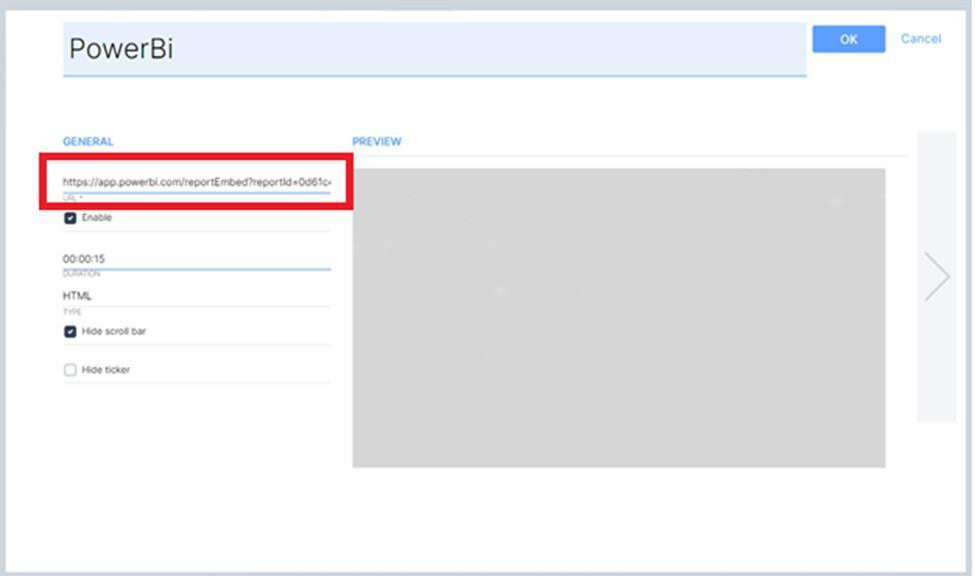
Nota: la durata corrisponde alla frequenza di aggiornamento del contenuto. Se il report non si carica al primo tentativo entro la durata predefinita di 15 secondi, potrebbe essere necessario aumentarla.
Con la freccia di navigazione spostati verso destra fino alla sezione Authentication e clicca Refresh:
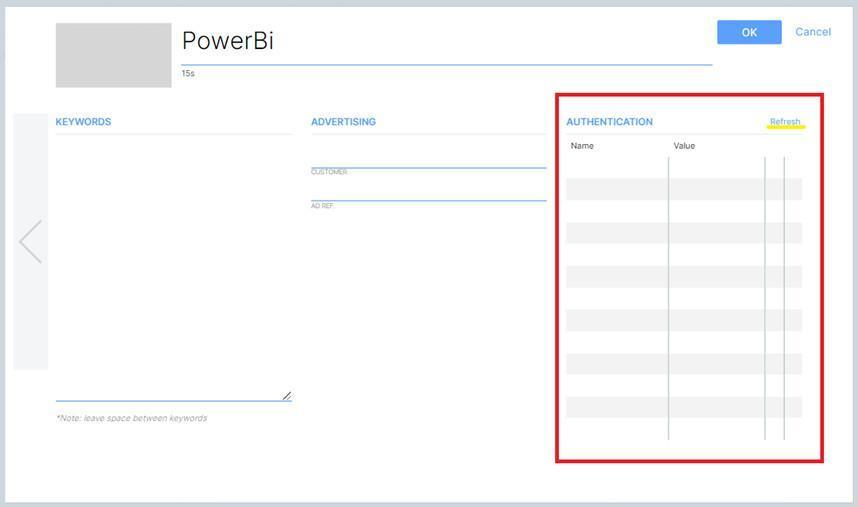
Nota: l'autenticazione può richiedere un paio di minuti; mentre QL elabora la richiesta, al posto del pulsante Refresh vedi 3 puntini lampeggianti. Potrebbe essere necessario ripetere il refresh più volte per acquisire tutti gli elementi.
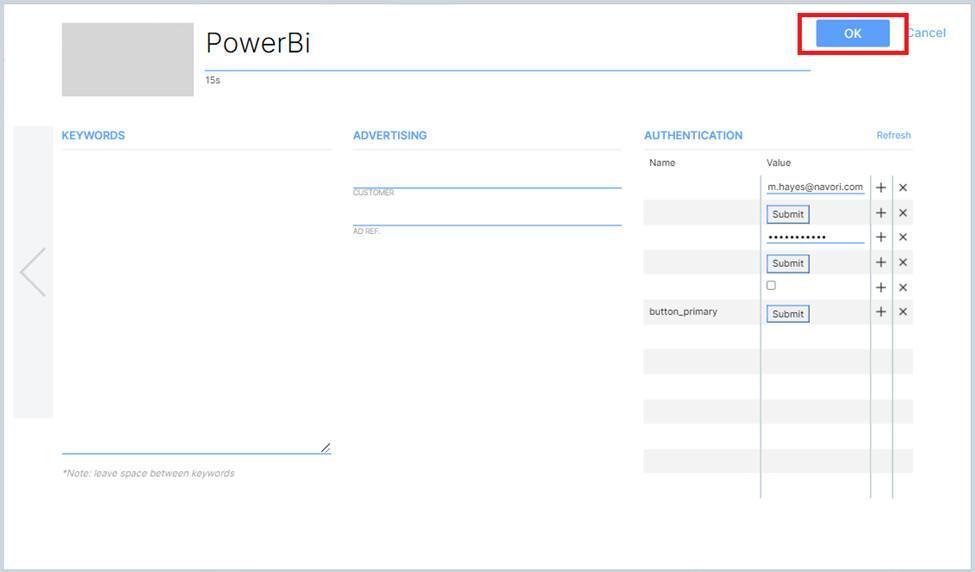
Completata l'autenticazione, vengono generati diversi campi. Inserisci nome utente (campo vuoto in alto) e password (campo vuoto in basso) dell'account Power BI, come nell'immagine.
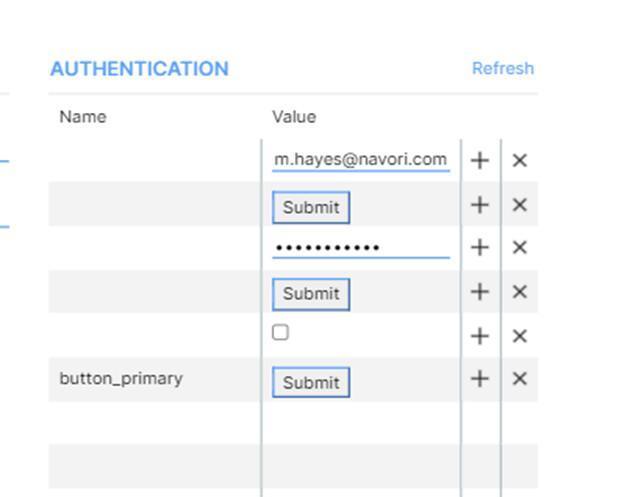
Il media è configurato: puoi cliccare OK.
Aggiungere il contenuto a una playlist
Ora che il contenuto è stato creato puoi aggiungerlo a una playlist nuova o esistente, programmarla e pubblicare sul player.
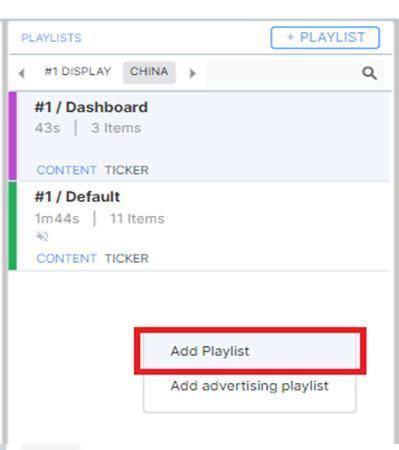
Per aggiungere una playlist, fai clic con il tasto destro nella colonna Playlists e seleziona "Add Playlist".
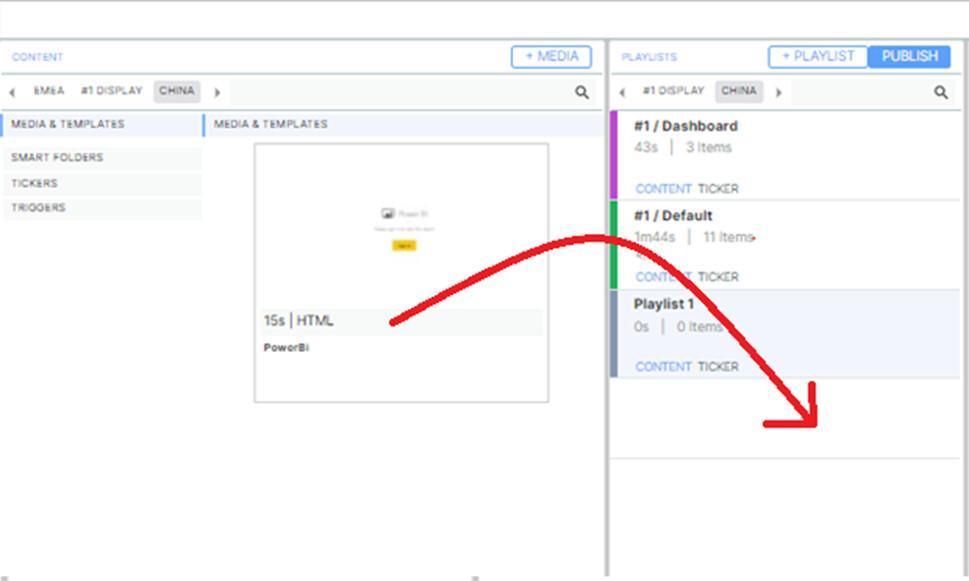
Per aggiungere il contenuto alla playlist, basta trascinarlo e rilasciarlo.
Aggiungere il contenuto alla griglia di programmazione
Ripeti lo stesso passaggio per la playlist: trascinala e rilasciala nella griglia di programmazione.
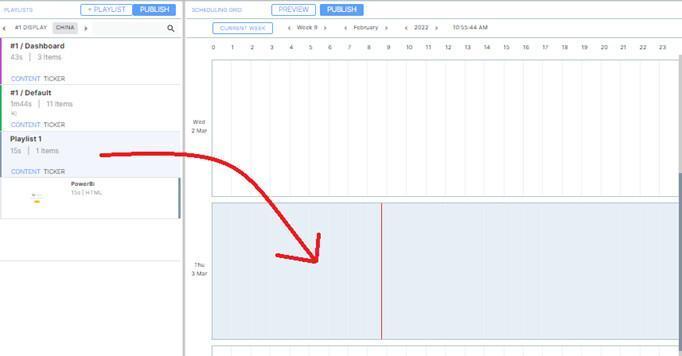
Dopo aver rilasciato la playlist sulla data corrente, verifica che la barra della playlist copra la linea rossa (che indica l'ora attuale).
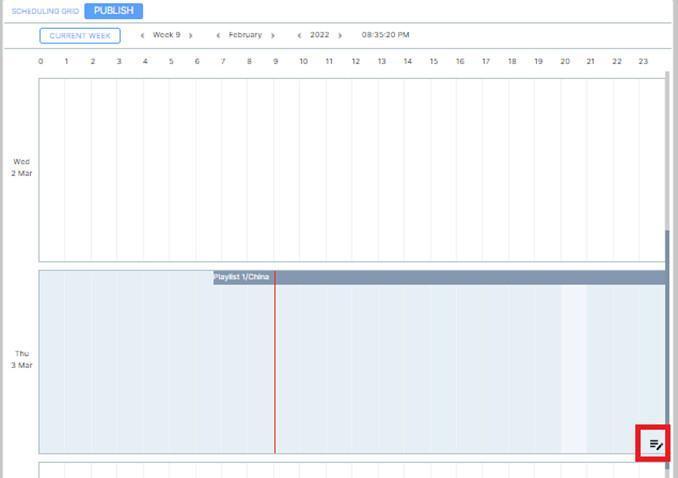
Se devi modificare la programmazione, clicca l'icona a forma di matita in basso a destra e inserisci gli orari desiderati.
Pubblicare
Verifica che i player su cui vuoi pubblicare siano selezionati: lo indica il segno di spunta nella casella accanto al player.

Seleziona Monitoring.
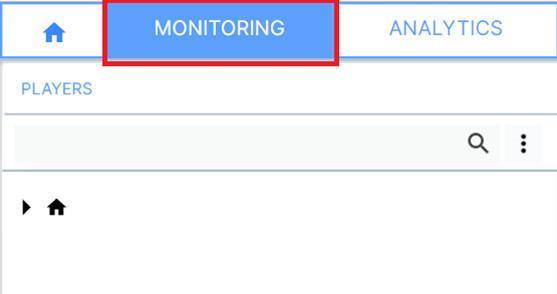
Verifica che sia selezionato il player corretto e clicca Publish.
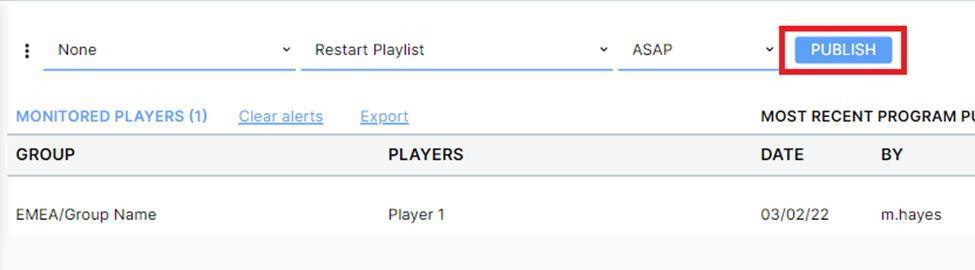
Per le diverse opzioni di pubblicazione, consulta questa FAQ:
Opzioni di pubblicazione avanzate (navori.com)
Fonte: articolo originale Navori (EN), aggiornato il 18/12/2025. Traduzione ENYCS.