
Fai clic con il tasto destro nel riquadro di destra della finestra della libreria dei contenuti per aprire il menu contestuale con l'opzione Add.
Sposta il cursore a destra finché non compare il secondo menu con le altre opzioni.
Seleziona il tipo di contenuto da aggiungere.
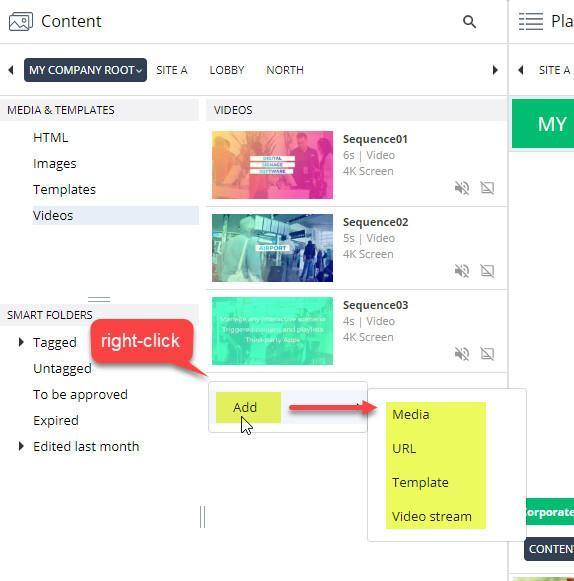
Le opzioni sono:
- Media: seleziona un file media compatibile (file audio, immagine, video, flash swf, archivio zip* (HTML, HTML5)).
- URL: indica l'URL di una pagina web (HTML, HTML5).
- Template: apre il Template Designer.
- Video Stream: indica l'URL di un video stream.
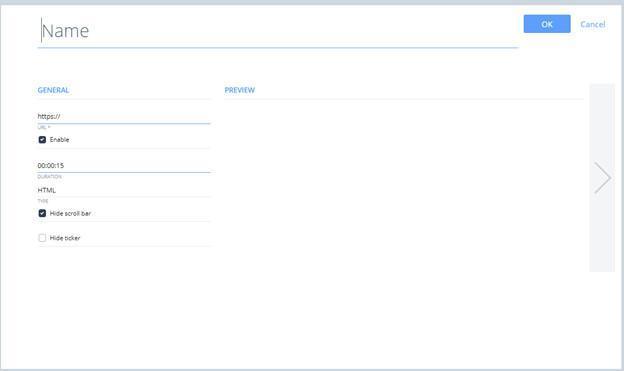
Inserisci l'URL e imposta la durata desiderata.
Nota: la durata determina quando il contenuto HTML viene aggiornato.
Inserisci un nome e clicca OK: la finestra si chiude e nel riquadro di destra della finestra dei contenuti compare una miniatura che rappresenta il contenuto HTML.
- Aggiungi il contenuto a una playlist, come per tutti gli altri contenuti
- Aggiungi la playlist alla griglia di programmazione
- Pubblica sul player
- Lo schermo mostrerà il contenuto HTML configurato
Fonte: articolo originale Navori (EN), aggiornato il 18/12/2025. Traduzione ENYCS.